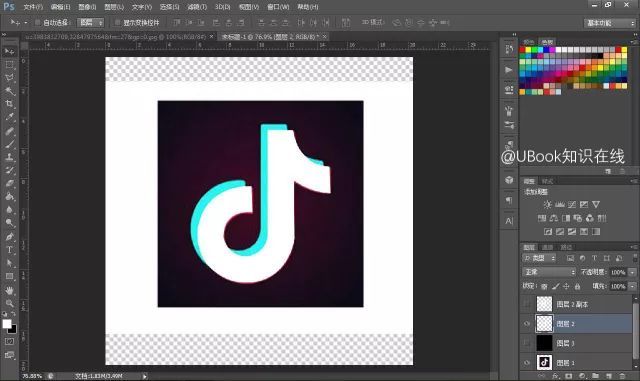
Le dédoublement rouge-bleu du logo Douyin n'est en réalité qu'un décalage de couches. Détourez le contour à la Plume, dupliquez le calque, écartez légèrement les deux copies, remplissez-les de rouge et de bleu, puis ajoutez un arrière-plan : c'est terminé. Quatre étapes, et le principe devient évident.
Étape 1 : procurez-vous une image et détourez le contour
-
Image d'entraînement — le site fournit un original en haute résolution que vous pouvez enregistrer et utiliser pour vous exercer

-
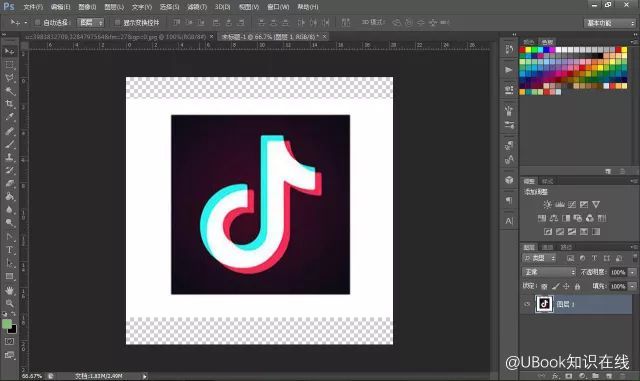
Ouvrez PS , puis faites glisser l'image que vous voulez dessiner dans la fenêtre (ou partez d'un plan de travail vierge). Ici, nous travaillons directement à partir du logo Douyin d'origine.
-
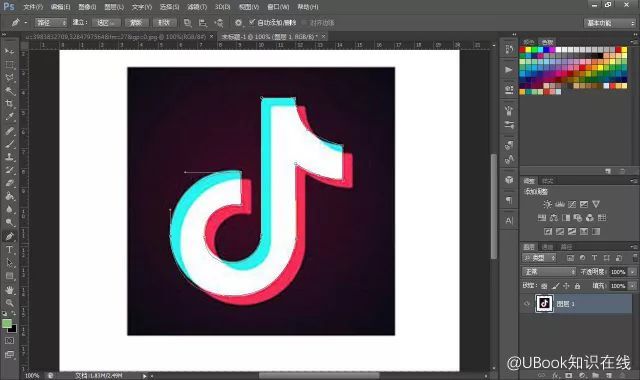
Choisissez un outil : dans la barre d'outils de gauche, repérez l'icône qui ressemble à un stylo — l'outil Plume. Utilisez-le pour suivre le bord du logo Douyin, point par point. Pas besoin d'être précis ; une forme approximative suffit.
-
Une fois le contour tracé, faites un clic droit sur le tracé et choisissez « Créer une sélection ». Appuyez ensuite sur Ctrl+Delete (Windows) ou Cmd+Delete (Mac) pour remplir la zone sélectionnée de blanc.
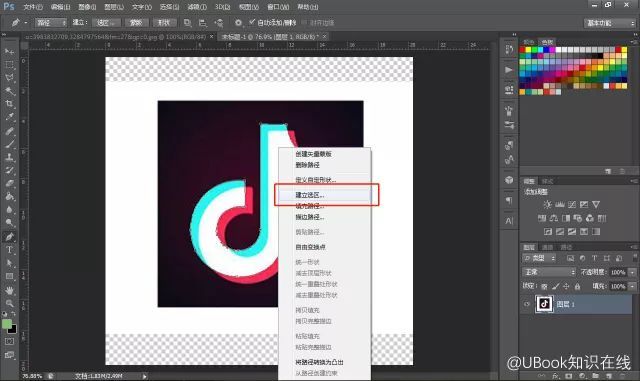
Vous avez maintenant un logo Douyin blanc pur !
Étape 2 : dupliquez le calque et créez l'effet rouge-bleu
-
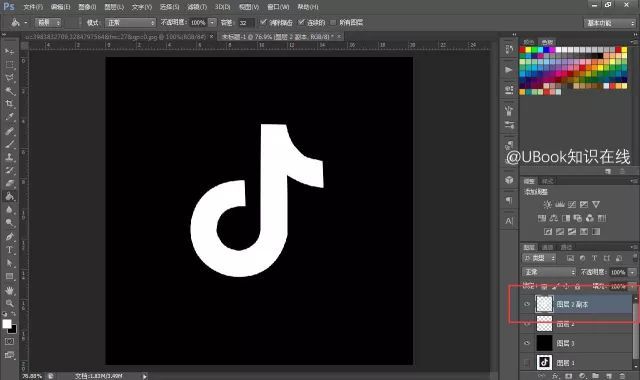
Dupliquez le calque : dans le panneau Calques, sélectionnez le calque du logo blanc que vous venez de remplir, et appuyez sur Ctrl+J (Windows) ou Cmd+J (Mac) pour le dupliquer. Vous avez maintenant deux logos blancs identiques.
-
Décalez-le : sélectionnez le calque supérieur et déplacez-le légèrement vers la droite et le haut à la souris (ou vers la gauche et le bas, selon le décalage voulu). Les deux logos sont maintenant légèrement écartés — c'est la graine de l'art glitch.
Étape 3 : coloriez les deux calques et séparez le rouge du bleu
C'est l'étape clé. Nous voulons que les calques supérieur et inférieur affichent des couleurs différentes.
-
Occupez-vous d'abord du calque inférieur :
- Sélectionnez le calque du logo inférieur.
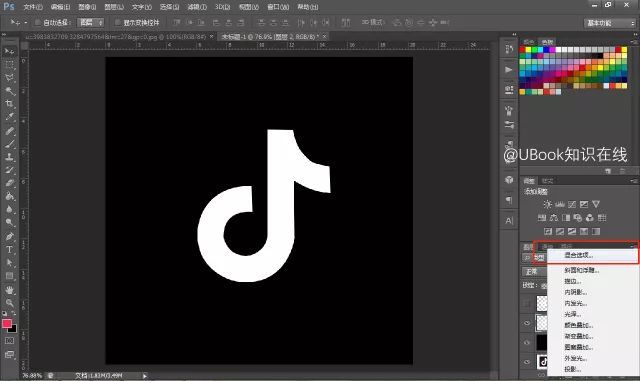
- En bas du panneau Calques, cliquez sur la petite icône « fx » et choisissez « Options de fusion… ».
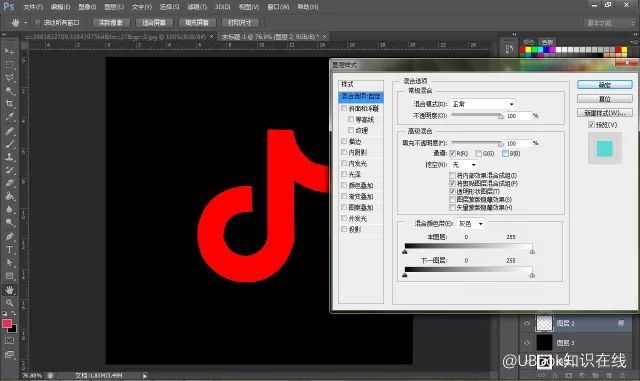
- Dans la fenêtre qui s'ouvre, trouvez l'option « Couches ».
- Cochez uniquement « R » (couche rouge) et décochez « V » (vert) et « B » (bleu).
- Cliquez sur OK. Le logo inférieur n'affiche plus que ses parties rouges.
-
Puis le calque supérieur :
- Sélectionnez le calque du logo supérieur.
- Cliquez à nouveau sur « fx » et choisissez « Options de fusion… ».
- Sous « Couches », cochez cette fois uniquement « V » et « B », et décochez « R ».
- Cliquez sur OK. Le logo supérieur n'affiche plus que ses parties vertes et bleues.
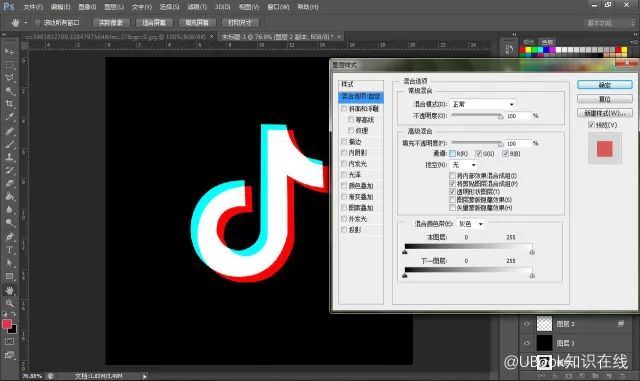
Et voilà ! Comme les deux calques sont légèrement décalés et que leurs couches de couleur sont séparées, vous obtenez ce dédoublement rouge et bleu caractéristique du logo Douyin.
Étape 4 : ajoutez un arrière-plan et c'est terminé
Enfin, pour que la création paraisse plus complète et plus aboutie, créez un nouveau calque tout en bas et tirez un joli dégradé d'arrière-plan avec l'outil Dégradé (par exemple bleu profond vers bleu clair, ou noir vers gris).
Terminé — votre logo Douyin est fini !

Références
- Online PS
- Documentation officielle Adobe
- Sites de tutoriels Photoshop