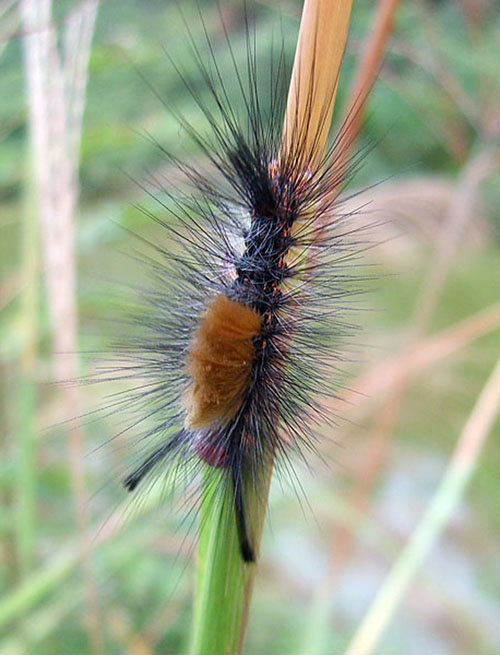
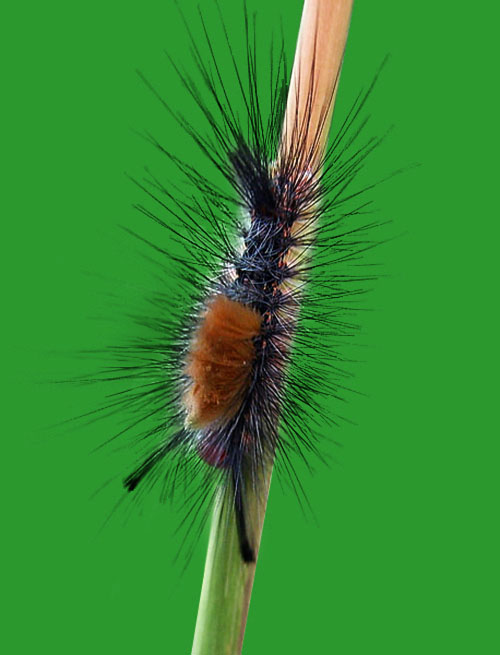
Les épines d'une chenille sont plus difficiles à détourer que des cheveux. Ce pas à pas exécute le filtre Extraction deux fois : d'abord pour les poils noirs, puis pour les poils blancs, avec un masque pour nettoyer les restes et une passe Tampon puis étalonnage à la fin. Chaque étape a sa capture d'écran : il suffit de suivre.
Préparez les calques
Avant de commencer, un peu de préparation :
- Ouvrez votre image.
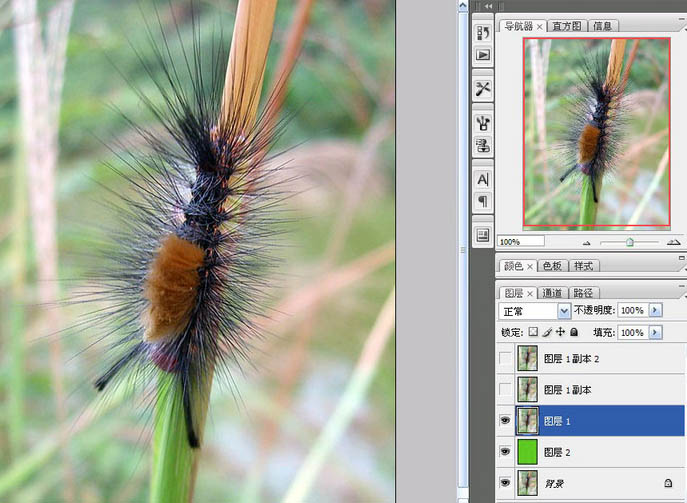
- Dupliquez le calque trois fois (Ctrl+J trois fois), pour disposer de plusieurs sauvegardes de travail.
- Créez un nouveau calque « couleur de base » tout en bas. Choisissez du vert ou une autre couleur vive pour voir facilement si le détourage est propre.
Première passe d'Extraction — les poils noirs
Nous appliquons maintenant le filtre Extraction sur la partie la plus difficile : les fins poils noirs.
- Sélectionnez « Calque 1 ».
- Cliquez dans la barre de menus → Filtre → Extraction.
- Dans la boîte de dialogue qui s'ouvre, zoomez sur l'image pour plus de précision.
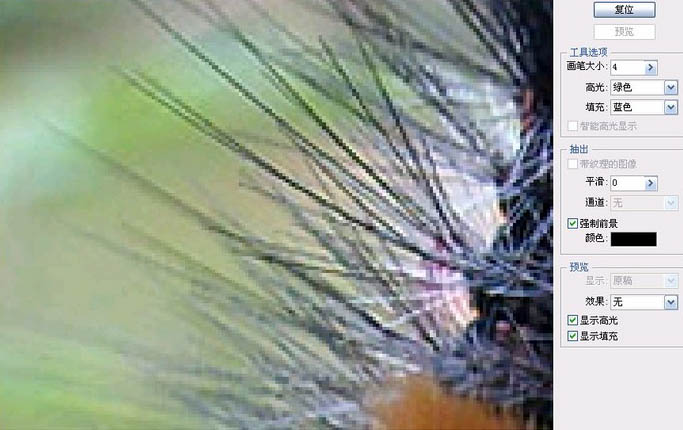
- Choisissez l'outil « Surligneur de bord » dans la barre d'outils de gauche et réglez la taille du pinceau sur 4 pixels (plus le pinceau est petit, plus le résultat est fin).
- Cochez « Forcer le premier plan » en bas et réglez la couleur sur noir (pour que les poils noirs soient pris en compte).
Tracez lentement — un poil à la fois !
C'est la partie la plus importante de tout le processus, et celle qui met votre patience à l'épreuve :
- Les poils de la chenille sont fins et denses, et se fondent fortement dans l'arrière-plan : ne prenez pas le raccourci d'un gros pinceau.
- Travaillez comme si vous brodiez : couvrez les poils un par un. Ne clignez pas, et ne laissez pas votre main trembler.
- Si vous peignez au mauvais endroit, effacez délicatement avec la « Gomme » dans le coin supérieur gauche.
- Pour des poils encore plus fins, réglez le pinceau en dessous de 4 pixels.
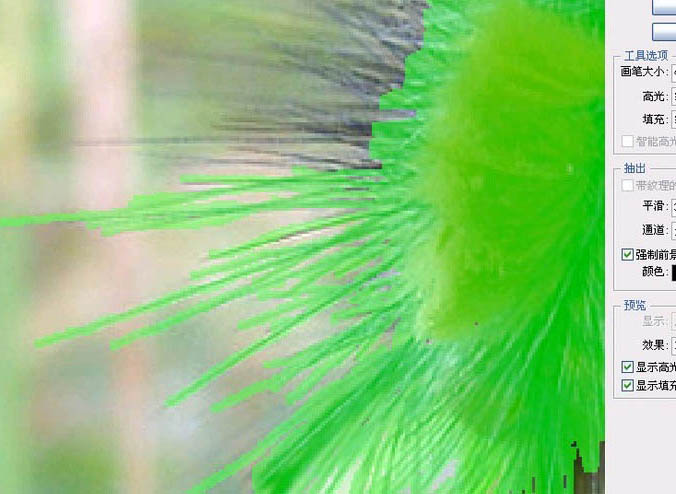
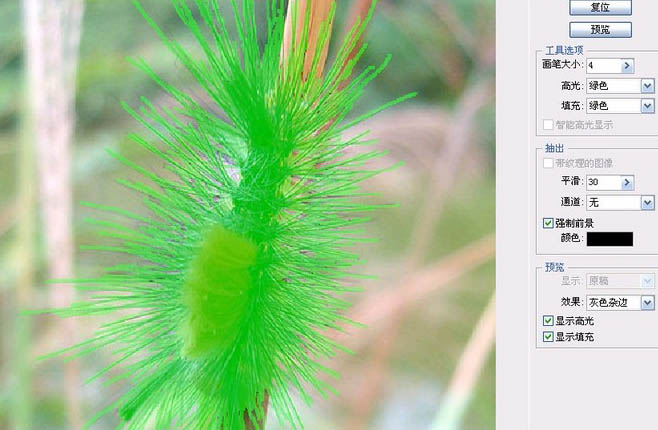
Vérifiez le résultat — les poils noirs sont sortis !
« Calque 1 » doit maintenant avoir un arrière-plan transparent, avec seulement les poils noirs nets qui restent.
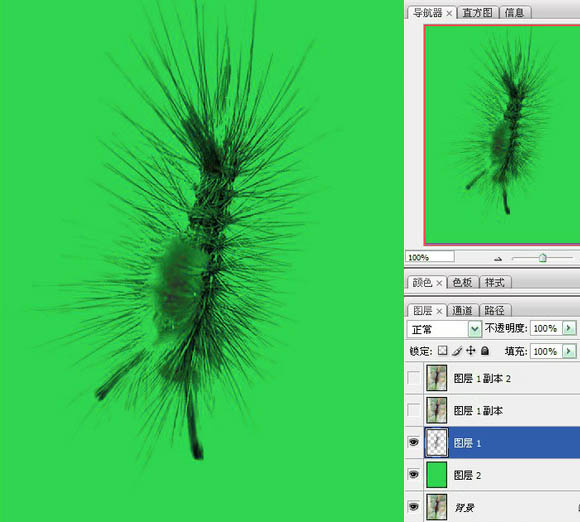
Deuxième passe d'Extraction — les poils blancs
C'est maintenant au tour des poils blancs :
- Dupliquez « Calque 1 » pour obtenir « Calque 1 copie ».
- Rouvrez le filtre Extraction et, cette fois, passez « Forcer le premier plan » sur blanc (pour que les poils blancs soient pris en compte).
- Vous pouvez augmenter un peu la taille du pinceau, par exemple à 8 pixels, pour peindre rapidement toutes les zones blanches.
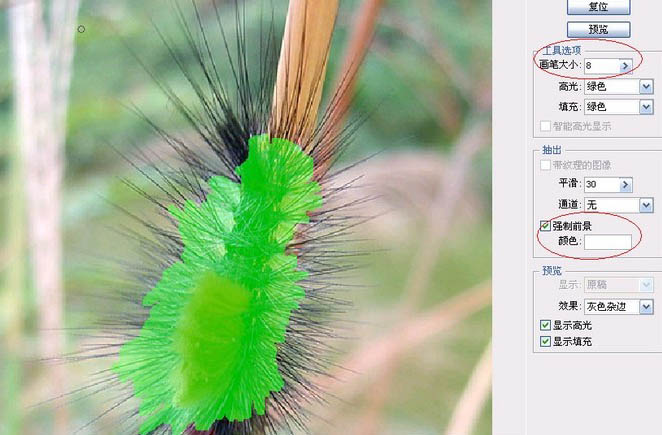
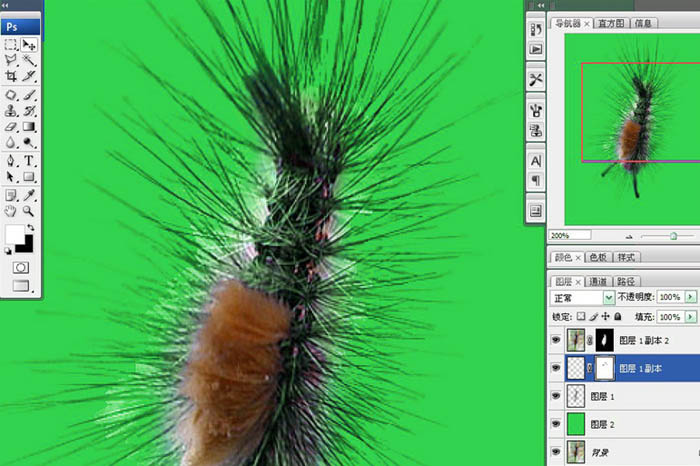
Effacez les poils blancs en trop
Après l'extraction, vous verrez peut-être des zones trop rendues :
- Cliquez sur « OK » et vous remarquerez que certaines zones paraissent trop blanches.
- Ajoutez un nouveau « masque blanc », puis utilisez l'outil Gomme (couleur de premier plan réglée sur noir) pour effacer soigneusement le blanc en surplus.
Peignez le corps (avec un masque noir)
Pour que l'ensemble paraisse naturel, affinez le corps lui-même :
- Dupliquez encore le calque et nommez-le « Calque 1 copie 2 ».
- Ajoutez un « masque noir » (maintenez Alt et cliquez sur le bouton Ajouter un masque de calque).
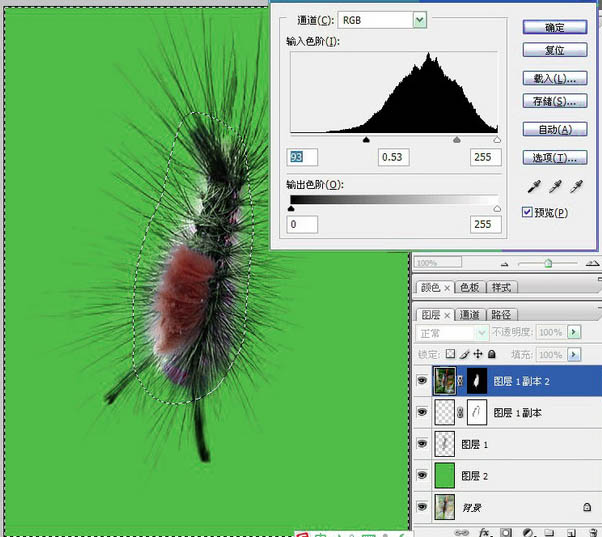
- Réglez la couleur de premier plan sur noir et utilisez l'outil Gomme pour révéler le contour du corps de la chenille (les parties pleines, pas les poils).
💡 Astuce : si les poils ne ressortent pas encore assez, essayez ce qui suit pour renforcer le détail :
- Cliquez d'abord sur la petite icône en forme d'œil devant le masque noir (pour afficher le masque lui-même).
- Utilisez l'« outil Lasso » (réglé sur environ 20 pixels) pour sélectionner grossièrement la zone du corps de la chenille.
- Faites un clic droit et choisissez « Inverse », puis utilisez « Niveaux » pour approfondir la texture des poils.
Dernières retouches — coupez les tiges, tamponnez, étalonnez
Il est temps de conclure avec quelques petits ajustements qui rehaussent l'image :
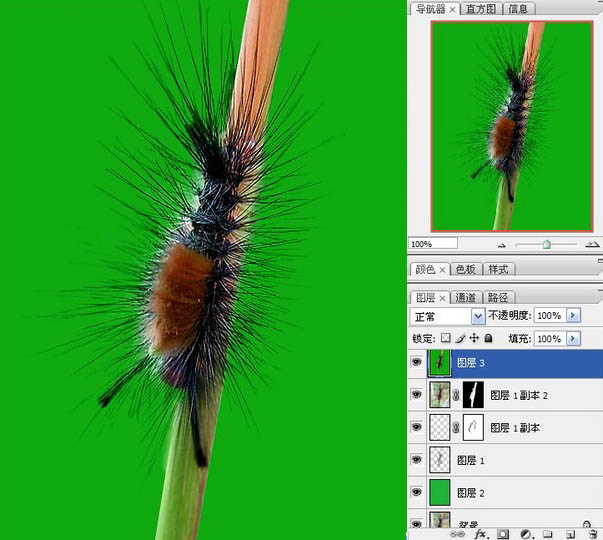
- Continuez avec l'outil Gomme pour nettoyer les parties « en forme de tige » en haut et en bas de la chenille.
- Sans changer de calque, appuyez sur Alt+Ctrl+Shift+E pour lancer « Image visible » (qui fusionne tous les calques visibles dans un nouveau calque autonome).
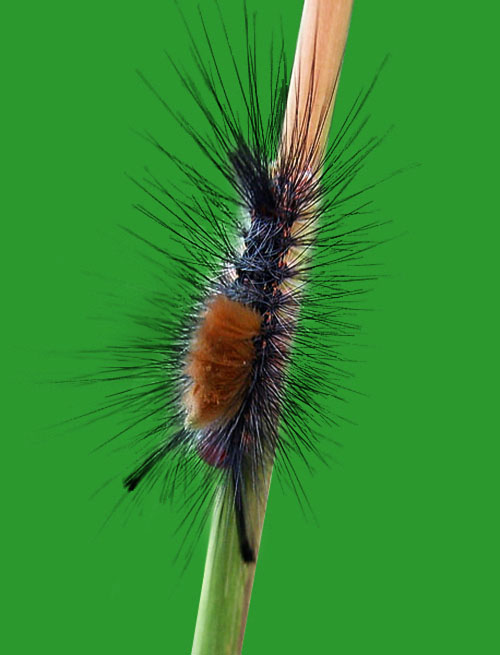
- Sur ce nouveau calque, augmentez un peu les valeurs de « Saturation » et de « Netteté » pour que la chenille paraisse plus vive et plus tridimensionnelle.
L'essentiel en un coup d'œil :
| Étape | Action clé | Astuce |
|---|---|---|
| 1 | Trois calques + un calque de couleur de base | Utilisez une couleur de base vive pour voir les bords |
| 2 | Filtre Extraction + premier plan noir | Petit pinceau, tracez patiemment |
| 3 | Tracer + effacer le surplus | Le plus fin possible — ne vous précipitez pas |
| 4 | Extraire à nouveau avec un premier plan blanc | Pour les poils blancs, le pinceau peut être plus gros |
| 5 | Masque et effacement des restes | Effacez le blanc avec un pinceau noir |
| 6 | Révéler le corps via un masque noir | Lasso + Niveaux pour renforcer le détail |
| 7 | Tampon + étalonnage | La dernière étape qui fait ressortir l'image |
Une fois cette méthode maîtrisée, aucune image « poilue et brouillonne » ne vous fera plus peur. Essayez !