L'art glitch ressemble à un mystère, mais il se résume à casser volontairement une image : décalages, traînées et bruit. Neuf étapes vous mènent jusqu'au bout — décalage de couches, traînées de flou directionnel, vignettage pour attirer l'œil, lignes d'interférence, passe d'assombrissement, puis texte cinétique. Une seule photo suffit comme matériau.
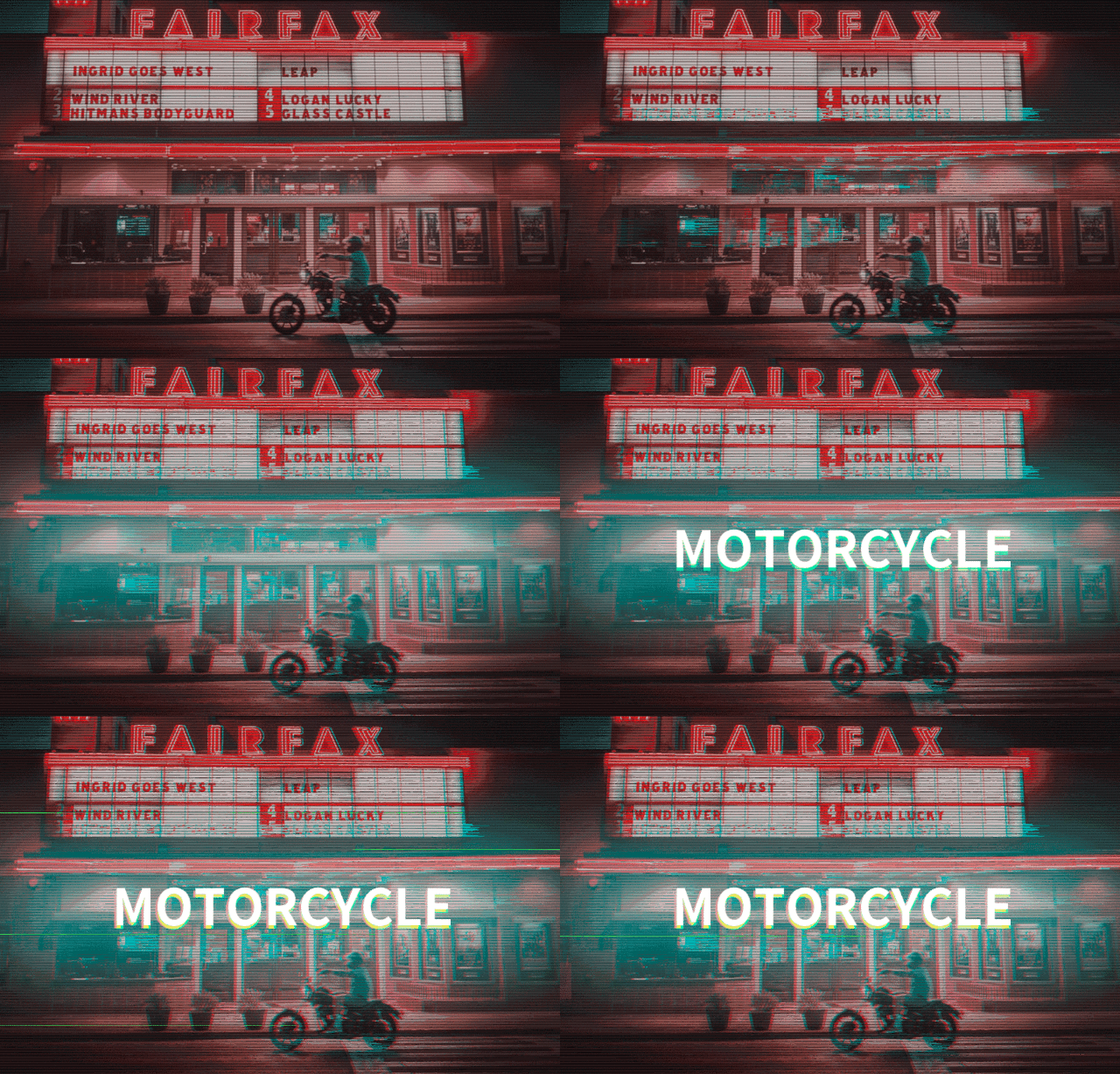
C'est le fameux effet « art glitch ». Cela paraît sophistiqué, mais c'est en réalité très facile à réaliser. Aujourd'hui, je vous guide pas à pas dans Photoshop (PS), et vous pouvez suivre sans aucune expérience.
🧩 D'abord, qu'est-ce que l'« art glitch » ?
En termes simples, il s'agit de donner volontairement à une image quelques petits « défauts », comme :
- Un décalage des couleurs (rouge, bleu et vert séparés)
- Des traînées et des tremblements
- Quelques lignes horizontales et du bruit
- Un texte qui « vacille » en même temps
Rassemblez ces « défauts » et le résultat paraît futuriste, technologique et cyberpunk. Beaucoup d'affiches de films et de pochettes d'albums l'utilisent.
🛠️ Passons à la pratique ! Neuf étapes jusqu'au résultat !
✅ Étape 1 : choisissez une bonne photo comme source
Prenez n'importe quelle photo qui vous plaît — un portrait, un paysage, un animal, peu importe. Plus elle est nette, plus l'effet est visible.
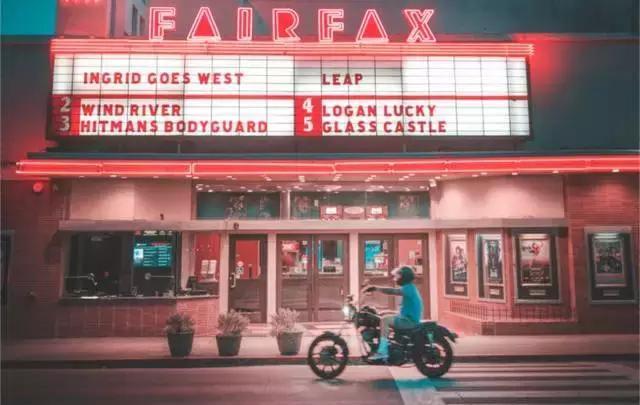
✅ Étape 2 : créez le décalage de couleurs (le geste central !)
- Dupliquez le calque (Ctrl+J, ou clic droit sur le calque → Dupliquer le calque)
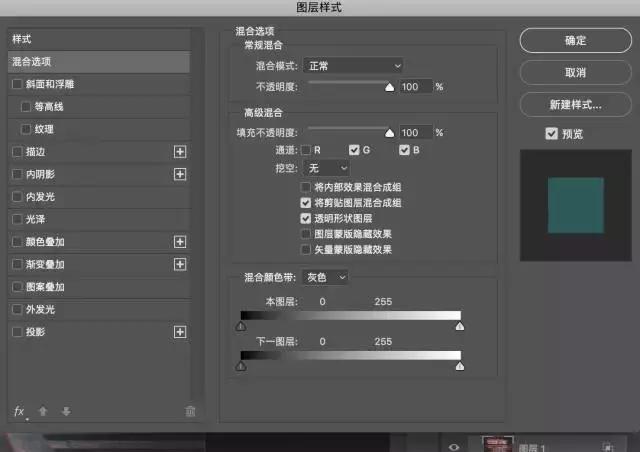
- Double-cliquez sur cette copie → cela ouvre le « Style de calque »
- Cliquez sur « Options de fusion » → sous « Couches », désactivez une couche de couleur (par exemple « R Rouge » ou « V Vert »)
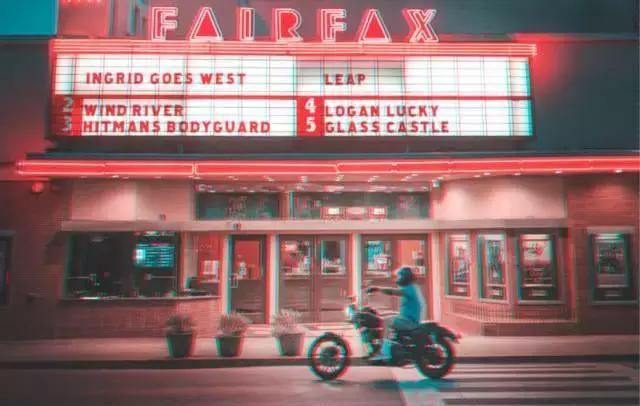
- Désactiver différentes couches donne différents résultats de couleur, alors essayez-en plusieurs ! - Déplacez ce calque de quelques pixels vers la gauche ou la droite (3 à 5 pixels suffisent — n'allez pas trop loin, sinon l'image devient simplement floue)
✅ Effet : un dédoublement rouge/bleu, rouge/vert ou bleu/vert apparaît sur les bords. Très technologique.
✅ Étape 3 : ajoutez l'effet de « traînée » (faites bouger l'image)
- Créez un nouveau calque
- Utilisez l'« outil Rectangle de sélection » pour sélectionner une zone de la photo (un visage ou l'arrière-plan, par exemple)
- Ctrl+C pour copier → Ctrl+V pour coller sur le nouveau calque
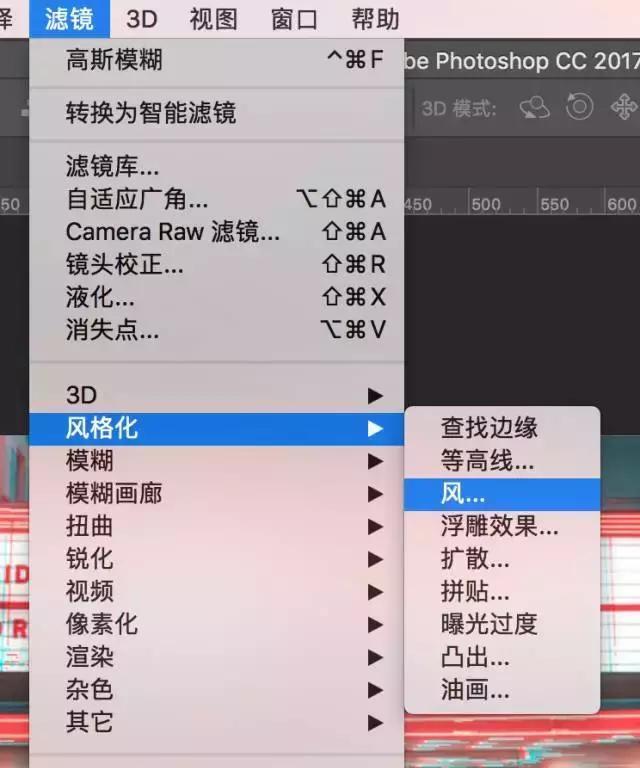
- Filtre → Esthétique → Vent → choisissez « Souffle » et la direction « À partir de la gauche »
- Rouvrez « Style de calque » → « Options de fusion » → désactivez une couche (par exemple « R Rouge »)
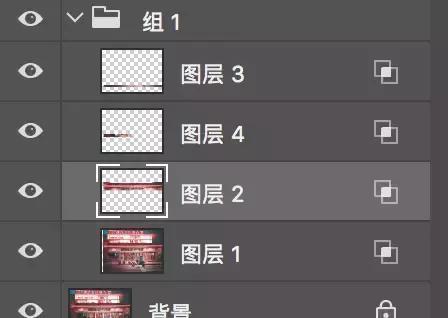
- Répétez les étapes ci-dessus avec quelques autres zones sélectionnées, toutes transformées en effets de « vent », puis groupez-les (Ctrl+G)
✅ Effet : certaines parties de l'image semblent balayées par le vent — beaucoup de mouvement.
✅ Étape 4 : ajoutez un vignettage pour attirer l'œil
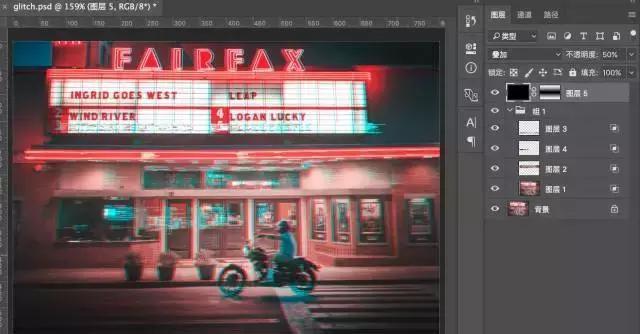
- Nouveau calque → remplissez-le de noir
- Passez le mode de fusion du calque sur « Superposition »
- Ajoutez un « masque » à ce calque noir
- Utilisez l'« outil Dégradé » pour tirer un dégradé radial « noir au centre, blanc sur les bords »
- Réglez l'« opacité du calque sur environ 50 % »
✅ Effet : les bords du cadre s'assombrissent, le centre ressort.
✅ Étape 5 : ajoutez des lignes d'« interférence de signal » (un élément classique !)
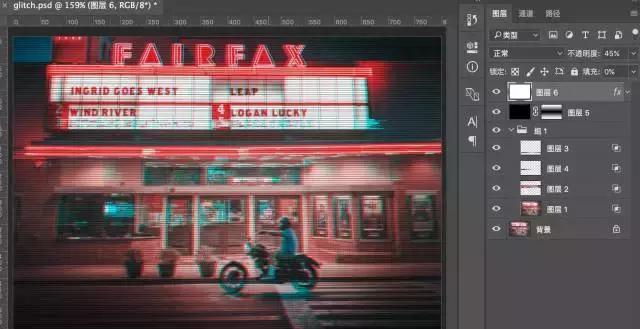
- Nouveau calque → remplissez-le d'une couleur quelconque (du gris, par exemple)
- Double-cliquez sur le calque → « Style de calque » → « Incrustation de motif »
- Choisissez le motif « Ligne horizontale » et réglez le mode de fusion sur « Produit »
- Réglez le « remplissage du calque sur 0 % » et montez l'opacité à « environ 45 % »
✅ Effet : de fines lignes horizontales apparaissent, comme sur un vieux téléviseur sans signal.
✅ Étape 6 : assombrissez le ton général (ajoute de l'ambiance)
- Nouveau calque → remplissez-le d'une couleur sombre (rouge profond #270e0e, par exemple)
- Passez le mode de fusion du calque sur « Obscurcir »
- Réglez l'opacité sur « environ 20 % »
✅ Effet : toute l'image s'assombrit, avec plus de mystère et une impression technologique.
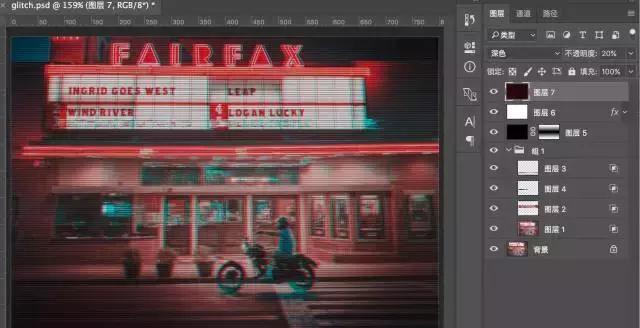
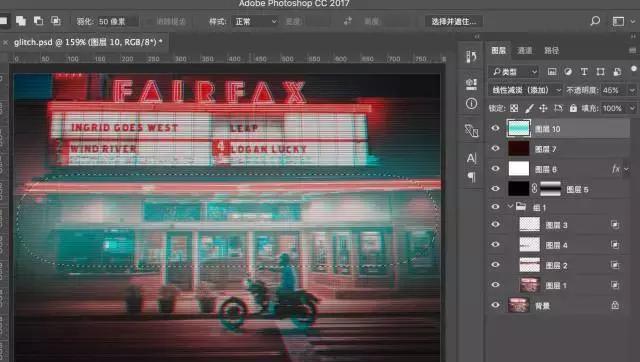
✅ Étape 7 : ajoutez un « texte cinétique » (la touche finale !)
- Nouveau calque → utilisez l'« outil Rectangle de sélection » pour tracer un rectangle → réglez le rayon de contour progressif sur 50 → remplissez-le de vert vif
- Passez le mode de fusion sur « Densité linéaire (Ajout) » et l'opacité sur 45 %
- Saisissez votre texte (quelque chose comme « GLITCH » ou « FUTURE »)
- Dupliquez le calque de texte deux fois
- Première copie : Style de calque → Options de fusion → désactivez les couches « VB » → déplacez-la de quelques pixels vers le bas à gauche
- Deuxième copie : Style de calque → Options de fusion → désactivez les couches « RV » → déplacez-la de quelques pixels vers le bas à droite
- Placez les deux copies sous le calque de texte d'origine !
✅ Effet : le texte reprend le même décalage rouge/bleu/vert. Très flashy.
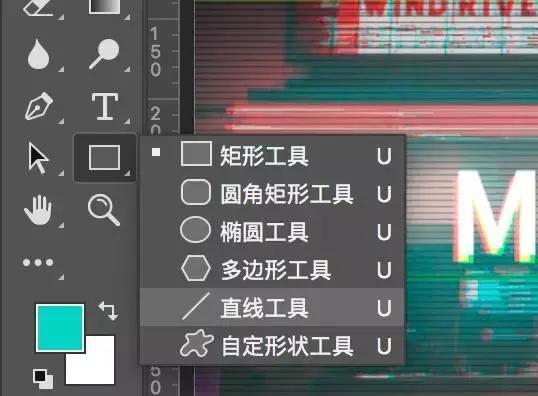
✅ Étape 8 : ajoutez des « lignes aléatoires » (un détail supplémentaire)
- Utilisez l'« outil Ligne » ou l'« outil Rectangle » pour tracer de fines lignes ou de petits carrés dans les zones vides de l'image
- Ajustez l'« opacité » de chaque ligne pour que certaines soient claires et d'autres sombres
- Dessinez librement — pas besoin que ce soit propre. Plus c'est désordonné, plus ça fait « glitch ».
✅ Effet : un détail plus riche et une vraie ambiance techno.
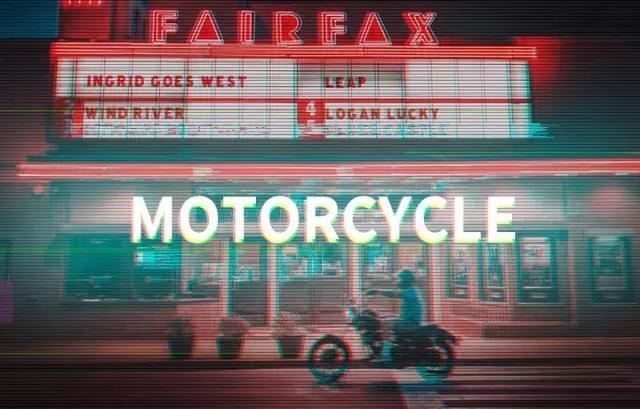
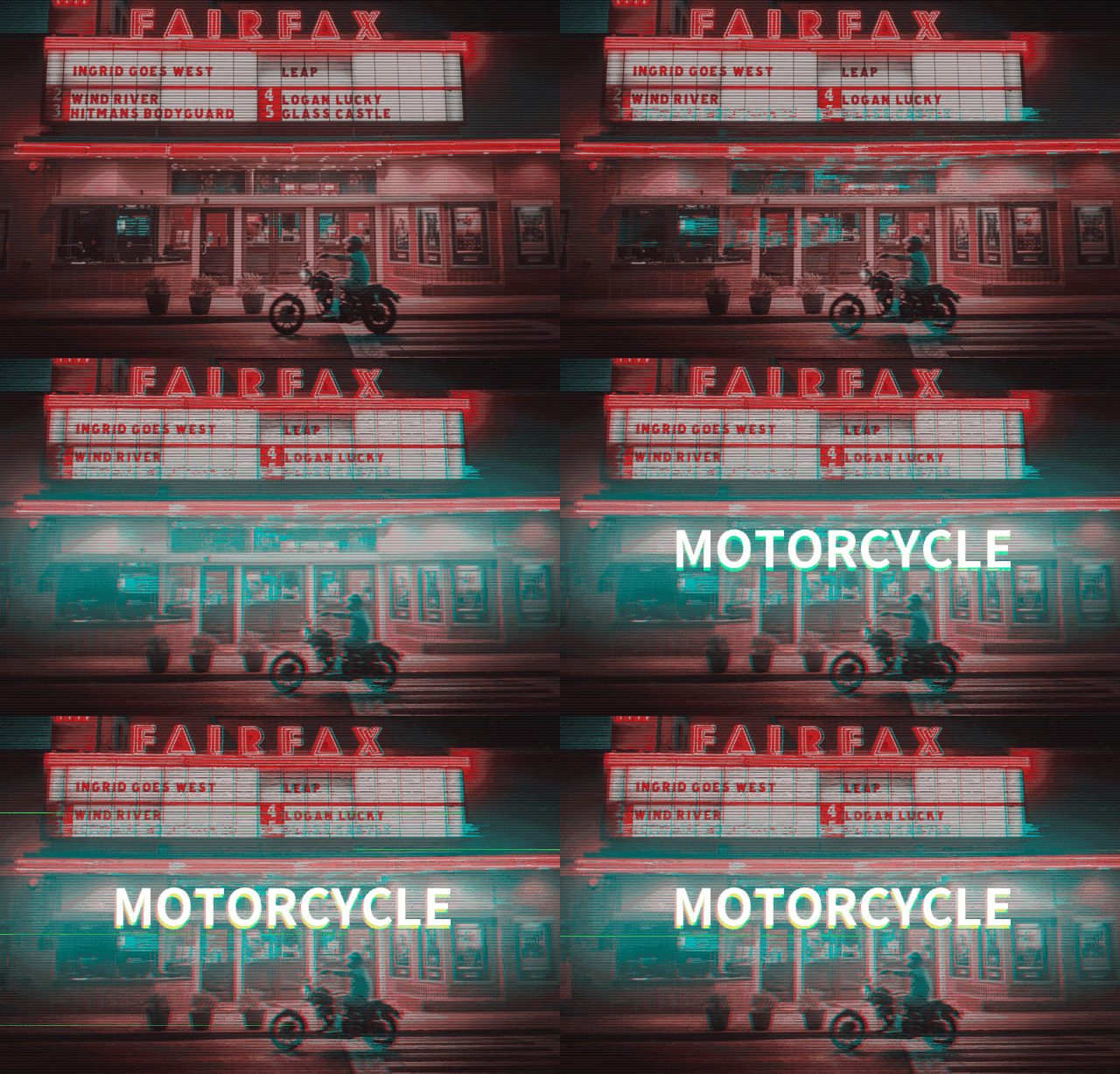
✅ Étape 9 : voyez le résultat final !
Toutes les étapes terminées, votre création d'art glitch est prête.
💡 Pour aller plus loin : si vous connaissez le « Montage » de PS, vous pouvez en faire un GIF animé, comme ceci 👇
🎉 En résumé :
| Étape | Action principale | Effet |
|---|---|---|
| 1 | Dupliquer le calque + désactiver une couche + le déplacer | Décalage des couleurs |
| 2 | Copier une zone + filtre Vent + désactiver une couche | Traînée de mouvement |
| 3 | Calque noir + masque de dégradé | Vignettage |
| 4 | Incrustation de motif + ligne horizontale | Interférence de signal |
| 5 | Calque sombre + mode de fusion Obscurcir | Assombrissement général |
| 6 | Texte + calques copiés + couches décalées | Texte cinétique |
| 7 | Tracer des lignes aléatoires | Détail supplémentaire |
Une fois le principe acquis, vous pouvez pousser n'importe quelle photo vers ce look glitch. Essayez !