Le secret du texte de glace, c'est l'aspect brisé. Cristallisation casse les bords, le filtre Vent tire des stalactites, Courbes apporte de la clarté, Emballage plastique donne à la surface son éclat glacé, et une pluie de flocons termine le travail. Neuf étapes, une dizaine de minutes.
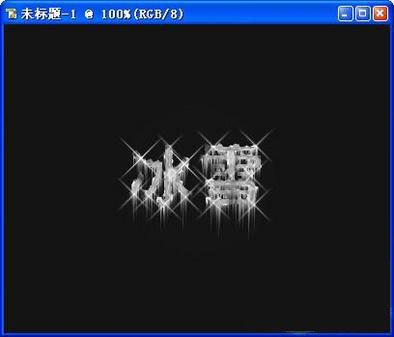
1
🛠️ Étape 1 : nouveau document + saisissez votre texte
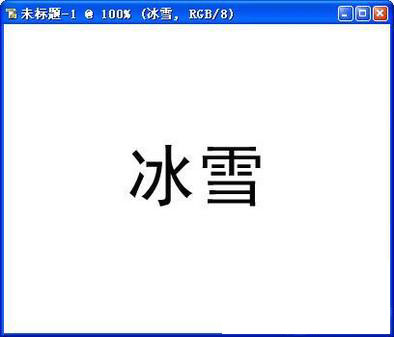
- Ouvrez Online PS et créez un plan de travail vierge (toutes les tailles conviennent).
- Trouvez l'outil Texte « T » dans la barre d'outils de gauche, cliquez une fois sur le plan de travail et saisissez le mot voulu — « ICE », par exemple.
- Une fois la saisie terminée, PS crée automatiquement un « calque de texte » pour vous. Laissez-le tranquille ; nous en avons besoin à l'étape suivante.
2
🔍 Étape 2 : sélectionnez la zone du texte
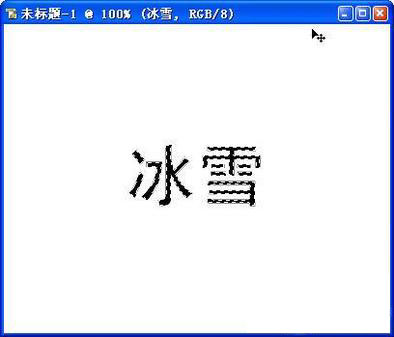
- Maintenez la touche Ctrl enfoncée et cliquez avec le bouton gauche sur le « calque de texte » dans le panneau Calques.
- Vous verrez apparaître des « fourmis en marche » autour des lettres — c'est votre sélection.
3
🧩 Étape 3 : fusionnez les calques + inversez la sélection
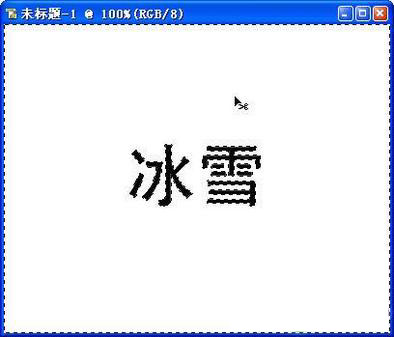
- Appuyez sur Ctrl+E pour fusionner le calque de texte et le calque d'arrière-plan en un seul.
- Cliquez dans la barre de menus → Sélection → Inverse (ou appuyez sur Shift+Ctrl+I), pour que la sélection couvre désormais tout sauf le texte.
4
🧊 Étape 4 : ajoutez l'effet « Cristallisation » (pour briser les bords)
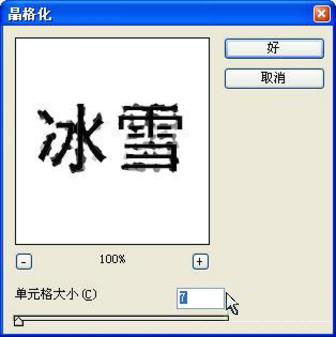
- Cliquez dans la barre de menus → Filtre → Pixellisation → Cristallisation
- Dans la boîte de dialogue, réglez « Taille de cellule » sur environ 50 (expérimentez la valeur — plus elle est élevée, plus les bords paraissent brisés)
- Cliquez sur « OK »
5
🌀 Étape 5 : flou + Courbes
- Appuyez à nouveau sur Shift+Ctrl+I pour inverser la sélection (le texte lui-même est maintenant sélectionné)
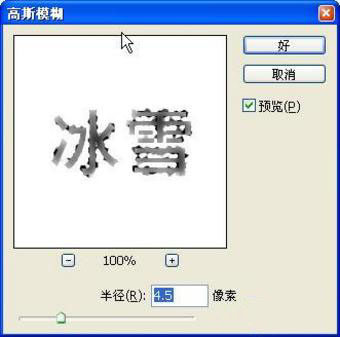
- Cliquez dans la barre de menus → Filtre → Flou → Flou gaussien
- Réglez le rayon sur environ 2 pixels
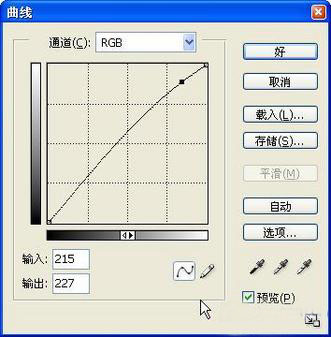
- Cliquez ensuite sur → Image → Réglages → Courbes
- Tirez la courbe en forme de « S » pour augmenter un peu le contraste (voir l'image ci-dessous)
6
🔄 Étape 6 : inversez + appliquez le filtre Vent
- Appuyez sur Ctrl+D pour désélectionner
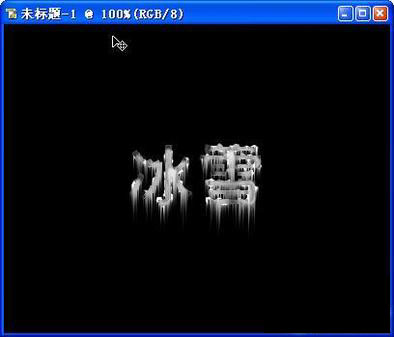
- Cliquez sur → Image → Réglages → Négatif (ou appuyez sur Ctrl+I) ; l'image bascule en négatif
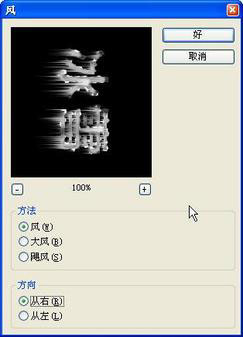
- Cliquez sur → Filtre → Esthétique → Vent
- Choisissez « Vent » ou « Souffle », avec la direction « À partir de la gauche »
- Cliquez sur « OK »
- Cliquez ensuite sur → Image → Rotation de l'image → 90° dans le sens antihoraire pour remettre le plan de travail dans le bon sens
7
🎨 Étape 7 : étalonnage + texture Emballage plastique
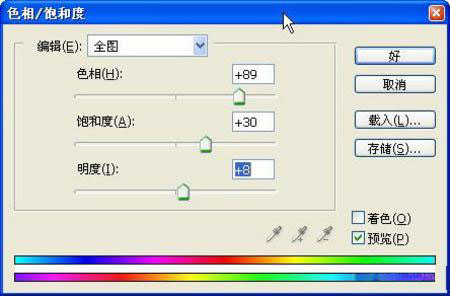
- Cliquez sur → Image → Réglages → Teinte/Saturation
- Réglez la Teinte sur environ 200 (une plage de bleu) et montez un peu la Saturation
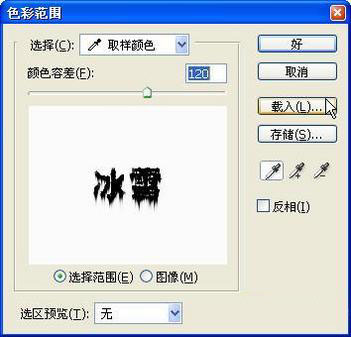
- Cliquez sur → Sélection → Plage de couleurs
- Utilisez la pipette pour cliquer sur une zone blanche, puis réglez la Tolérance sur environ 30
- Cliquez sur « OK » pour obtenir une sélection des parties blanches
- Cliquez à nouveau sur → Sélection → Inverse
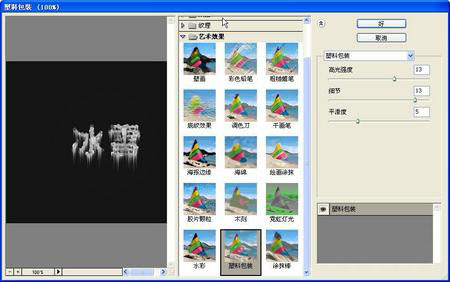
- Cliquez sur → Filtre → Artistique → Emballage plastique
- Force des reflets : 10, Détail : 10, Fluidité : 5
- Cliquez sur « OK », puis appuyez sur Ctrl+D pour désélectionner
8
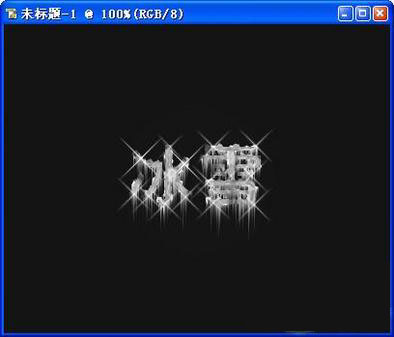
🖌️ Étape 8 : ajoutez des flocons et des cristaux de glace (c'est ce qui fait le look !)
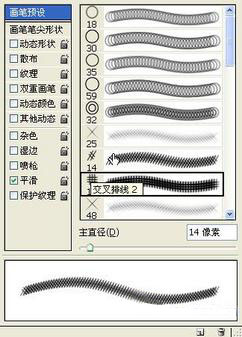
- Sélectionnez l'« outil Pinceau » dans la barre d'outils de gauche
- Dans la barre d'options en haut, choisissez une forme de pinceau « flocon » ou « dispersion » (un simple pinceau rond fait l'affaire si vous n'en avez pas)
- Faites un clic droit à différents endroits du plan de travail → ajustez la taille du pinceau → cliquez plusieurs fois pour créer de la neige qui tombe ou des cristaux de glace
9
🖼️ Étape 9 : remplacez l'arrière-plan + c'est fini !
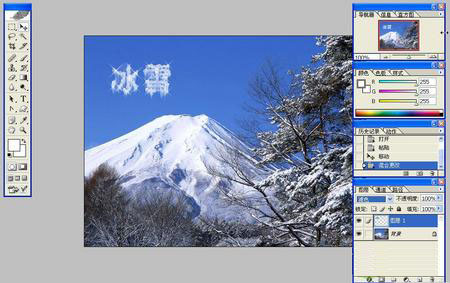
- Trouvez et ouvrez une image qui vous plaît (une montagne enneigée, un ciel nocturne, un lac gelé…)
- Revenez à votre fichier « texte de glace » → Tout sélectionner (Ctrl+A) → Copier (Ctrl+C)
- Passez à l'image d'arrière-plan → Coller (Ctrl+V)
- Dans le panneau Calques, passez le mode de fusion du calque « texte de glace » sur « Écran »
- Ajustez la position et la taille, et c'est terminé !
🎁 Astuces :
- Si le résultat est trop lumineux, remplacez « Écran » par « Superposition » ou « Lumière tamisée »
- Envie d'une ambiance plus froide ? Poussez la teinte vers le bleu cyan
- Enregistrez en PNG pour conserver l'arrière-plan transparent
Une fois cette méthode maîtrisée, toute image « glacée et atmosphérique » est à votre portée. Essayez !