La Plume seule ne suffit pas à extraire un bord de cheveux duveteux — l'outil Doigt fait le reste. Tracez le contour principal à la Plume, copiez-le sur un nouveau calque, puis passez à un pinceau fin et dessinez les mèches rebelles une par une. L'étape cinq installe un nouvel arrière-plan pour vérifier le résultat. Sur Online PS, la patience compte plus que la technique.
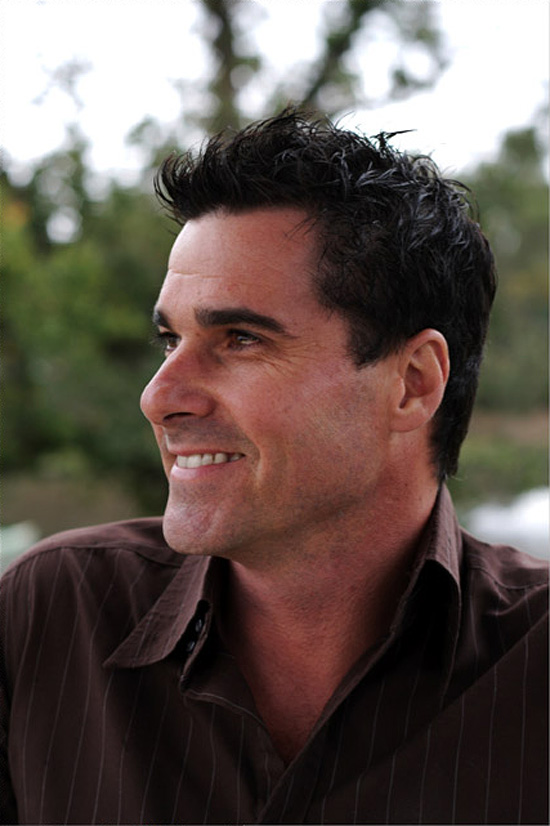
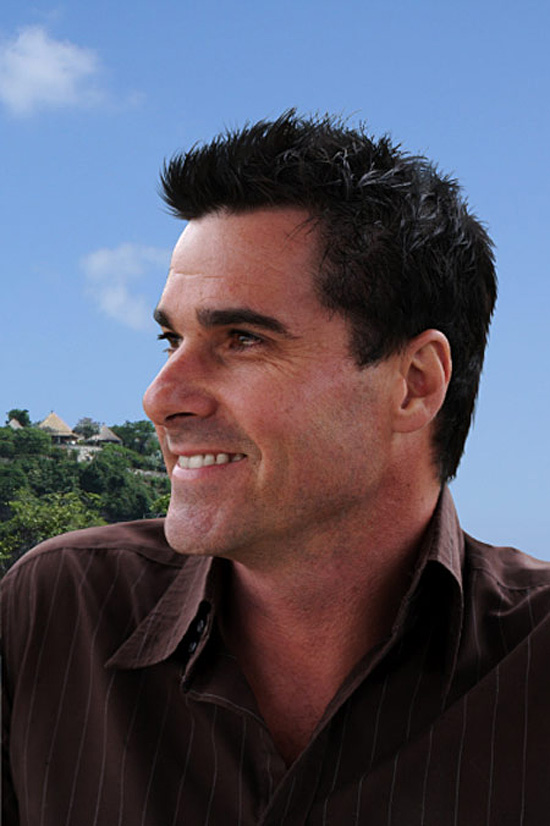
✅ Étape 1 : ouvrez l'image et tracez un contour à la Plume
- Ouvrez PS (ou zaixianps.cc) et faites glisser votre photo dedans.
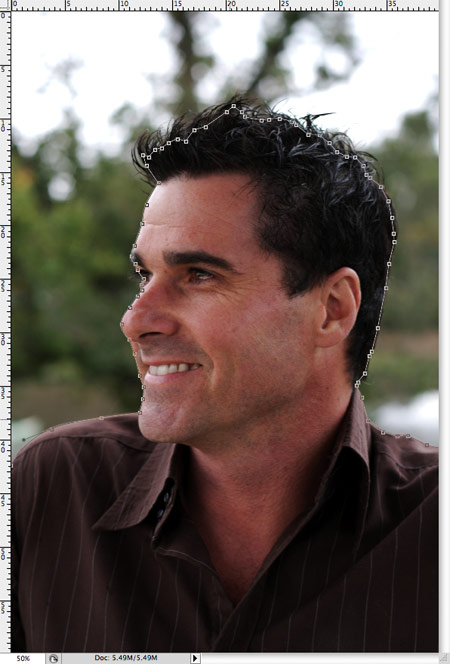
- Sélectionnez l'[outil Plume] (raccourci P) et tracez lentement un tracé autour des bords nettement définis du sujet.
- Là où les cheveux sont très emmêlés et se fondent dans l'arrière-plan, laissez cela de côté pour l'instant ! Tracez seulement ce que vous voyez clairement.
- Par exemple : la forme du visage, les épaules et les bords des vêtements — les contours durs.
📌 Astuce : le tracé n'a pas besoin d'être parfait. Entourez simplement le « sujet principal » ; les détails viendront plus tard.
✅ Étape 2 : copiez la partie détourée sur un nouveau calque
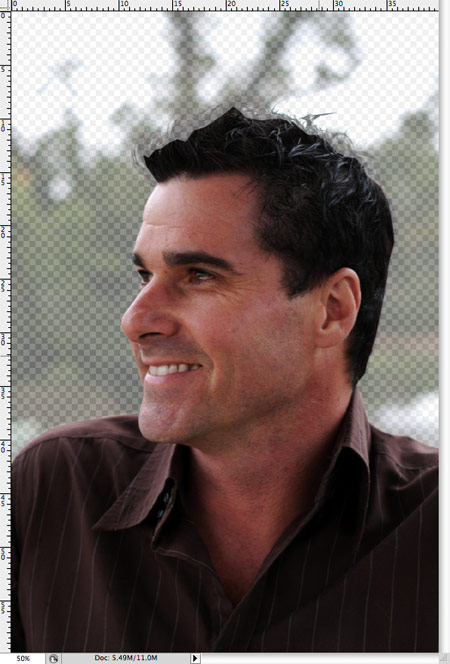
- Quand le tracé est terminé, appuyez sur
Ctrl+Enterpour le convertir en sélection. - Appuyez sur
Shift+F6et réglez le rayon de contour progressif sur0.2px(cela garde un bord naturel plutôt que dur). - Appuyez sur
Ctrl+Jpour copier la zone sélectionnée sur un nouveau calque. - Revenez au calque d'origine et baissez son opacité (à 50 %, par exemple) pour continuer à voir le contour des cheveux en dessous — pratique quand vous « ajouterez des cheveux » plus tard.
✅ Étape 3 : « peignez » les mèches à la main avec l'outil Doigt
C'est le moment fort ! 🎉
- Sélectionnez l'[outil Doigt] (cherchez-le dans la barre d'outils — l'icône ressemble à un doigt qui pointe).
- Réglez la taille du pinceau sur
4px(commencez un peu plus épais, c'est plus facile à contrôler). - Sur les bords des cheveux du nouveau calque, faites glisser doucement dans le sens des cheveux qui transparaissent depuis l'original en dessous.
- C'est comme « dessiner » les cheveux, en suivant la direction d'origine.
- Là où il y a un vide, « ajoutez » des cheveux ; là où c'est fin, densifiez.
📌 Une tablette graphique, c'est mieux : le contrôle de la pression permet de dessiner des mèches d'épaisseur variable.
📌 Pas de tablette ? Aucun problème : une souris suffit aussi. C'est plus lent, mais le résultat est tout aussi bon.
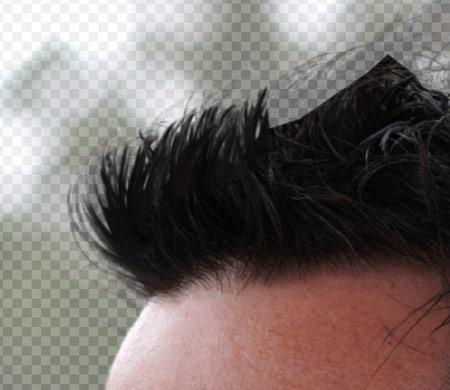
✅ Étape 4 : passez à un pinceau fin pour les boucles et les détails
- Réduisez la taille du pinceau, par exemple à
2px. - Continuez à faire glisser le long des bords des cheveux, cette fois avec plus de précision :
- Dessinez les petites boucles ondulées.
- Donnez aux cheveux de la profondeur et un sens de direction.
- Tirez dans plusieurs directions pour créer un aspect réaliste et irrégulier.
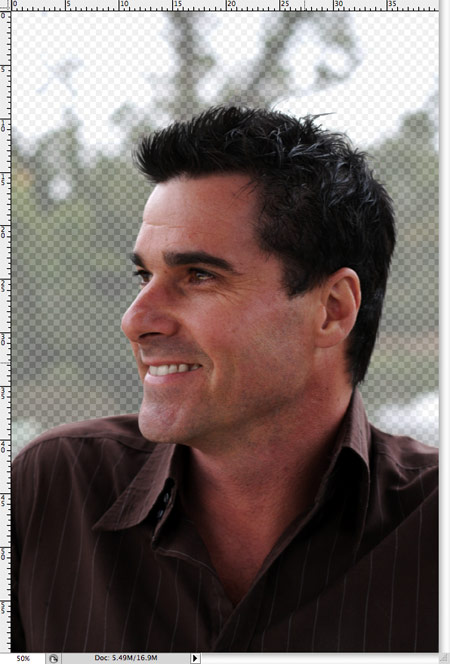
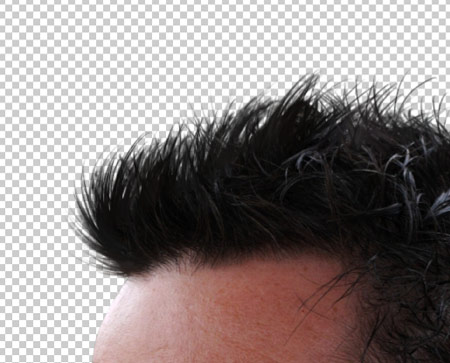
✅ Étape 5 : changez l'arrière-plan — c'est fait !
- Faites glisser la nouvelle image d'arrière-plan voulue et placez-la tout en bas.
- Ajustez la position et la taille, puis vérifiez le résultat.
- Enregistrez en PNG (arrière-plan transparent) ou en JPG (avec arrière-plan), et c'est terminé !
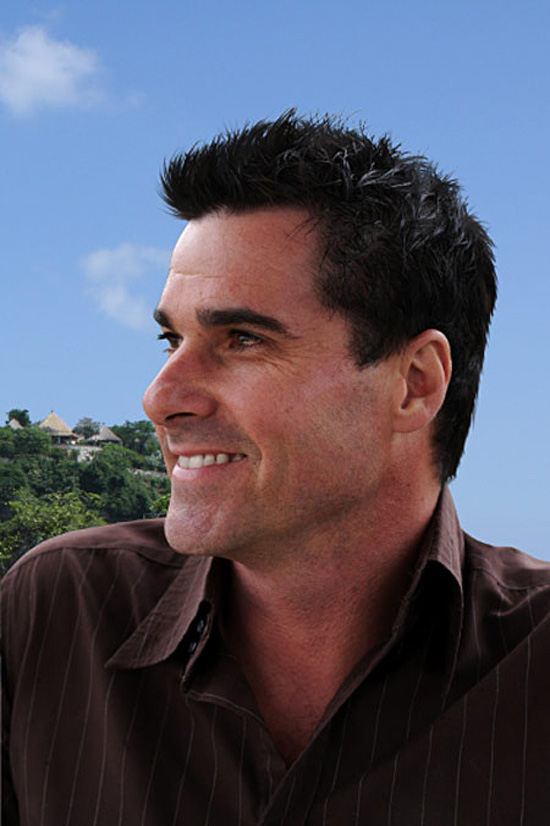
💡 L'essentiel en un coup d'œil :
| Étape | Action clé | Astuce |
|---|---|---|
| 1 | Tracer le contour à la Plume | Ne tracez que les parties nettes et laissez les floues |
| 2 | Copier la sélection + baisser l'opacité | Facilite la référence à l'original quand vous ajoutez des cheveux |
| 3 | Compléter les mèches à l'outil Doigt | « Dessinez » dans le sens de l'original |
| 4 | Pinceau fin pour les détails | Construire les boucles et une sensation de profondeur |
| 5 | Changer l'arrière-plan | Champ libre — placez-le où vous voulez |
🎯 À qui s'adresse ce tutoriel ?
- À tous ceux qui retouchent des photos pour des amis, créent des affiches ou changent des arrière-plans
- Aux vendeurs en ligne qui ont besoin de photos de produits et de mannequins propres
- Aux débutants qui étudient le design ou apprennent PS
- Aux perfectionnistes que le travail minutieux ne dérange pas 😄
Une fois cette méthode maîtrisée, aucune image « poilue et brouillonne » ne vous fera plus peur. Essayez !