Un tampon rouge a besoin de cet aspect patiné de l'encre pressée sur du papier de riz. Saisissez les caractères, pixellisez-les, créez une sélection et remplissez-la de rouge, ajoutez du bruit et un léger flou gaussien, passez Accentuation des bords pour irrégulariser les contours, puis superposez une texture de papier de riz et un cadre rond. C'est une création très courante à réaliser dans Online PS pour des visuels de style chinois.
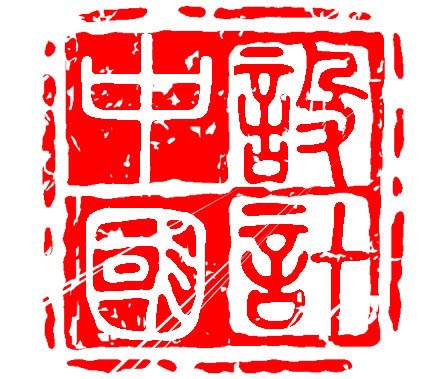
✅ Pas à pas
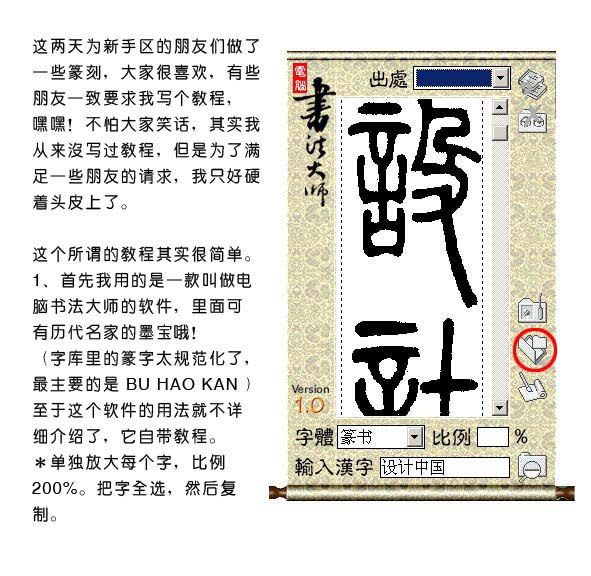
🖼️ Image 2 : nouveau plan de travail + texte → posez d'abord les caractères !
- Ouvrez PS → [Fichier] → [Nouveau] → réglez 800x800 pixels avec un arrière-plan blanc
- Choisissez l'[outil Texte] T → cliquez au milieu → saisissez le caractère voulu (par exemple un caractère signifiant « fortune » ou « longévité »)
- Choisissez une police de style sigillaire comme Hanyi Zhuanshu ou Founder Xiaozhuan, et réglez une taille assez grande
📌 Astuce : n'utilisez pas Microsoft YaHei ni SimSun — ils sont bien trop modernes pour un tampon !
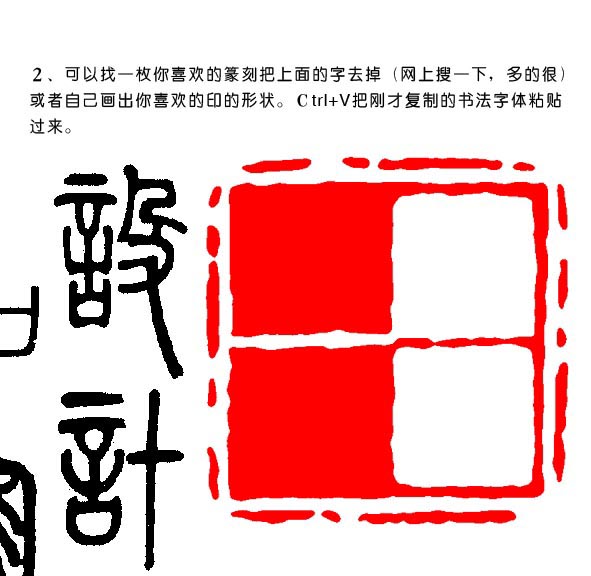
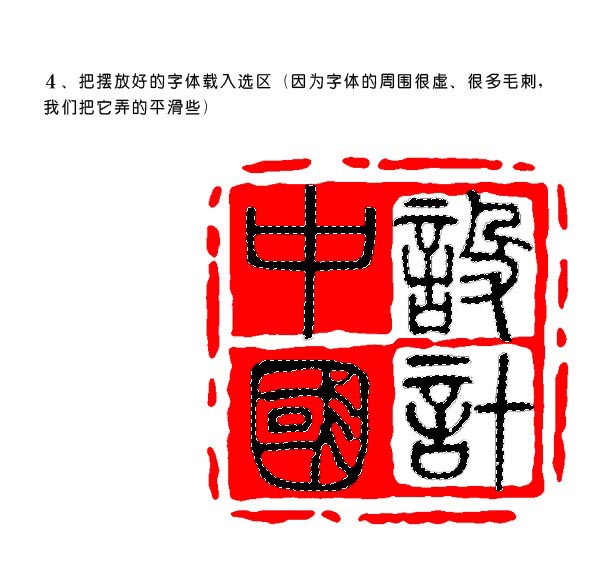
🖼️ Image 3 : pixellisez le texte + créez une sélection → il faut « enfermer » le caractère avant de pouvoir le colorer !
- Faites un clic droit sur le calque de texte → [Pixellisation du texte] (il devient un calque normal)
- Maintenez Ctrl et cliquez sur la vignette du calque → des « fourmis en marche » apparaissent, ce qui signifie que la sélection a fonctionné
💡 La sélection n'est que « la zone du texte sélectionnée » — c'est elle qui permet ensuite de remplir de couleur et d'ajouter des effets.
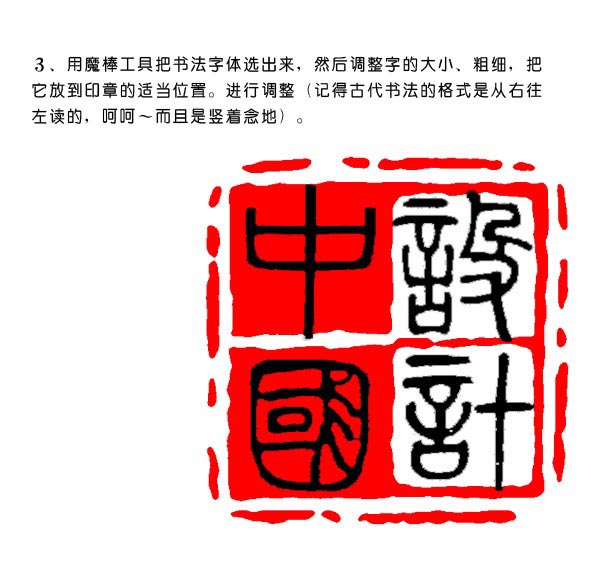
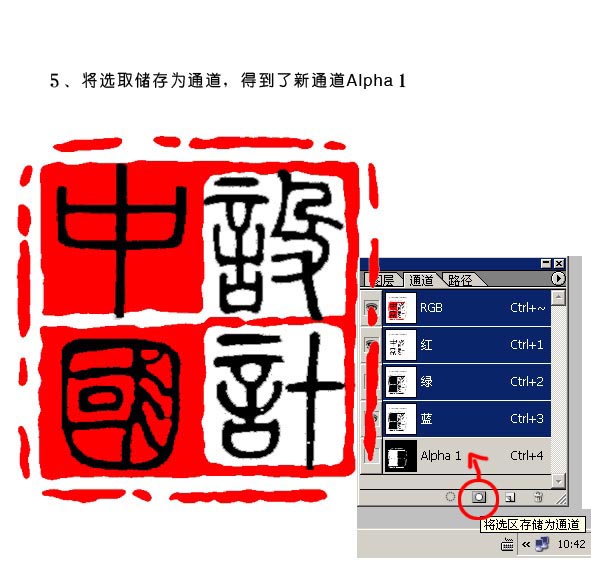
🖼️ Image 4 : nouveau calque + remplissage en rouge → colorer le caractère et construire la base du tampon !
- Créez un nouveau calque (Ctrl+Shift+N)
- Vérifiez que la sélection est toujours active → appuyez sur Alt+Delete pour remplir avec la couleur de premier plan
- Cliquez sur la couleur de premier plan → passez-la au rouge cinabre (RVB : 200, 0, 0)
- Appuyez encore sur Alt+Delete → la zone du texte devient rouge !
✅ Cette étape « colore le caractère » et forme la base du tampon.
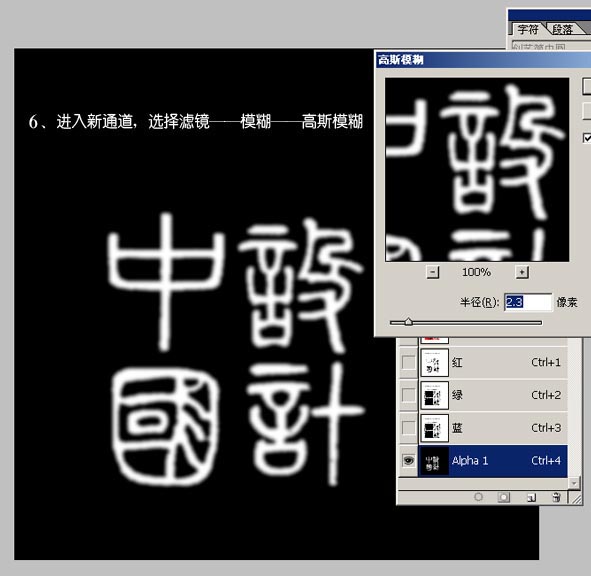
🖼️ Image 5 : ajoutez du bruit + un flou gaussien → donnez l'impression que l'encre n'a pas appuyé uniformément !
- Sélectionnez le calque rouge → [Filtre] → [Bruit] → [Ajouter du bruit]
- Quantité : 5 %-10 %, Répartition : Gaussienne, et cochez « Monochromatique »
- Puis [Filtre] → [Flou] → [Flou gaussien] → rayon 0,5-1 pixel
🎯 Effet : la zone rouge ressemble à de l'encre appliquée irrégulièrement, ce qui paraît bien plus réel.
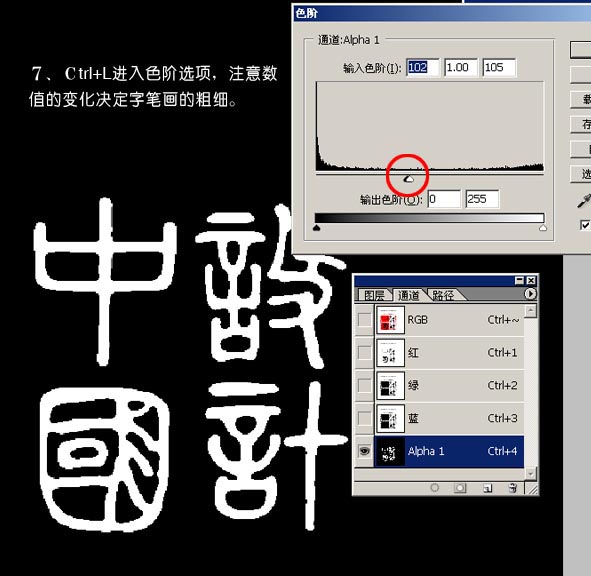
🖼️ Image 6 : Accentuation des bords + un bord irrégulier → donnez au tampon un contour un peu « éraillé » !
- Toujours sur le calque rouge → [Filtre] → [Esthétique] → [Accentuation des bords]
- Baissez l'opacité à environ 70 % (dans le panneau Calques)
✅ Cela donne au bord un aspect légèrement éraillé, comme un vieux tampon pressé sur du papier.
🖼️ Image 7 : ajoutez un cadre rond → le tampon paraît plus complet !
- Nouveau calque → utilisez l'[outil Ellipse de sélection] pour dessiner une sélection circulaire
- Sélectionnez le calque rouge → appuyez sur Ctrl+Shift+I pour inverser → supprimez le surplus
- Ou utilisez l'[outil Forme] pour dessiner un rectangle arrondi et le remplir de blanc comme plaque de support
📌 L'objectif : que le tampon paraisse complet, avec une bordure comme un cachet traditionnel.
🖼️ Image 8 : ajoutez une texture de papier de riz → encore plus de charme ancien !
- Cherchez en ligne « texture papier de riz PNG » et téléchargez-en une
- Faites-la glisser dans PS → placez-la tout en haut → passez le mode de fusion sur « Superposition » ou « Lumière tamisée »
- Baissez l'opacité à 20 %-30 %
✅ Effet : le tampon semble avoir été appliqué sur du papier de riz — beaucoup plus de charme d'époque.
🖼️ Image 9 : affinez les détails + résultat final → ajoutez une touche artisanale !
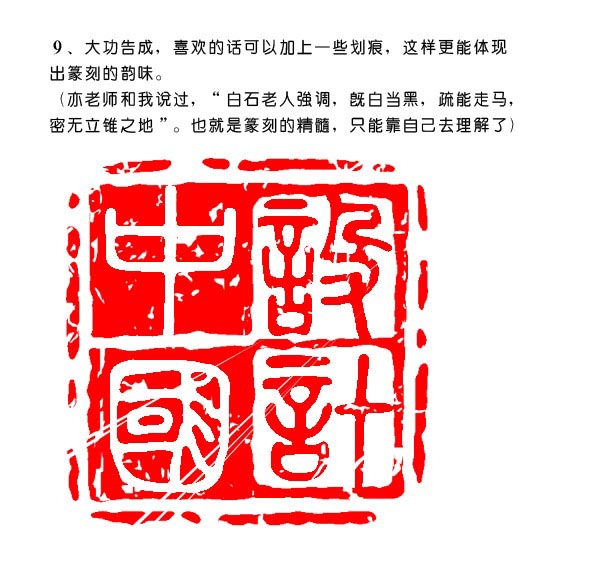
- Utilisez l'[outil Gomme] pour retirer doucement le surplus sur les bords
- Utilisez l'[outil Pinceau] pour ajouter des « taches d'encre » ou des traînées de pinceau sec
- Ajustez la luminosité/le contraste global (facultatif)
🎯 L'objectif : un tampon qui paraisse plus naturel et plus artisanal.
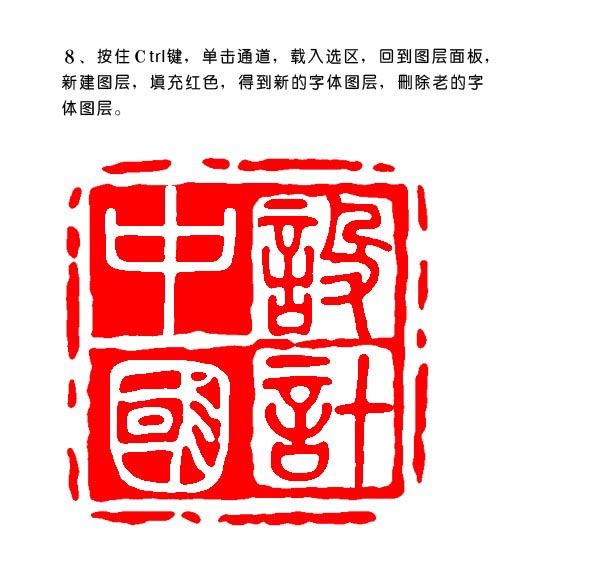
🖼️ Image 10 : enregistrez et exportez → terminé ! Prêt pour les réseaux sociaux !
- Cliquez sur [Fichier] → [Enregistrer sous]
- Choisissez PNG (pour l'affichage à l'écran) ou JPEG (pour l'impression)
- Un nom de fichier suggéré : « tampon-fortune_rouge-cinabre.png »
✅ Une fois enregistré, vous pouvez le publier, l'utiliser comme avatar ou l'imprimer.
🧩 Récapitulatif : 10 images, 10 étapes clés
| Image | Étape correspondante | Action clé |
|---|---|---|
| image_01 | Résultat final | Voir l'effet visé |
| image_02 | Saisir le texte et choisir une police | Utilisez une police sigillaire ou une écriture de clerc |
| image_03 | Pixellisation + sélection | Ctrl+clic sur la vignette |
| image_04 | Remplissage en rouge | Alt+Delete pour remplir |
| image_05 | Bruit + flou | Simuler une encre irrégulière |
| image_06 | Accentuation des bords | Irrégulariser les bords |
| image_07 | Ajouter un cadre | Rond ou rectangulaire, les deux fonctionnent |
| image_08 | Ajouter une texture | La texture de papier de riz rehausse la qualité |
| image_09 | Affiner les détails | Nettoyer les bords, ajouter des taches d'encre |
| image_10 | Enregistrer et exporter | PNG ou JPEG |
✅ Vous savez maintenant ce que montre chaque image !
👉 Suivez image par image, et même un grand débutant réalisera facilement un tampon de style chinois.