Le lettrage corrodé naît de l'alliance des filtres et des Niveaux. Le filtre Éponge irrégularise les bords, Plage de couleurs isole les zones sombres sur leur propre calque, un biseau leur donne de la profondeur, et l'arrière-plan reçoit du bruit et du flou. Colorez les deux calques différemment et le contraste fait le reste.
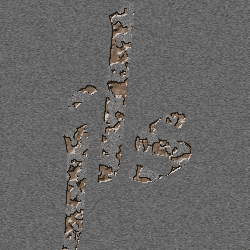
✅ Aperçu du résultat final
Voici ce que nous visons : des bords irréguliers, un intérieur en creux, une couleur profonde et un rendu général vintage, corrodé.
🖼️ Étape 1 : nouveau plan de travail + texte → posez les lettres de base
- Ouvrez PS → [Fichier] → [Nouveau] → réglez 250x250 pixels avec un arrière-plan blanc
- Choisissez l'[outil Texte] T → tapez le mot voulu, « RUST » par exemple
- Clic droit sur le calque de texte → [Pixellisation du calque] → renommez-le « Non gravé »
📌 Astuce : prenez une police assez épaisse comme « Impact » ou « Arial Black » — l'effet se lit beaucoup plus nettement.

🖼️ Étape 2 : ajoutez la « corrosion à l'éponge » → irrégularisez les bords
- Maintenez Ctrl et cliquez sur la vignette du calque de texte → la zone du texte est sélectionnée
- Barre de menus : [Filtre] → [Artistique] → [Éponge]
- Réglez les paramètres :
- Taille de la brosse : 2
- Définition : 25
- Lissage : 2
🎯 Effet : les bords des lettres deviennent rugueux, comme frottés avec une éponge — c'est la première trace de « corrosion ».
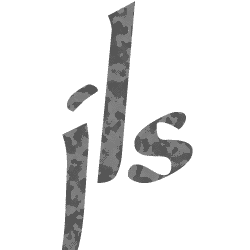
🖼️ Étape 3 : sélectionnez les zones « sombres » → séparez la partie gravée
- Barre de menus : [Sélection] → [Plage de couleurs]
- Avec la pipette, cliquez sur l'endroit le plus sombre à l'intérieur des lettres (le milieu d'un fût, par exemple)
- Réglez la Tolérance autour de 50 → cliquez sur OK
🤔 Pourquoi faire cela ? Parce que nous voulons que les « zones sombres » ressemblent à la partie gravée dans la surface.
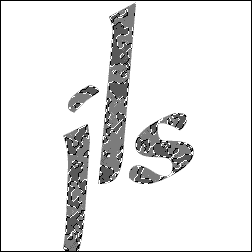
🖼️ Étape 4 : découpez le « calque gravé » + ajoutez un biseau → créez l'effet de creux
- Barre de menus : [Calque] → [Nouveau] → [Calque via coupe] → renommez-le « Gravé »
- Double-cliquez sur ce nouveau calque → ouvrez « Style de calque » → choisissez [Biseautage et estampage]
- Réglages :
- Style : Biseau interne
- Direction : Bas
- Profondeur : 20
- Flou : 0
🎁 Effet : le calque « Gravé » donne l'impression d'avoir été creusé dans la surface, ce qui lui apporte de la profondeur.
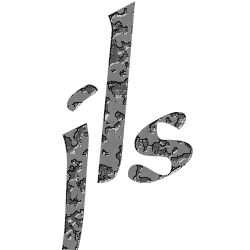
🖼️ Étape 5 : ajoutez « bruit + flou » à l'arrière-plan → un air de vieux papier
- Revenez au calque d'arrière-plan → remplissez-le de la même couleur que le calque « Non gravé » (gris clair ou blanc cassé)
- Barre de menus : [Filtre] → [Bruit] → [Ajouter du bruit] → réglez la valeur autour de 12
- Ajoutez aussi du bruit au calque « Non gravé » (une valeur plus faible, 8 par exemple)
- Retour au calque d'arrière-plan → [Filtre] → [Flou] → [Flou directionnel]
- Valeur de flou : 1-2 pixels
- Angle : 0 degré
📜 Effet : l'arrière-plan ressemble à du papier vieilli, avec un peu de grain et de traînée — très vintage.
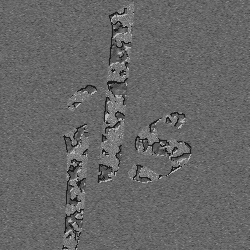
🖼️ Étape 6 : colorez le « calque gravé » → donnez-lui un air corrodé
- Sélectionnez le calque « Gravé » → barre de menus : [Image] → [Réglages] → [Teinte/Saturation]
- Cochez [Coloriser] dans le coin inférieur gauche
- Faites glisser les curseurs vers la couleur qui vous plaît (brun foncé, vert mousse et rouge rouille fonctionnent tous très bien)
🎨 Astuce : rester dans les valeurs sombres renforce la sensation de « corrosion ».
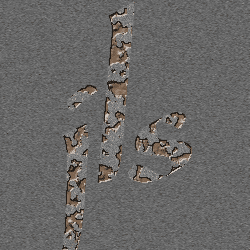
🖼️ Étape 7 : ajustez le « calque non gravé » → harmonisez les deux calques
- Sélectionnez le calque « Non gravé » → barre de menus : [Image] → [Réglages] → [Niveaux]
- Faites glisser légèrement le petit triangle du milieu (le curseur gris) vers la gauche ou vers la droite
- Objectif : que la couleur de « Non gravé » s'accorde mieux avec le calque « Gravé »
✅ Terminé ! Vous avez maintenant un lettrage gravé « corrodé » convaincant.
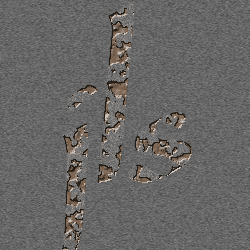
🧩 Récapitulatif : les 7 étapes clés en un coup d'œil
| Étape | Action | Objectif |
|---|---|---|
| 1 | Nouveau plan de travail + texte + pixellisation | Poser les lettres de base |
| 2 | Ctrl+clic pour sélectionner + filtre Éponge | Créer des bords corrodés |
| 3 | Plage de couleurs pour les zones sombres | Isoler la région « gravée » |
| 4 | Calque via coupe + Biseautage et estampage | Créer la profondeur en creux |
| 5 | Bruit + flou directionnel sur l'arrière-plan | Construire la texture de vieux papier |
| 6 | Teinte/Saturation avec Coloriser | Recolorer la partie gravée |
| 7 | Réglage fin avec les Niveaux | Harmoniser les deux calques |
💡 Astuces supplémentaires
- Si vous ne voulez pas installer PS, travaillez directement dans l'outil en ligne gratuit zaixianps.cc !
- Plus la police est grasse et le contraste de couleur fort, plus le résultat est frappant.
- Essayez différentes combinaisons de couleurs — gravure bronze, rouge rouille, vert-de-gris, etc.
✅ Vous savez maintenant quoi faire à chaque étape !
👉 Suivez les images, et même un grand débutant obtient facilement un lettrage gravé « corrodé ».