Il existe trois façons de détourer la fourrure d'un singe, et ce tutoriel les met côte à côte : la voie du greffon est pratique mais limitée, celle des couches convient aux mains expérimentées, et le filtre Extraction reste le plus fiable. Il se termine par une approche en deux passes — d'abord les poils blancs, puis les noirs — et ce même raisonnement vient à bout de n'importe quelle fourrure compliquée dans Online PS.
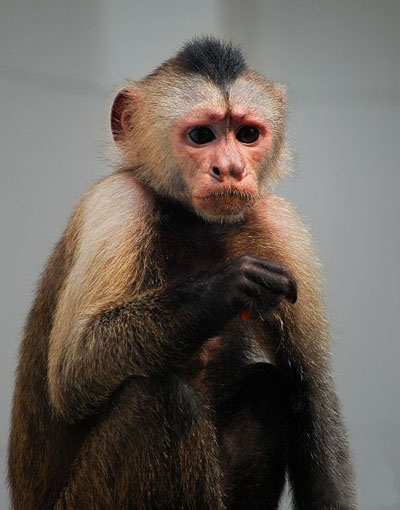
🧪 Méthode 1 : détourage rapide avec un « greffon » (Knockout 2.0)
✅ Avantages : rapide, simple, à la portée d'un débutant
❌ Inconvénients : le détail se perd facilement !
Étapes :
- Double-cliquez sur le calque pour le déverrouiller (sinon il n'est pas modifiable)
- Ouvrez le greffon → sélectionnez le singe → tracez l'anneau intérieur et l'anneau extérieur → cliquez sur « OK »
- Exportez l'image
⚠️ Résultat : un échec !
L'essentiel de la fourrure est sorti, mais à deux endroits (entourés en rouge) les poils ont été « mangés » — pas assez précis.
🧪 Méthode 2 : détourer avec les « couches » (le favori des pros)
✅ Avantages : précis, adapté aux bords complexes
❌ Inconvénients : laisse facilement un arrière-plan « grisâtre » !
Étapes :
- Ouvrez le panneau « Couches » (à côté du panneau Calques)
- Regardez les couches rouge, verte et bleue → vous constaterez :
- Couche rouge : bonne pour extraire les poils blancs
- Couche bleue : bonne pour extraire les poils noirs
- Détourez les deux parties séparément → fusionnez les calques
⚠️ Résultat : encore un échec !
La fourrure est sortie, mais l'arrière-plan est devenu un voile gris, et je ne sais pas pourquoi… (l'auteur d'origine n'a jamais trouvé non plus 😅)
🎯 Méthode 3 : la réponse définitive — le « filtre Extraction » en passes successives (recommandé !)
✅ Avantages : le résultat le plus fin, idéal pour une fourrure mêlant noir et blanc
❌ Inconvénients : quelques étapes de plus, mais cela vaut le coup !
✅ Étape 1 : extrayez d'abord les poils blancs
- Dupliquez le calque d'arrière-plan (Ctrl+J)
- Appuyez sur
Ctrl+Alt+Xpour ouvrir la commande « Extraction » - Peignez sur tout le singe avec le pinceau de surbrillance → cochez « Forcer le premier plan » → réglez la couleur sur « blanc »
- Cliquez sur « OK » pour obtenir le calque des poils blancs
✅ Étape 2 : ajoutez un fond vert foncé pour vérifier le résultat
→ Les mèches sont nettes. Parfait.
✅ Étape 3 : extrayez les poils noirs
- Dupliquez à nouveau le calque d'arrière-plan
- Appuyez encore sur
Ctrl+Alt+X→ « Extraction » comme avant - Cette fois, changez la couleur « Forcer le premier plan » en « noir »
- Cliquez sur « OK » pour obtenir le calque des poils noirs
✅ Étape 4 : fusionnez les deux calques + nettoyez les bords
- Placez le fond vert foncé tout en bas → les poils noirs comme les blancs paraissent nets comme un rasoir
- Désactivez le calque d'arrière-plan d'origine → vérifiez qu'il ne reste aucun voile gris
- Fusionnez le « calque des poils blancs » et le « calque des poils noirs »
- Utilisez le « Pinceau d'historique » pour restaurer le corps du singe (pour que le sujet paraisse plein)
✅ Dernière étape : remplacez l'arrière-plan !
Faites glisser le singe détouré sur un nouvel arrière-plan → terminé !
💡 En résumé :
| Méthode | Idéale pour | Recommandée ? |
|---|---|---|
| Détourage par greffon | Les travaux rapides où le détail importe peu | ❌ |
| Détourage par couches | Les images à fort contraste de bords | ⚠️ Pièges possibles |
| Filtre Extraction en passes | Fourrure mêlant noir et blanc, haute précision | ✅ Vivement recommandé |
🛠️ Astuces :
- Si vous n'avez pas PS, utilisez plutôt l'outil en ligne gratuit zaixianps.cc !
- Pour le détourage, zoomez et prenez votre temps — rien ne presse.
- Entraînez-vous quelques fois et vous serez vous aussi un as du détourage !
✅ Vous savez maintenant quoi faire à chaque étape !
👉 Suivez les images, et même un grand débutant gère facilement le « détourage de fourrure ».