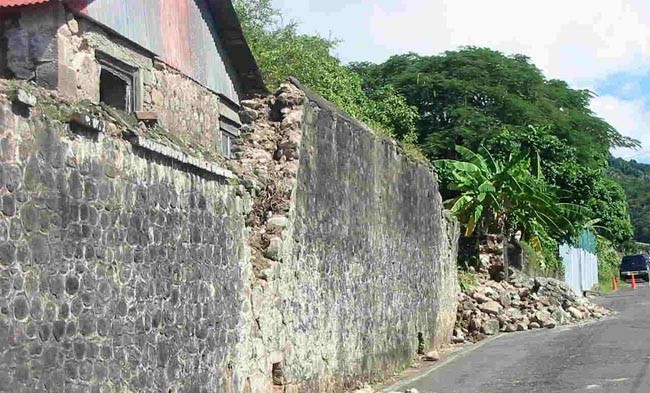
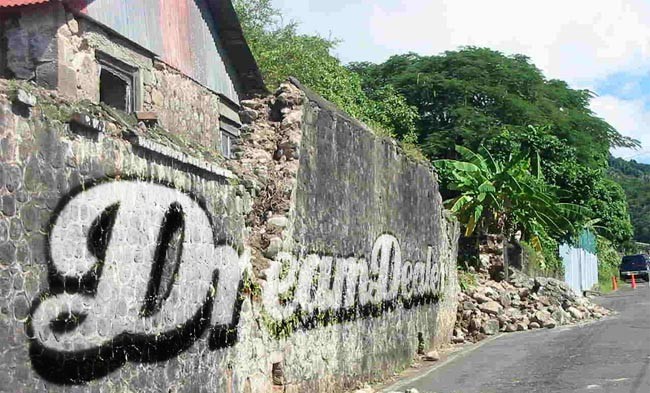
Pour qu'un texte paraisse gravé dans un mur, tout est question de perspective et de modes de fusion. Un contour plus une ombre portée donnent du relief au lettrage, la déformation en perspective l'aplatit sur l'angle du mur, un mode de fusion laisse voir la texture du mur, puis vous effacez les restes pour qu'on croie vraiment à une gravure.
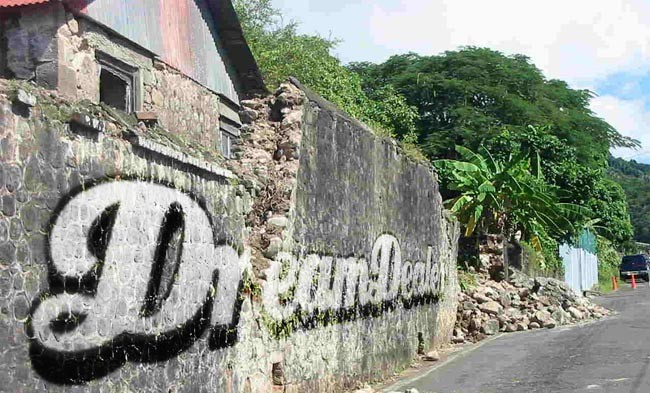
📝 Le pas à pas complet
1
Étape 1 : texte, contour et ombre portée (donnez du relief aux lettres)
- Ouvrez votre photo du mur.
- Prenez l'outil Texte (T), cliquez sur le mur et tapez les mots à graver.
- Choisissez une police qui vous plaît — un poids plus gras fonctionne mieux, par exemple Source Han Sans ou FZLanTing.
- Clic droit sur le calque de texte → Options de fusion, puis cochez Contour et Ombre portée et ajustez-les jusqu'à obtenir le rendu voulu.
- Ajoutez un calque vide (Ctrl+Shift+N), faites glisser le calque de texte dessus, puis clic droit → Fusionner les calques.

2
Étape 2 : posez le texte sur le mur (déformation en perspective)
- Sélectionnez le calque que vous venez de fusionner.
- Appuyez sur
Ctrl + Tpour passer en Transformation manuelle. - Clic droit dans le cadre → Perspective.
- Faites glisser les quatre coins pour que le texte repose sur la surface du mur — si le mur est en biais, le texte doit pencher avec lui.
- Appuyez sur Entrée pour valider.

3
Étape 3 : ajustez finement l'angle (pour un rendu naturel)
- Appuyez à nouveau sur
Ctrl + T. - Faites glisser les coins ou le centre de rotation à la souris jusqu'à ce que l'angle épouse mieux le mur.
- Appuyez sur Entrée pour valider.

4
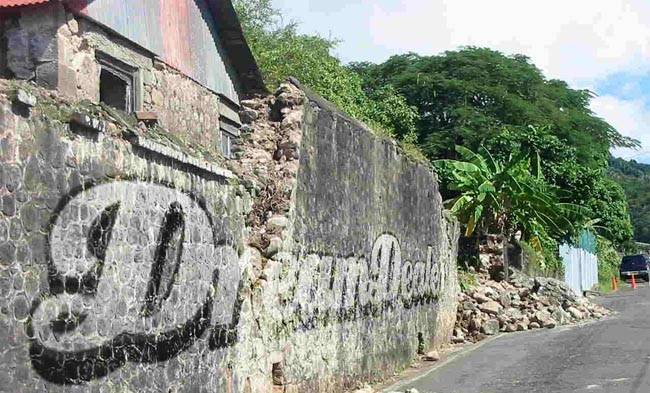
Étape 4 : fondez le texte dans le mur (mode de fusion)
- Dans le panneau Calques, faites passer le mode de fusion du calque de texte de Normal à Superposition.
- Vous voyez les lettres commencer à s'enfoncer dans le mur — cela ressemble déjà à une incision.
5
Étape 5 : ajoutez une ombre (plus de profondeur)
- Appuyez sur
Ctrl + Jpour dupliquer le calque de texte — vous avez maintenant deux calques de texte identiques. - Sélectionnez celui du dessous, puis Filtre → Flou → Flou gaussien et saisissez 5.
- La copie inférieure s'adoucit et se lit comme une ombre prise dans les creux du mur.
6
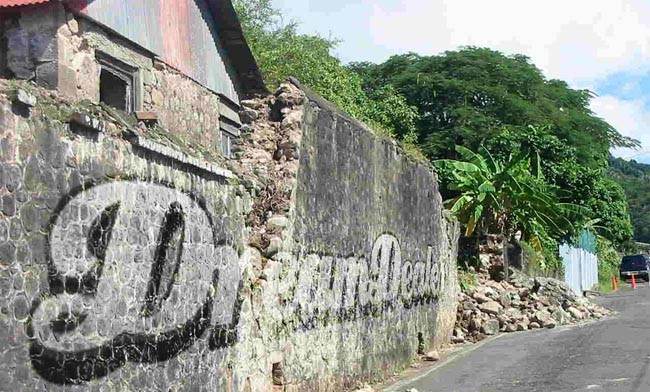
Étape 6 : effacez le surplus (pour que le texte soit incrusté, pas flottant)
- Prenez l'outil Gomme (E) et réduisez un peu le pinceau.
- Effacez doucement les bords des lettres partout où le mur présente un éclat, un trou ou un creux.
- Le texte semble maintenant vraiment taillé dans le mur plutôt que collé dessus.
💡 Astuces
- Utilisez un poids de police plus gras — l'effet paraît bien plus convaincant.
- Sur un mur de briques, ajoutez un peu de texture ou du bruit pour crédibiliser.
- Pas de Photoshop ? Essayez l'éditeur en ligne zaixianps.cc — rien à installer, il tourne directement dans le navigateur.