抖音ロゴの赤と青の分離は、要するにチャンネルのずれです。ペンで輪郭をなぞり、レイヤーを複製し、2枚を少しずらして赤と青をそれぞれ割り当て、最後に背景を足せば完成。4ステップで、仕組みも一緒に理解できます。
ステップ1:画像を用意して輪郭をなぞる
-
練習用の画像 :サイトに高解像度の原図があります。保存して練習に使ってください

-
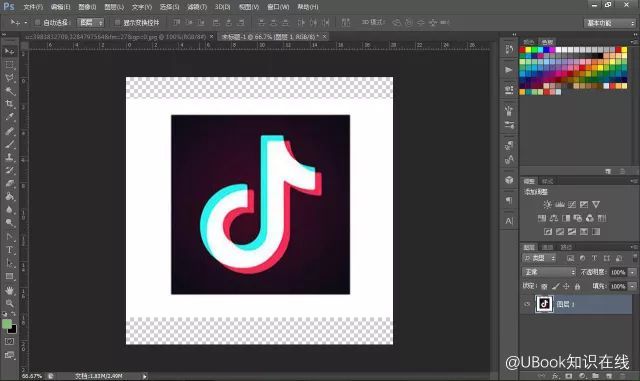
PSを開く :描きたい画像をドラッグして読み込みます(空のカンバスを新規作成しても構いません)。ここでは抖音ロゴの原図をそのまま使います。
-
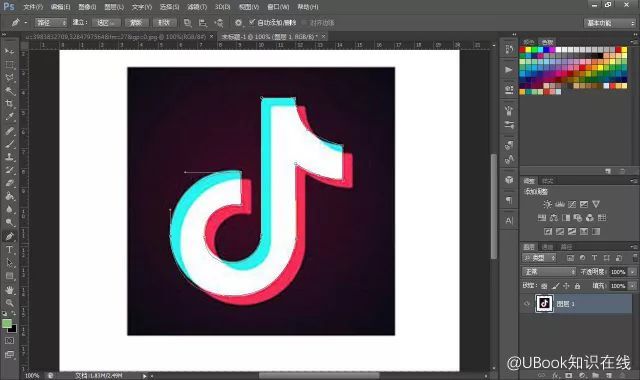
ツールを選ぶ:左のツールバーで、ペンのようなアイコン——「ペンツール」を探します。これで抖音ロゴの輪郭に沿って、少しずつなぞっていきます。細かく正確でなくても、形が合っていれば大丈夫です。
-
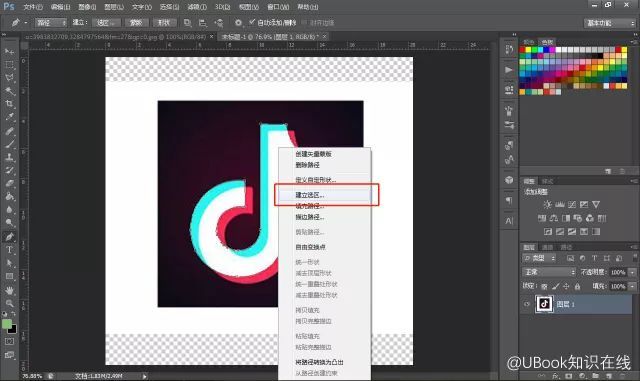
なぞり終えたら、描いた線を右クリックして「選択範囲を作成」を選びます。次に Ctrl+Delete(Windows)または Cmd+Delete(Mac)を押して、選択範囲を白で塗りつぶします。
これで真っ白な抖音ロゴができました。
ステップ2:レイヤーを複製して赤青の効果を作る
-
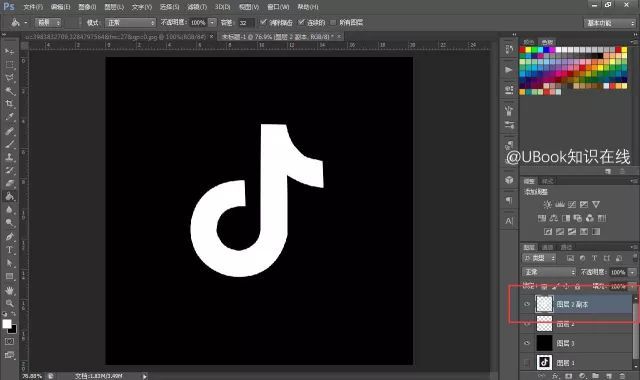
レイヤーを複製:レイヤーパネルで、塗りつぶした白いロゴのレイヤーを選び、Ctrl+J(Windows)または Cmd+J(Mac)で複製します。同じ白いロゴが2枚になりました。
-
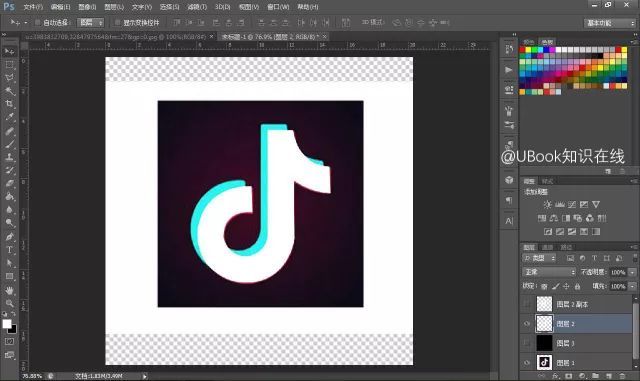
位置をずらす:上のレイヤーを選び、マウスで少し右と上に動かします(左下でも、好みのずれ方で構いません)。2枚のロゴがわずかにずれ、「グリッチアート」の原型ができます。
ステップ3:2枚に色を付けて赤と青を分離する
ここが最も重要なステップです。上下のレイヤーで表示する色を変えていきます。
-
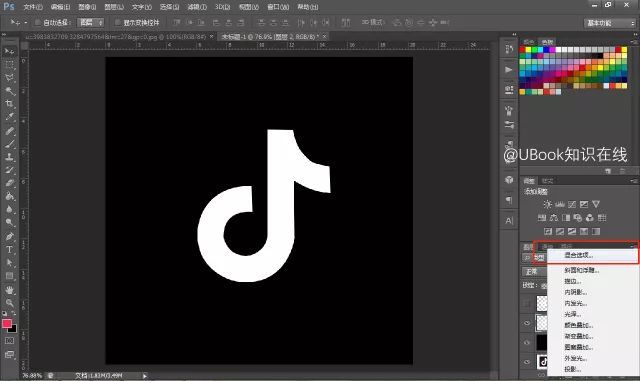
まず下のレイヤーから:
- 下のロゴレイヤーを選びます。
- レイヤーパネル下部の「fx」アイコンをクリックし、「混合オプション...」を選びます。
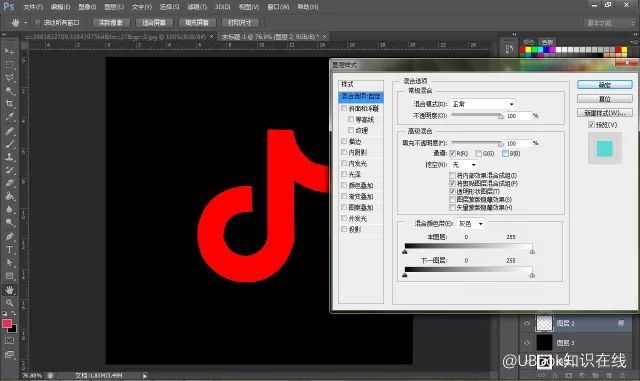
- 開いたウィンドウで「チャンネル」の項目を探します。
- 「R」(赤チャンネル)だけにチェックを入れ、「G」(緑)と「B」(青)のチェックを外します。
- OK をクリックします。これで下のレイヤーは赤い部分だけが表示されます。
-
次に上のレイヤー:
- 上のロゴレイヤーを選びます。
- 同じく「fx」をクリックし、「混合オプション...」を選びます。
- 「チャンネル」で、今度は「G」と「B」だけにチェックを入れ、「R」のチェックを外します。
- OK をクリックします。これで上のレイヤーは緑と青の部分だけが表示されます。
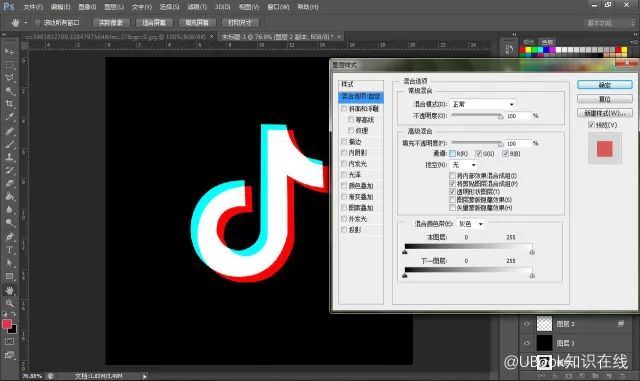
するとどうでしょう! 上下のレイヤーがわずかにずれ、色チャンネルも分かれているので、抖音ロゴのあの定番の「赤青の二重写り」が見えてきます。
ステップ4:背景を足して完成させる
最後に、作品をよりまとまりのある上質な見た目にするため、一番下に新しいレイヤーを作り、「グラデーションツール」で背景色を引きます(例:濃い青から淡い青、黒からグレーなど)。
これで完成!抖音ロゴのできあがりです。

参考資料
- オンラインPS
- Adobe 公式ドキュメント
- Photoshop チュートリアルサイト