毛虫のトゲは髪の毛よりも切り抜きが厄介です。この記事では抽出フィルターを2回に分けて使い、まず黒い毛、次に白い毛を抜き、マスクで不要な部分を消してから、最後に画像を統合して色調補正まで行います。各手順には画像を添えてあるので、そのとおりになぞるだけで完成します。
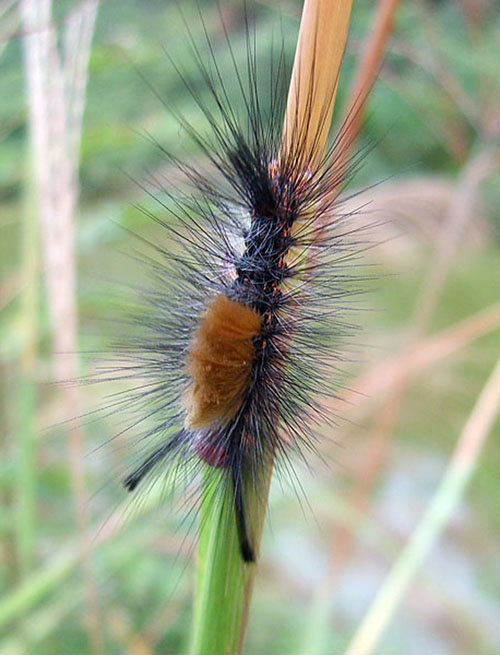
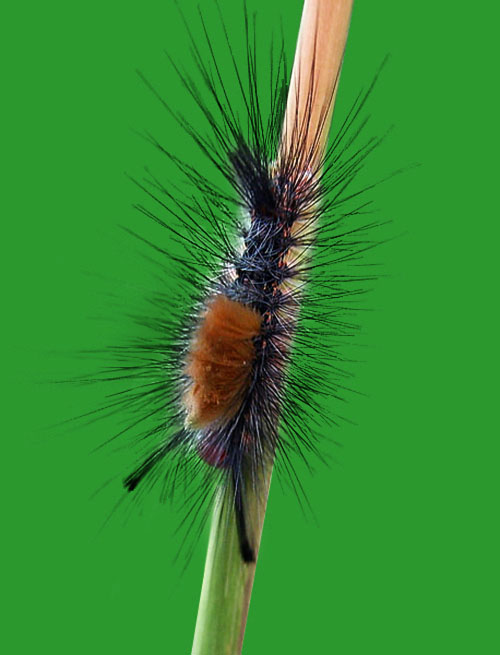
1
レイヤーを準備する
まず作業の前に、いくつか下準備をしておきます。
- 画像を開きます。
- レイヤーを3回連続で複製します(Ctrl+J を3回)。これで作業用のバックアップがいくつも確保できます。
- 一番下に「下地レイヤー」を新規作成します。緑など明るい色にしておくと、切り抜きの状態を確認しやすくなります。
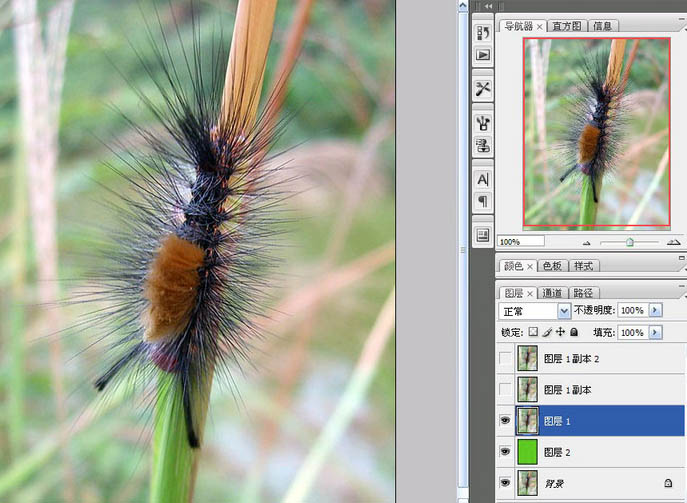
2
1回目の「抽出」——黒い毛を抜く
次に、いちばん難しい部分である黒い細い毛を抽出フィルターで処理します。
- 「レイヤー1」を選択します。
- メニューバー → フィルター → 抽出 をクリックします。
- 開いたウィンドウで画像を拡大し、精度を上げます。
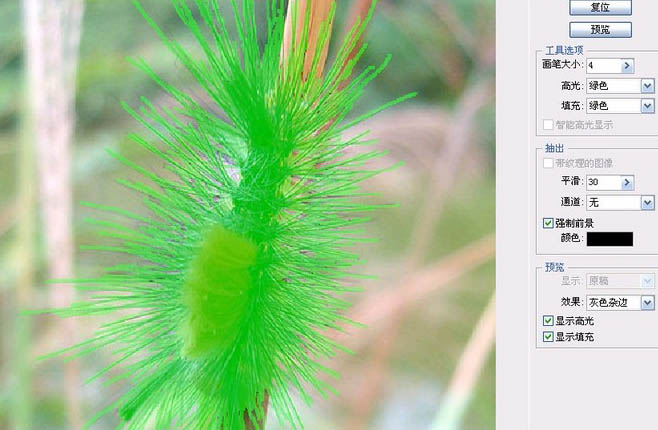
- 左側のツールバーから「境界線の強調」を選び、ブラシサイズを4ピクセルに設定します(小さいほど繊細に仕上がります)。
- 下の「前景を強制」にチェックを入れ、色を黒にします(黒い毛を拾うためです)。
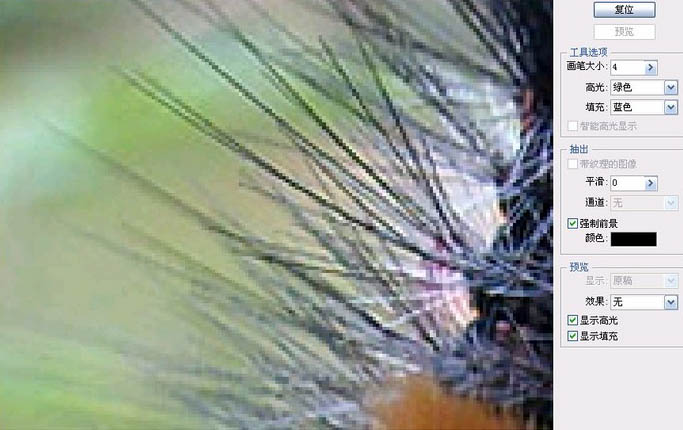
3
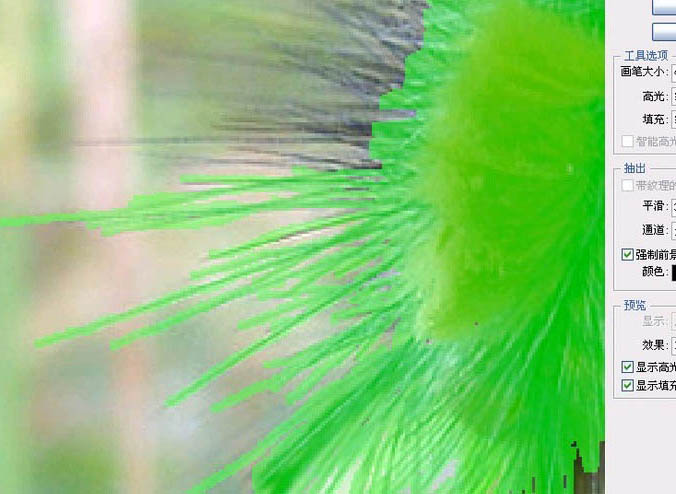
ゆっくりなぞる——1本ずつ描く!
ここが全工程で最も重要かつ、根気がいちばん要る場面です。
- 毛虫の毛は細く密集していて、背景ともかなり溶け合っているため、大きなブラシで手抜きはできません。
- 刺繍をするように、1本ずつ毛を覆っていきます。まばたきも手の震えも我慢してください。
- 描き間違えたら、左上の「消しゴム」でそっと消せます。
- さらに細い毛の場合は、ブラシを4ピクセルより小さくしてもかまいません。
4
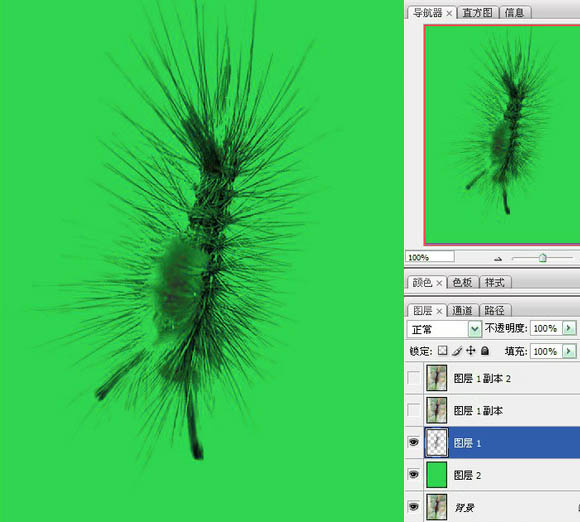
結果を確認——黒い毛が抜けた!
この時点で「レイヤー1」は背景が透明になり、くっきりした黒い毛だけが残っているはずです。
5
2回目の「抽出」——白い毛を抜く
次は白い毛の番です。
- 「レイヤー1」を複製して「レイヤー1のコピー」を作ります。
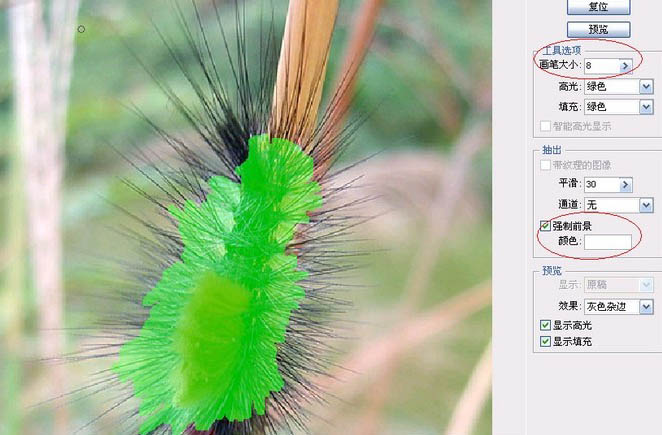
- もう一度抽出フィルターを開き、今度は「前景を強制」を白に変えます(白い毛を拾うためです)。
- ブラシサイズは少し大きくして、たとえば8ピクセルにすると、白い領域を素早く塗れます。
6
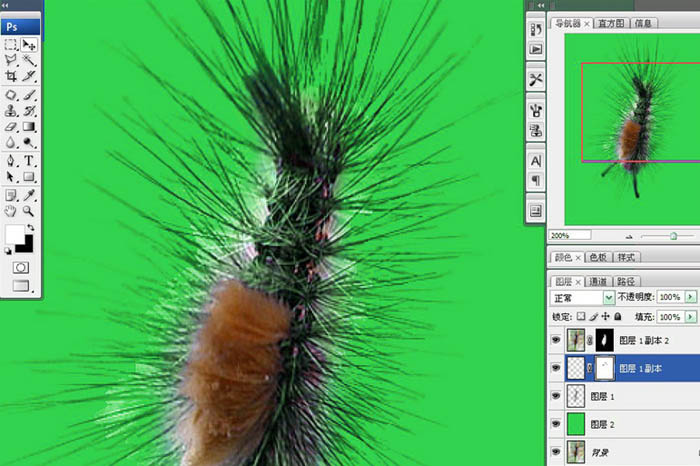
余分な白い毛を消す
抽出が終わると、白くなりすぎた部分が出てくることがあります。
- 「OK」を押すと、ところどころ白すぎる箇所に気づくはずです。
- そこで「白いマスク」を新規作成し、消しゴムツール(描画色は黒)で余分な白い部分を慎重に消していきます。
7
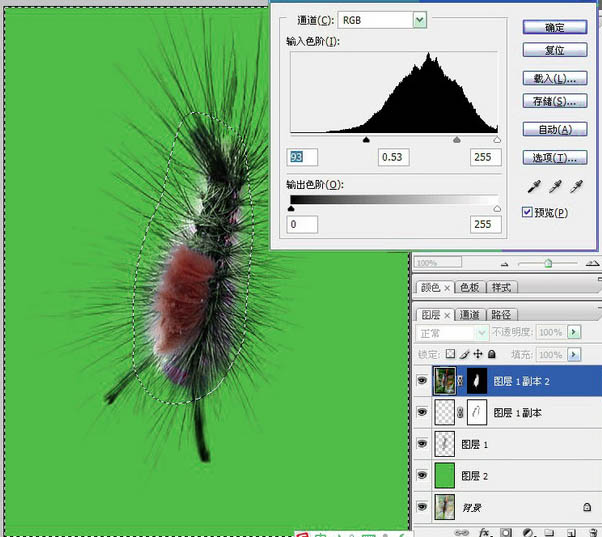
虫の体を描き出す(黒いマスクを追加)
全体をより自然でリアルに見せるには、本体の構造もさらに詰めていきます。
- もう1枚レイヤーを複製し、「レイヤー1のコピー2」と名前を付けます。
- 「黒いマスク」を新規作成します(Altキーを押しながらレイヤーマスク追加ボタンをクリック)。
- 描画色を黒にして、消しゴムツールで虫の体の輪郭を描き出します(毛ではなく実体の部分です)。
💡 ちょっとしたコツ:毛が十分に目立たないと感じたら、次の方法で細部の表現を強調できます。
- まず黒いマスクの前にある小さな目のアイコンをクリックします(マスクの状態を表示)。
- 「なげなわツール」(約20ピクセル)で虫の胴体の範囲をざっくり選択します。
- 右クリックで「選択範囲を反転」を選び、「レベル補正」で毛の質感を強調します。
8
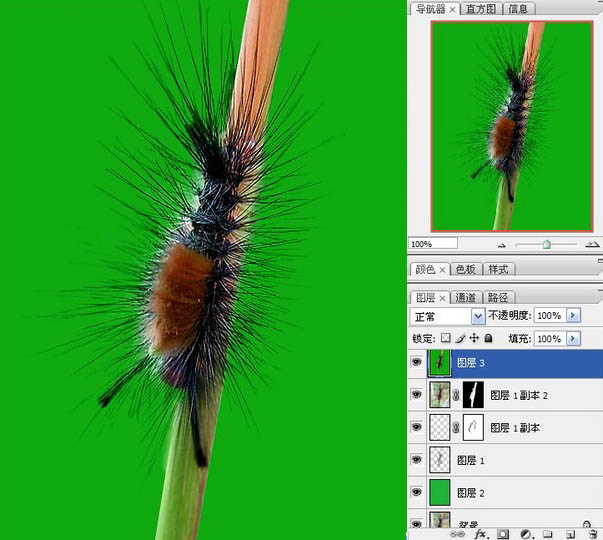
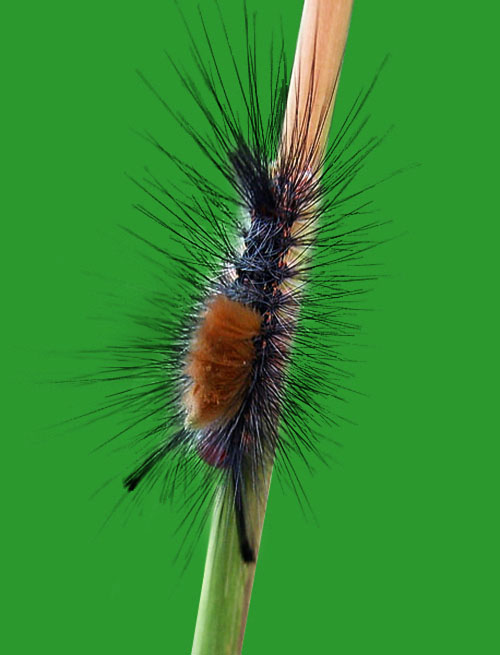
最後の仕上げ——棒状の部分を消す+画像を統合+色調補正
仕上げの段階です。少し調整して画面の質を上げましょう。
- 引き続き消しゴムツールを使い、虫の上下にある「棒状のもの」のような部分もきれいに消します。
- 現在のレイヤーはそのままにして、Alt+Ctrl+Shift+E を押して「表示されている画像を統合」を実行します(すべての可視レイヤーを1枚の新しい独立したレイヤーにまとめます)。
- その新しいレイヤーに対して、「彩度」と「シャープ」の数値を適度に上げると、毛虫がいきいきとして立体的に見えます。
要点をまとめると:
| 手順 | 重要な操作 | ワンポイント |
|---|---|---|
| 1 | レイヤー3枚+下地レイヤー | 下地は明るい色にして確認しやすく |
| 2 | 抽出フィルター+黒の前景色 | ブラシは小さめに、根気よくなぞる |
| 3 | なぞる+余分を消す | 細かいほど良い、遅くても大丈夫 |
| 4 | 白の前景色でもう一度抽出 | 白い毛はブラシを少し大きく |
| 5 | マスクを追加して余分を消す | 黒い消しゴムで白を消す |
| 6 | 黒いマスクで体を描き出す | なげなわ+レベル補正で細部を強調 |
| 7 | 画像を統合+色調補正 | 最後のひと手間でぐっと魅力的に |
この方法を覚えてしまえば、これから先どんな「ふわふわ+ゴチャゴチャ」した画像も怖くありません。ぜひ試してみてください。