グリッチアートと聞くと難しそうですが、要は「わざと画像を壊す」だけ。色のずれ、引き伸ばし、ノイズを意図的に重ねていきます。手順は9つで、チャンネルのずらし、モーションブラーによる引き伸ばし、ビネットで視線を集中、干渉線の追加、全体を暗くする仕上げ、そして動きのある文字まで。素材は写真1枚あれば十分です。
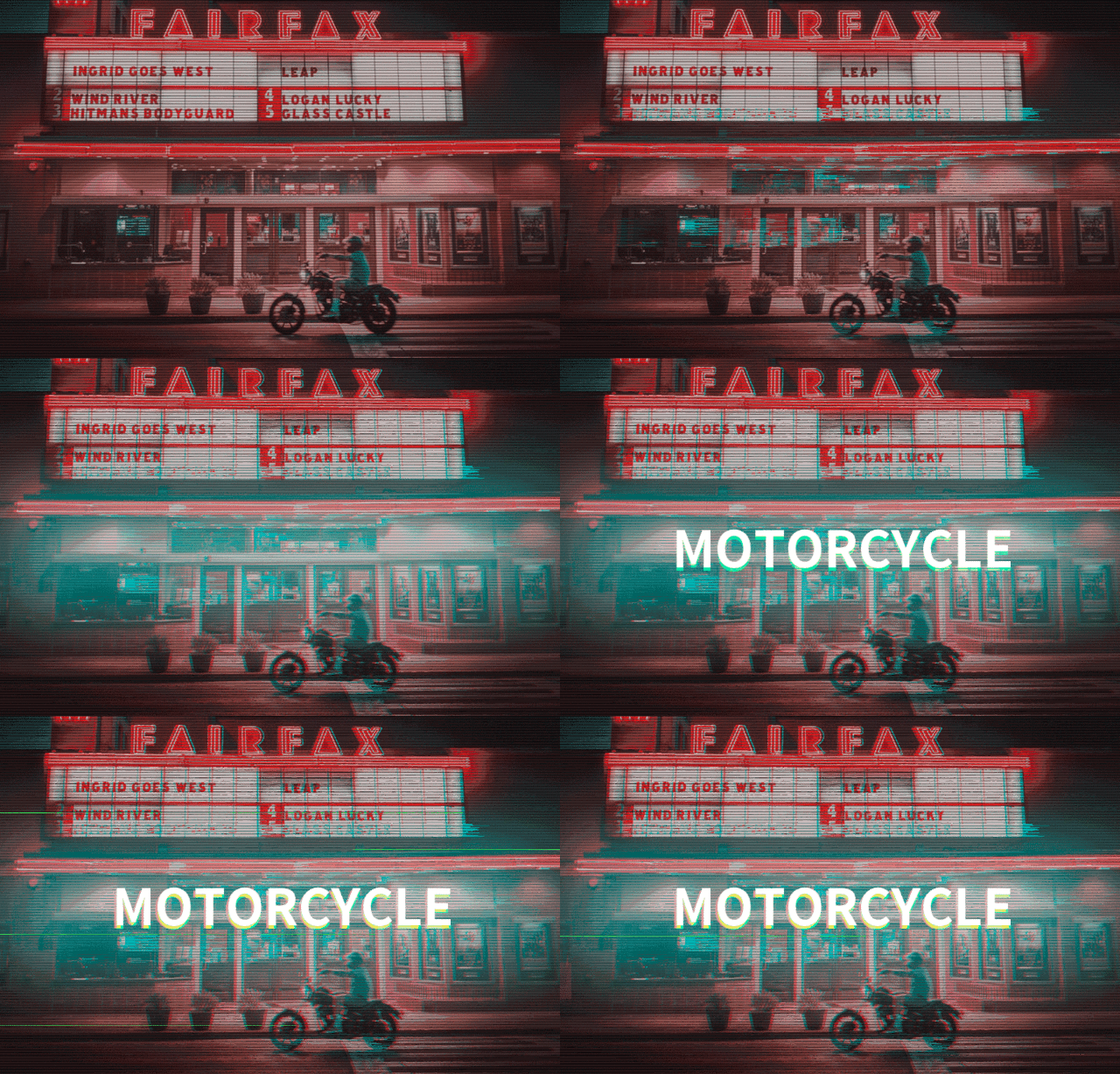
これが噂の「グリッチアート」です。名前はかっこいいですが、作り方はとても簡単。今回はPhotoshop(PS)で作る手順を、ひとつずつ丁寧に解説します。経験ゼロでも真似するだけで作れます。
🧩 まず「グリッチアート」とは何か
ひと言でいえば、画像にわざと小さな「不具合」を起こすことです。たとえば、
- 色のずれ(赤・青・緑が分かれて見える)
- 画像が引き伸ばされたり、ぶれたりする
- 横線やノイズが入る
- 文字まで一緒に「揺れる」
これらの「不具合」を組み合わせると、逆に未来的でテック感のある、サイバーパンクな雰囲気になります。映画のポスターや音楽のジャケットでもよく使われています。
🛠️ 実際にやってみよう!9ステップで完成!
✅ ステップ1:素材になる写真を用意する
好きな写真を1枚用意してください。人物でも風景でもペットでもかまいません。くっきりしているほど効果がはっきり出ます。
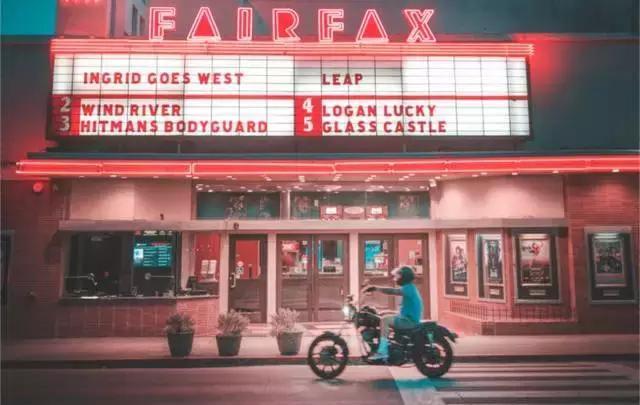
✅ ステップ2:「色のずれ」を作る(ここが核心!)
- レイヤーを複製(Ctrl+J、またはレイヤーを右クリック → レイヤーを複製)
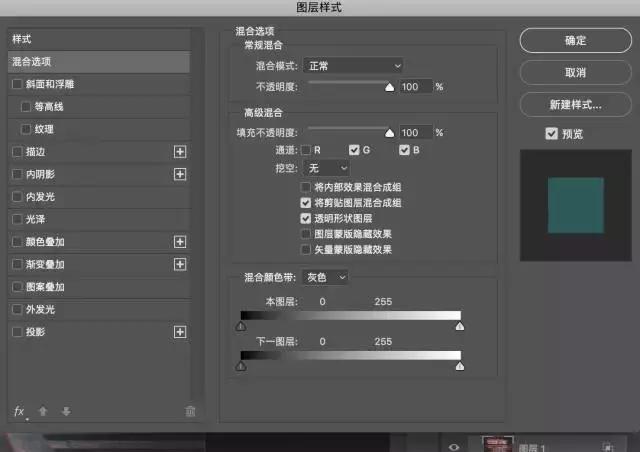
- 複製したレイヤーをダブルクリック → 「レイヤースタイル」が開きます
- 「描画モード」をクリック → 「チャンネル」で色チャンネルを1つオフにします(たとえば「R 赤」や「G 緑」)
- オフにするチャンネルによって色の出方が変わるので、いくつか試してみてください - このレイヤーを左右に数ピクセルずらします(3~5ピクセルで十分。動かしすぎると全体がぼやけます)
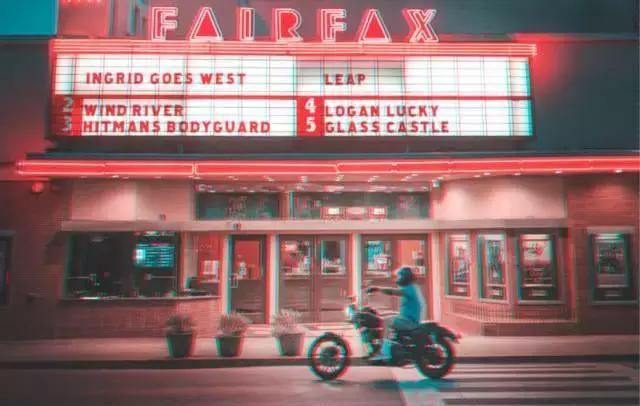
✅ 効果:画像の輪郭に赤青・赤緑・青緑の「ゴースト」が出て、テック感が一気に増します。
✅ ステップ3:「引き伸ばし」効果を加える(画面を動かす)
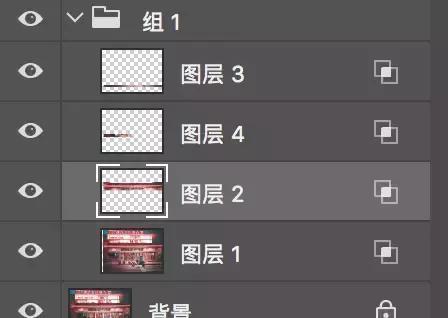
- 新規レイヤーを作成
- 「長方形選択ツール」で画像の任意の範囲を選択します(人物の顔や背景など)
- Ctrl+C でコピー → Ctrl+V で新規レイヤーに貼り付け
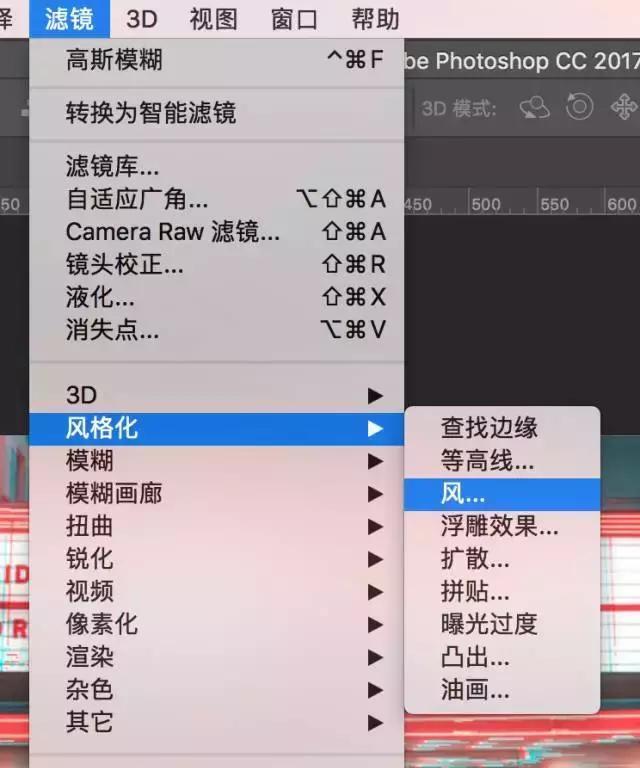
- フィルター → 表現手法 → 風 → 「強風」を選び、方向は「左から」
- もう一度「レイヤースタイル」→「描画モード」→ チャンネルを1つオフにします(たとえば「R 赤」)
- 同じ手順を繰り返していくつかの範囲を「風」効果にし、最後にグループ化します(Ctrl+G)
✅ 効果:画面の一部が風に流されたようになり、動きが出ます。
✅ ステップ4:ビネットで視線を集中させる
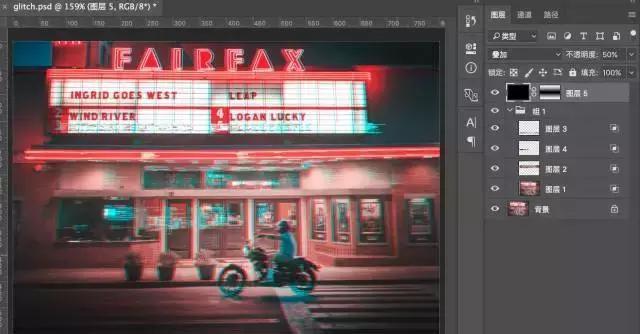
- 新規レイヤー → 黒で塗りつぶします
- レイヤーの描画モードを「オーバーレイ」に変更
- この黒いレイヤーに「マスク」を追加
- 「グラデーションツール」で「中央が黒、両端が白」の円形グラデーションを引きます
- レイヤーの「不透明度を50%程度」に調整
✅ 効果:画面の周囲が暗くなり、見せたい部分がより引き立ちます。
✅ ステップ5:「信号の乱れ」の横線を入れる(定番の要素!)
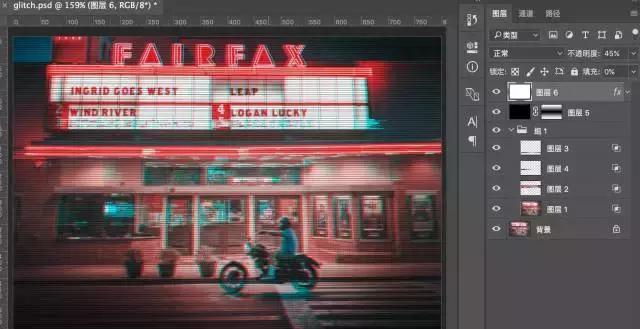
- 新規レイヤー → 任意の色(グレーなど)で塗りつぶします
- レイヤーをダブルクリック → 「レイヤースタイル」→「パターンオーバーレイ」
- パターンは「水平線」を選び、描画モードは「乗算」に設定
- レイヤーの「塗りを0%」にし、不透明度を「45%程度」に上げます
✅ 効果:うっすらと横線が現れ、電波の届かない古いテレビのような雰囲気になります。
✅ ステップ6:全体のトーンを暗くする(雰囲気を出す)
- 新規レイヤー → 濃い色で塗りつぶします(深い赤 #270e0e など)
- レイヤーの描画モードを「ダーク」に変更
- 不透明度を「20%程度」に調整
✅ 効果:全体が暗くなり、ミステリアスでテックな雰囲気が出ます。
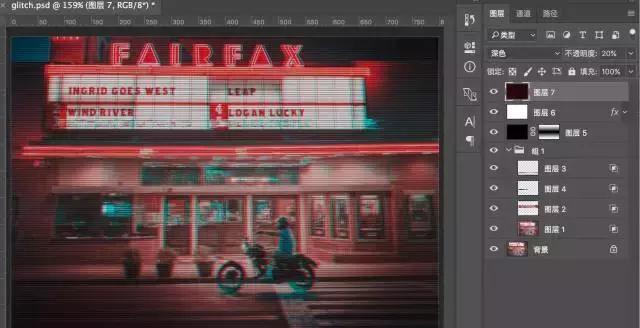
✅ ステップ7:「動く文字」を加える(仕上げの決め手!)
- 新規レイヤー → 「長方形選択ツール」で長方形を描き → ぼかしの半径を50に → 明るい緑で塗りつぶします
- 描画モードを「リニア覆い焼き(加算)」に変更し、不透明度を45%に
- 好きな文字を入れます(「GLITCH」「FUTURE」など)
- 文字レイヤーを2回複製します
- 1つ目のコピー:レイヤースタイル → 描画モード → 「GB」チャンネルをオフ → 左下に数ピクセル移動
- 2つ目のコピー:レイヤースタイル → 描画モード → 「RB」チャンネルをオフ → 右下に数ピクセル移動
- 2つのコピーを元の文字レイヤーの下に置きます!
✅ 効果:文字にも赤・青・緑のずれが生まれ、とても派手な見た目になります。
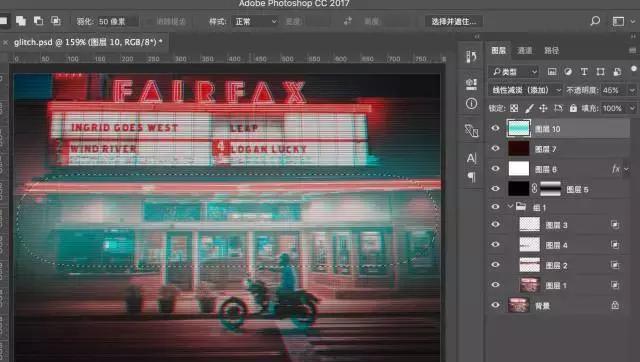
✅ ステップ8:「ランダムな線」を加える(ディテールを増やす)
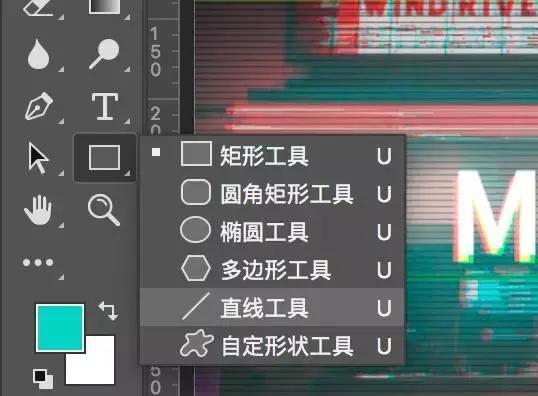
- 「ラインツール」や「長方形ツール」で、画面の余白に細い線や小さな四角を描きます
- 線ごとに「不透明度」を変えて、明るいものと暗いものを作ります
- きれいに整える必要はありません。ランダムなほど「グリッチ感」が出ます。
✅ 効果:細部が豊かになり、テック感が一気に高まります。
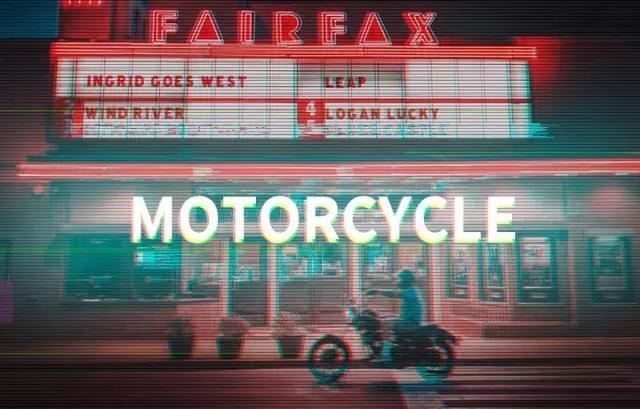
✅ ステップ9:最終結果を確認!
すべての手順を終えると、あなたの「グリッチアート」作品が完成します。
💡 さらに一歩進めるなら:PSの「タイムライン」を使えるなら、動くGIFにすることもできます。こんなふうに👇
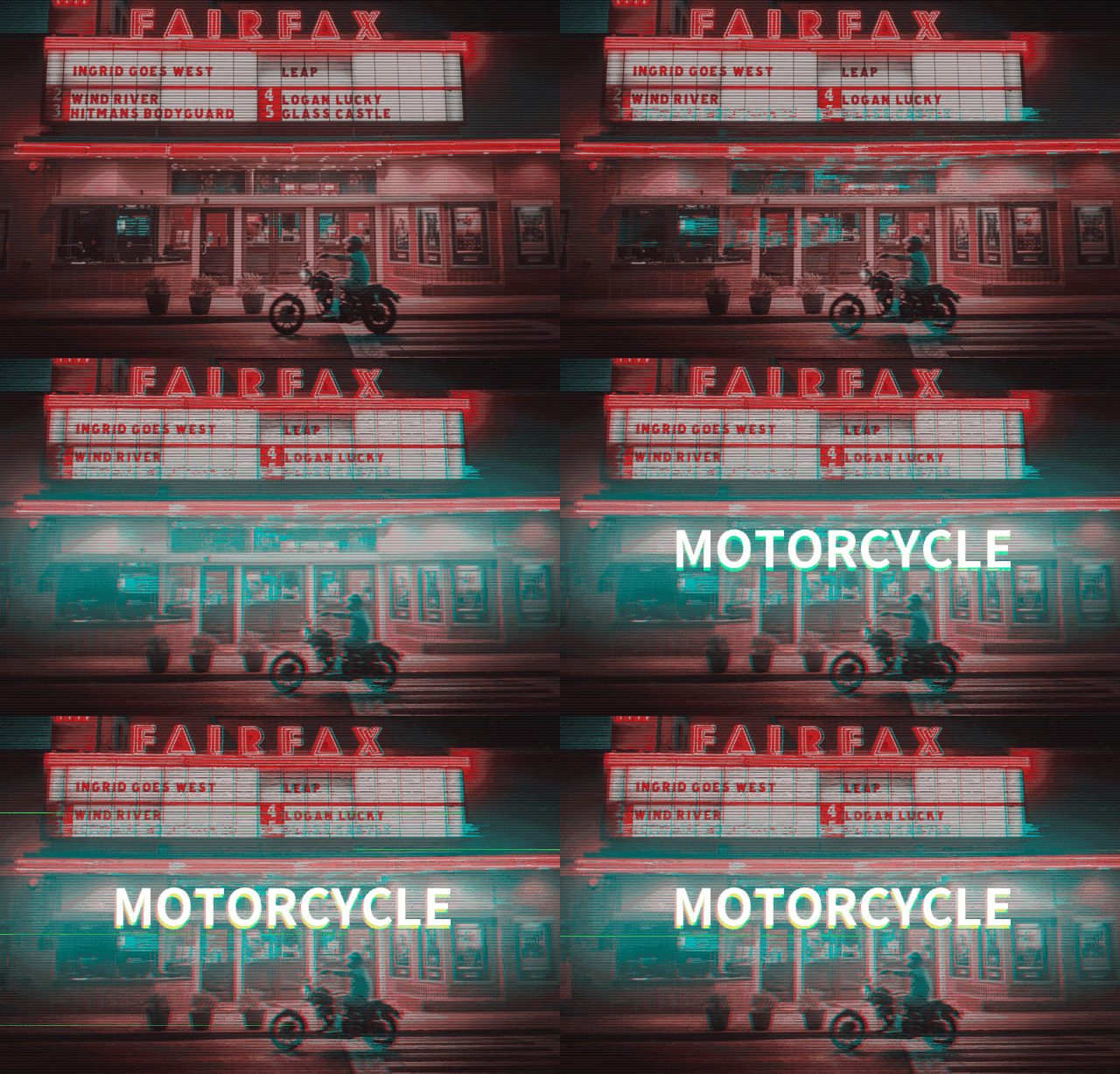
🎉 まとめ:
| 手順 | 中心となる操作 | 効果 |
|---|---|---|
| 1 | レイヤー複製+チャンネルをオフ+移動 | 色のずれ |
| 2 | 範囲をコピー+風フィルター+チャンネルをオフ | 引き伸ばしの動き |
| 3 | 黒いレイヤー+グラデーションマスク | ビネットで集中 |
| 4 | パターンオーバーレイ+水平線 | 信号の乱れ |
| 5 | 濃い色のレイヤー+ダークの描画モード | 全体を暗く |
| 6 | 文字+コピーしたレイヤー+チャンネルのずれ | 動く文字 |
| 7 | ランダムな線を描く | ディテールを追加 |
コツさえつかめば、どんな写真でもグリッチ調に仕上げられます。ぜひ一度試してみてください。