氷の文字のカギは「砕けた感じ」にあります。結晶化フィルターで輪郭を砕き、風フィルターで氷柱を引き出し、トーンカーブで透明感を出し、プラスチックで氷の表面の反射を作り、最後に雪の結晶を散らします。9つの手順で、10分あれば完成します。
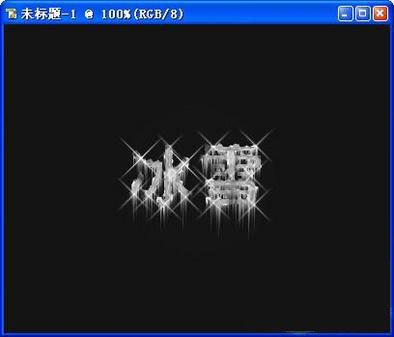
1
🛠️ ステップ1:新規ファイル作成+文字を入力
- オンラインPS を開き、空白のカンバスを新規作成します(サイズは自由です)。
- 左のツールバーから「T」文字ツールを選び、カンバス上をクリックして、作りたい文字を入力します(例:「ICE」)。
- 入力が終わると、PSが自動で「文字レイヤー」を作成します。そのままにしておいてください。次の手順で使います。
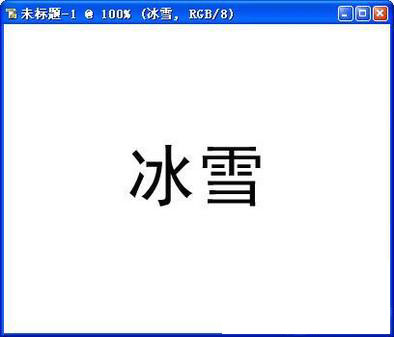
2
🔍 ステップ2:文字の範囲を選択する
- キーボードのCtrlキーを押しながら、レイヤーパネルの「文字レイヤー」を左クリックします。
- 文字の周囲に「蟻の行進線」のような点線が現れます。これが選択範囲です。
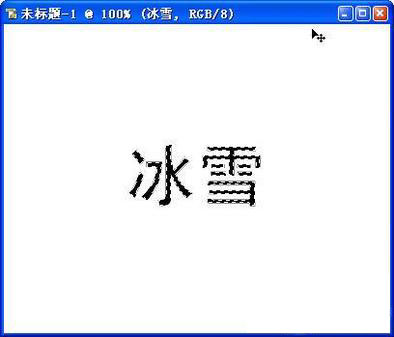
3
🧩 ステップ3:レイヤーを結合+選択範囲を反転
- Ctrl+E を押して、文字レイヤーと背景レイヤーを1枚に結合します。
- メニューバー → 選択範囲 → 選択範囲を反転(または Shift+Ctrl+I)をクリックします。これで「文字以外」の部分が選択された状態になります。
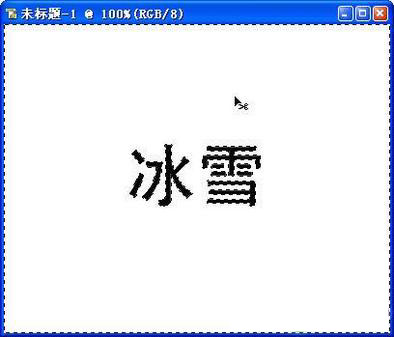
4
🧊 ステップ4:「結晶化」を加える(輪郭を砕く)
- メニューバー → フィルター → ピクセレート → 結晶化 をクリック
- 開いた画面で「セルサイズ」を50程度に設定します(数値は好みで調整してください。大きいほど細かく砕けます)
- 「OK」をクリック
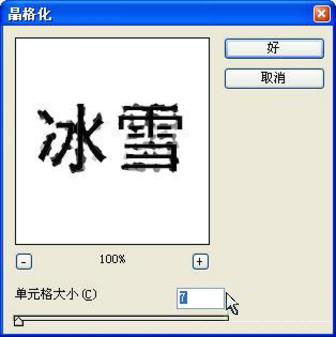
5
🌀 ステップ5:ぼかし+トーンカーブ調整
- もう一度 Shift+Ctrl+I を押して選択範囲を反転し直します(今度は文字そのものが選択されます)
- メニューバー → フィルター → ぼかし → ガウスぼかし をクリック
- 半径を2ピクセル程度に設定
- 続いて → イメージ → 色調補正 → トーンカーブ をクリック
- カーブを「S字」に引いて、コントラストを少し強めます(下の画像を参照)
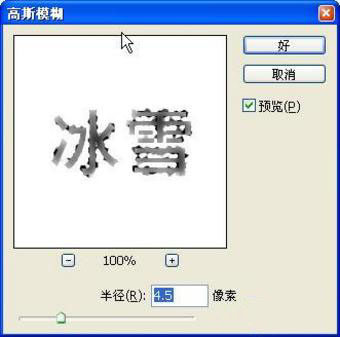
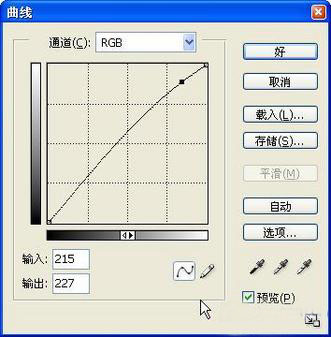
6
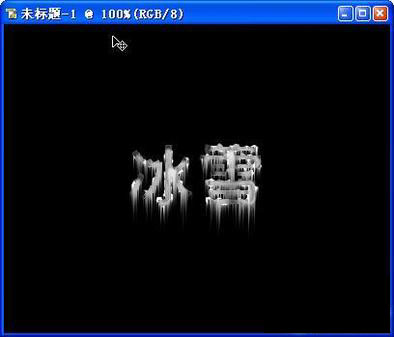
🔄 ステップ6:反転+風フィルター
- Ctrl+D を押して選択を解除します
- → イメージ → 色調補正 → 反転(または Ctrl+I)をクリックすると、画面が白黒反転します
- → フィルター → 表現手法 → 風 をクリック
- 「風」または「強風」を選び、方向は「左から」に設定
- 「OK」をクリック
- 続いて → イメージ → カンバスの回転 → 90°(反時計回り) をクリックして、画面を元の向きに戻します
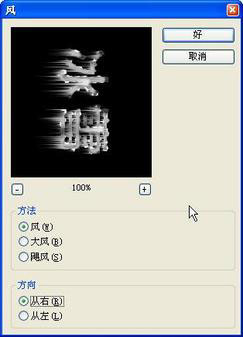
7
🎨 ステップ7:色調補正+プラスチックの質感
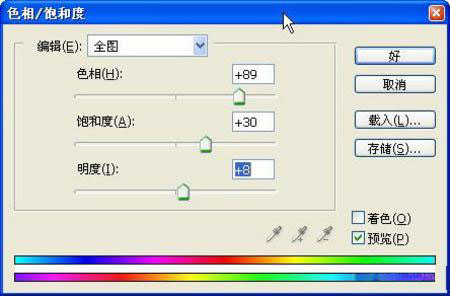
- → イメージ → 色調補正 → 色相・彩度 をクリック
- 色相を200程度(青系)にし、彩度を少し上げます
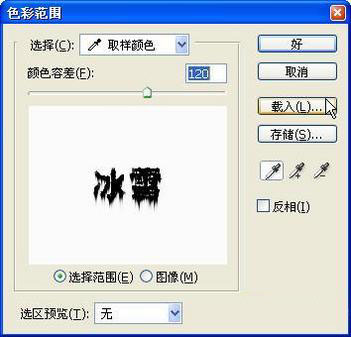
- → 選択範囲 → 色域指定 をクリック
- スポイトで白い部分をクリックし、あいまいさを30程度に設定
- 「OK」をクリックすると、白い部分が選択されます
- もう一度 → 選択範囲 → 選択範囲を反転 をクリック
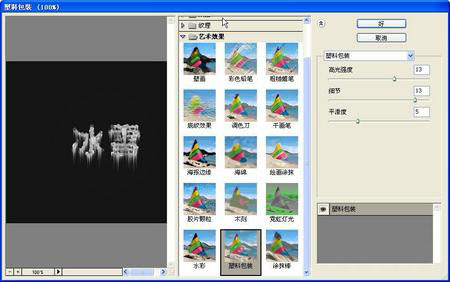
- → フィルター → 芸術効果 → プラスチック をクリック
- ハイライトの強さ:10、細部:10、滑らかさ:5
- 「OK」をクリックし、さらに Ctrl+D で選択を解除します
8
🖌️ ステップ8:雪の結晶を散らす(雰囲気が出ます!)
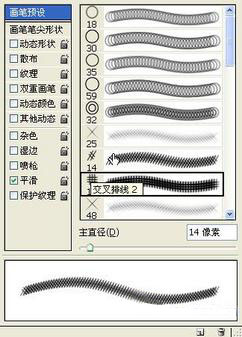
- 左のツールバーから「ブラシツール」を選択します
- 上部のオプションバーで「雪の結晶」や「散布」タイプのブラシを選びます(なければ通常の丸ブラシでもかまいません)
- カンバスのいろいろな場所で右クリック → ブラシサイズを調整 → 数回クリックして「舞う雪」や「氷の結晶」を作ります
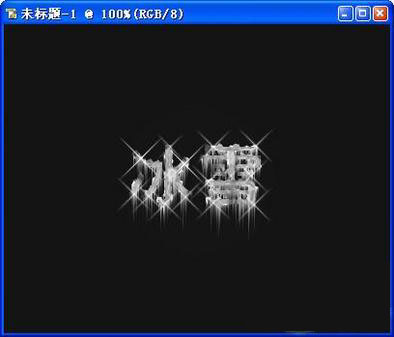
9
🖼️ ステップ9:背景を差し替えて完成!
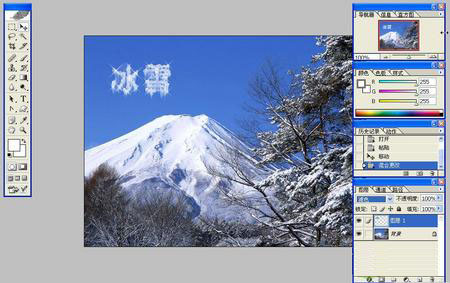
- 好きな画像(雪山、夜空、凍った湖など)を探して開きます
- 「氷の文字」のファイルに戻る → すべてを選択(Ctrl+A)→ コピー(Ctrl+C)
- 背景画像に切り替える → 貼り付け(Ctrl+V)
- レイヤーパネルで、「氷の文字」レイヤーの描画モードを「スクリーン」に変更
- 位置とサイズを整えたら完成です!
🎁 ワンポイント:
- 明るすぎると感じたら、「スクリーン」を「オーバーレイ」や「ソフトライト」に変えてみてください
- もっと冷たい印象にしたいなら、色相をシアン寄りにしてみましょう
- 保存はPNG形式がおすすめです。透明な背景を保てます
この方法を覚えれば、寒色系の雰囲気ある画像も自由に作れます。ぜひ試してみてください。