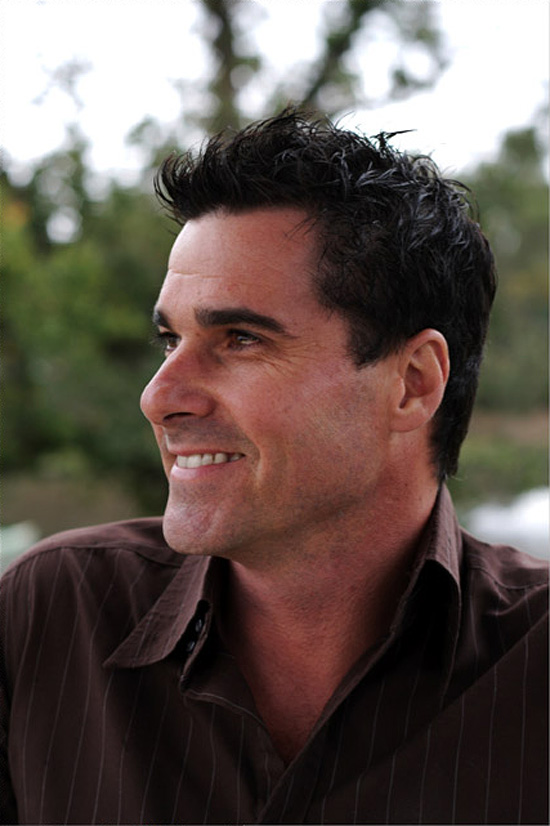
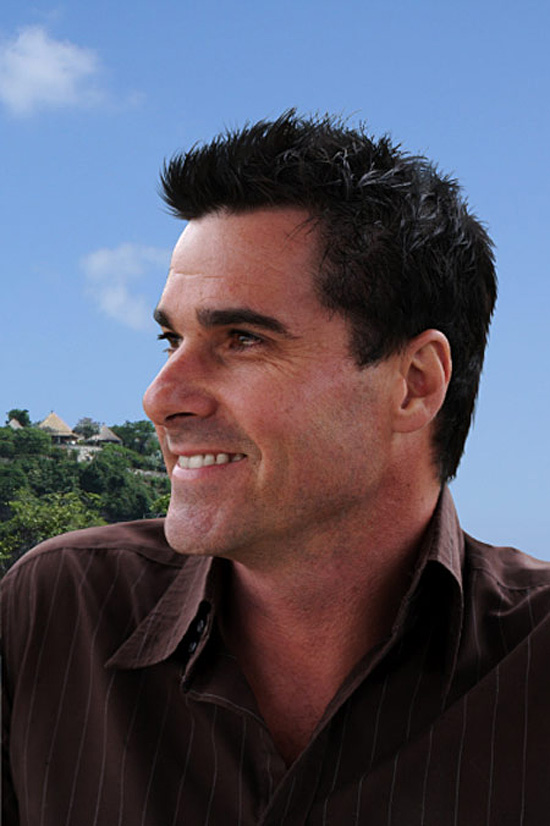
ふわふわした輪郭はペンツールだけでは抜けません。足りない部分は指先ツールで補います。ペンで主要な輪郭をなぞり、新しいレイヤーにコピーし、細いブラシに持ち替えて後れ毛を1本ずつ描き足します。手順5で背景を差し替えて確認します。オンラインPSで作業する場合、技術よりも根気がものを言います。
1
✅ ステップ1:画像を開き、ペンツールで輪郭をなぞる
- PS(または zaixianps.cc)を開き、写真をドラッグして読み込みます。
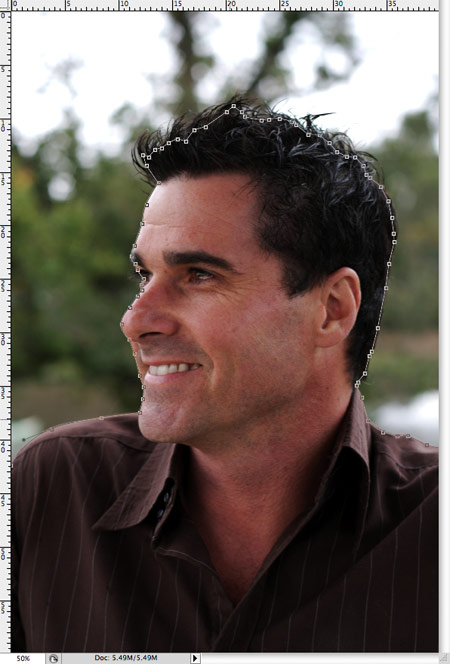
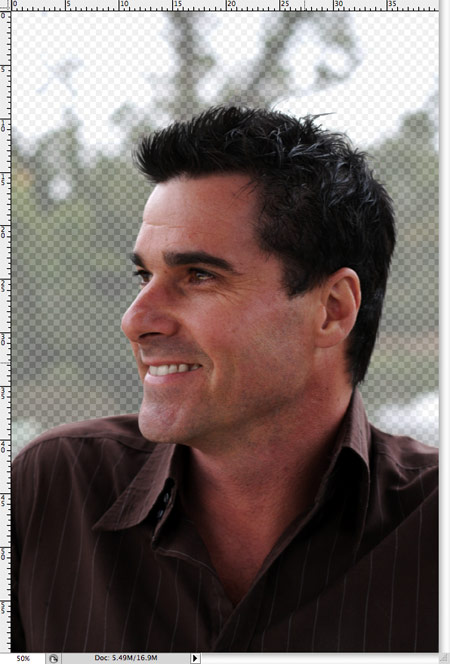
- [ペンツール]を選び(ショートカット P)、人物のはっきりしている輪郭に沿ってゆっくり一周なぞります。
- 髪がひどく乱れていて背景と混ざっている部分は、まずは放っておきます。見える範囲だけをなぞってください。
- たとえば、顔の輪郭、肩、服の輪郭といった硬いエッジです。
📌 ワンポイント:なぞり方は完璧でなくてかまいません。「被写体」を囲めれば十分で、細部はあとで足します。
2
✅ ステップ2:なぞった部分を新しいレイヤーにコピーする
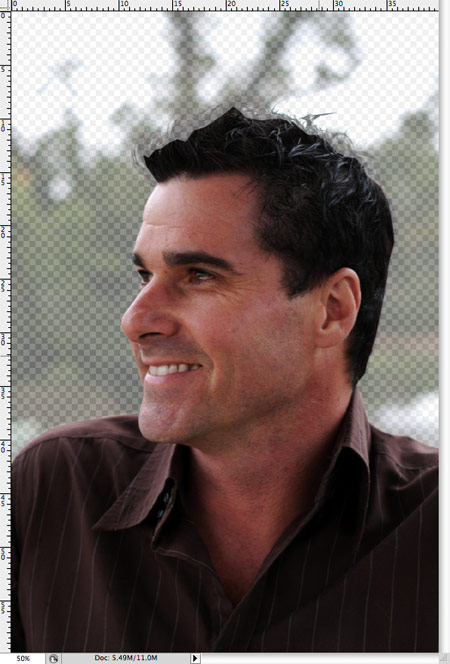
- なぞり終えたら
Ctrl+Enterを押して、パスを選択範囲に変換します。 Shift+F6を押し、ぼかしの値を0.2pxに設定します(輪郭が硬くならず自然になります)。Ctrl+Jを押して、選択した部分を新しいレイヤーにコピーします。- 元のレイヤーに戻り、不透明度を下げます(たとえば50%)。下にある髪の輪郭が見えたままになるので、あとで「髪を足す」ときに便利です。
3
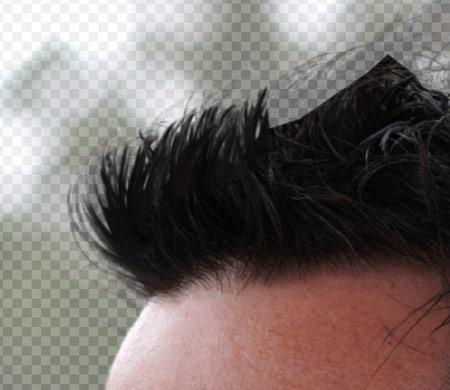
✅ ステップ3:「指先ツール」で髪の毛を手描きする!
ここが本番です!🎉
- [指先ツール]を選びます(ツールバーにあります。人差し指のようなアイコンです)。
- ブラシサイズを
4pxにします(最初は少し太めのほうが扱いやすいです)。 - 新しいレイヤーの髪の境界で、下から透けて見える元画像の髪の流れに沿って、そっと「ドラッグ」します。
- 髪を「描く」ような感覚で、元の方向に沿って引っ張ります。
- 隙間があれば「足し」、薄いところは「濃く」していきます。
📌 ペンタブレットがあると便利:筆圧で太さの違う毛を描けます。
📌 ペンタブがなくても大丈夫:マウスでも仕上がります。少し時間はかかりますが、効果は同じです。
4
✅ ステップ4:細いブラシに替えて「カール」と「細部」を描く
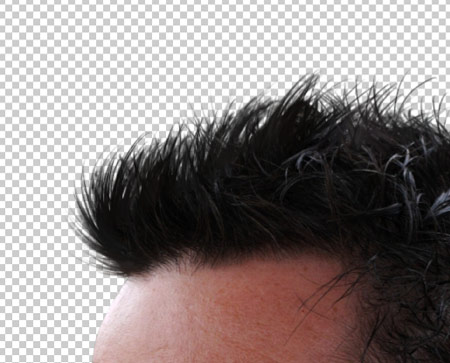
- ブラシサイズを小さくします。たとえば
2px。 - 引き続き髪の境界で「ドラッグ」します。今回はより繊細に。
- くるりと曲がった小さなカールを描きます。
- 髪に重なりと方向感を出します。
- いろいろな角度から数回「引っ張る」と、不揃いでリアルな質感になります。
5
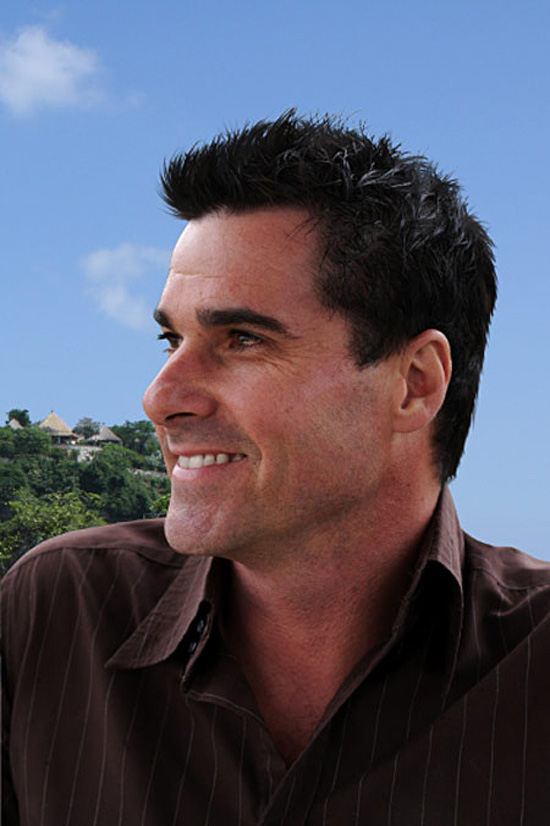
✅ ステップ5:背景を差し替えて完成!
- 使いたい新しい背景画像をドラッグして読み込み、一番下のレイヤーに置きます。
- 位置とサイズを調整して、仕上がりを確認します。
- PNG(透明背景)またはJPG(背景あり)で保存すれば完成です!
💡 要点をまとめると:
| 手順 | 重要な操作 | ちょっとしたコツ |
|---|---|---|
| 1 | ペンで輪郭をなぞる | はっきりした部分だけ。ぼやけた部分は残す |
| 2 | 選択範囲をコピー+不透明度を下げる | 元画像を見ながら髪を足せる |
| 3 | 指先ツールで毛を補う | 元の流れに沿って「描く」 |
| 4 | 細いブラシで細部を描く | カールや重なりを作る |
| 5 | 背景を差し替える | 自由に、好きな場所へ |
🎯 どんな人に向いている?
- 友人の写真をレタッチしたり、ポスターを作ったり、背景を変えたい人
- ネットショップで商品やモデルの写真を切り抜く必要がある人
- デザインやPSを学び始めた初心者
- 手間を惜しまず完璧を目指したいこだわり派 😄
この方法を覚えてしまえば、これから先どんな「ふわふわ+ゴチャゴチャ」した画像も怖くありません。ぜひ試してみてください。