赤い印章に必要なのは、画仙紙に押したような古びた質感です。文字を入力してラスタライズし、選択範囲を作って赤で塗り、ノイズとガウスぼかしを加え、輪郭の強調で四辺をかすれさせ、最後に画仙紙のテクスチャと円い枠を重ねます。オンラインPSで中国風の素材を作るときによく使う手順です。
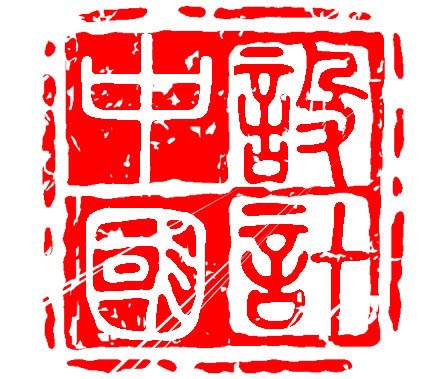
✅ 操作手順
1
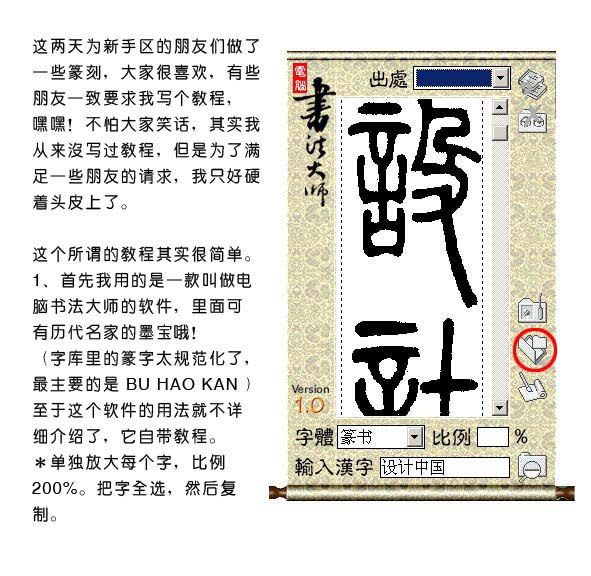
🖼️ 画像2:新規カンバス+文字入力 → まず文字を打ち込む!
- PSを開く → [ファイル]→[新規]→ 800x800ピクセル、背景は白に設定
- [文字ツール]Tを選ぶ → 中央をクリック → お好みの漢字を入力(「福」や「寿」など)
- フォントは「篆書体」や「小篆」を選び、サイズは大きめに設定
📌 ワンポイント:メイリオや明朝体は現代的すぎて印章らしくありません。使わないようにしましょう。
2
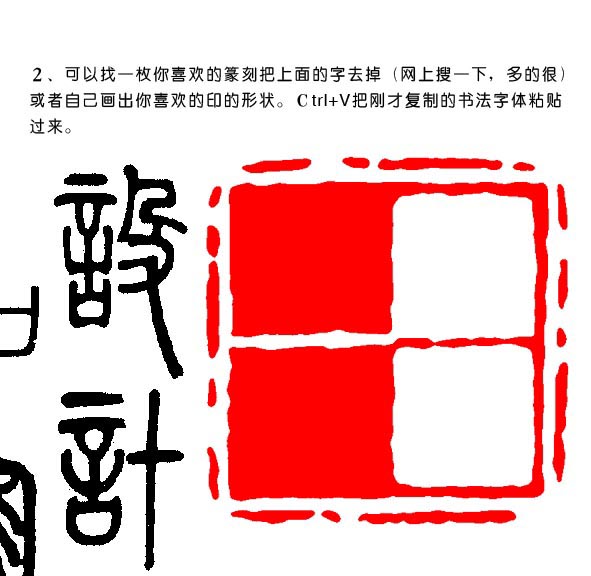
🖼️ 画像3:文字をラスタライズ+選択範囲を作成 → 文字を「囲んで」から色を塗る!
- 文字レイヤーを右クリック →[文字をラスタライズ](通常のレイヤーになります)
- Ctrlキーを押しながらレイヤーのサムネールを左クリック →「蟻の行進線」が出れば選択範囲の完成です
💡 選択範囲とは「文字の範囲を選んだ状態」のこと。これがあるから色を塗ったり効果を加えたりできます。
3
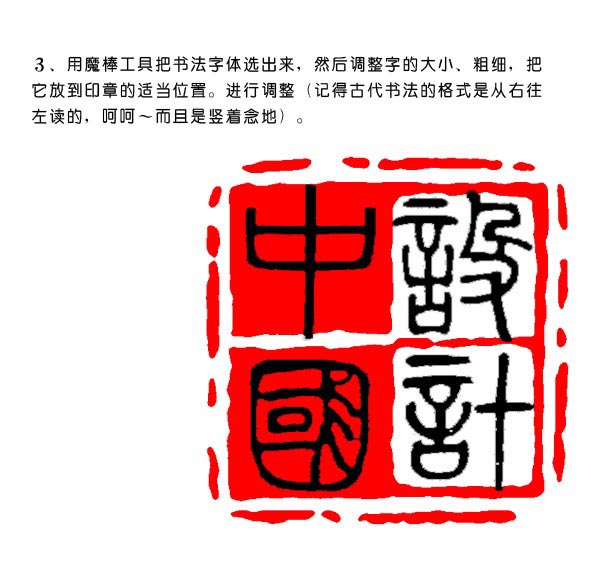
🖼️ 画像4:新規レイヤー+赤で塗る → 文字に色を付けて印章の下地にする!
- 新規レイヤーを作成(Ctrl+Shift+N)
- 選択範囲が残っていることを確認 → Alt+Delete で描画色を塗る
- 描画色をクリック → 朱砂色(RGB: 200, 0, 0)に変更
- もう一度 Alt+Delete → 文字の部分が赤くなります!
✅ この手順が「文字に色を付ける」作業で、印章の下地になります。
4
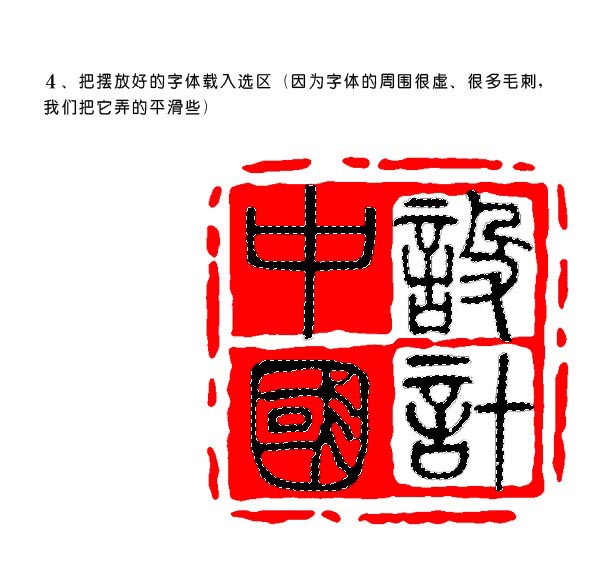
🖼️ 画像5:ノイズを加える+ガウスぼかし → インクが均一に乗っていない感じにする!
- 赤いレイヤーを選択 →[フィルター]→[ノイズ]→[ノイズを加える]
- 量:5%~10%、分布:ガウス分布、「単色」にチェック
- 続いて[フィルター]→[ぼかし]→[ガウスぼかし]→ 半径0.5~1ピクセル
🎯 効果:赤い部分が「インクを塗りむらなく押した」ように見え、ぐっとリアルになります。
5
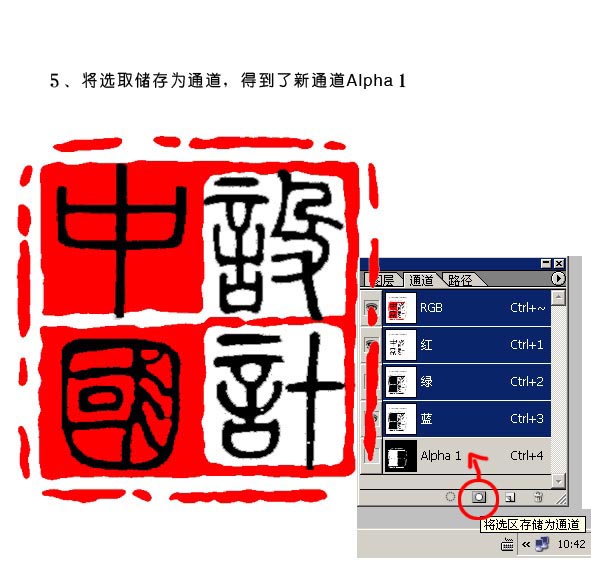
🖼️ 画像6:輪郭の強調+縁のかすれ → 印章の縁を少し「毛羽立たせる」!
- 赤いレイヤーのまま →[フィルター]→[表現手法]→[輪郭の強調]
- 不透明度を70%程度に調整(レイヤーパネルで設定)
✅ この手順で縁が少し毛羽立ち、古い印章を押したような風合いになります。
6
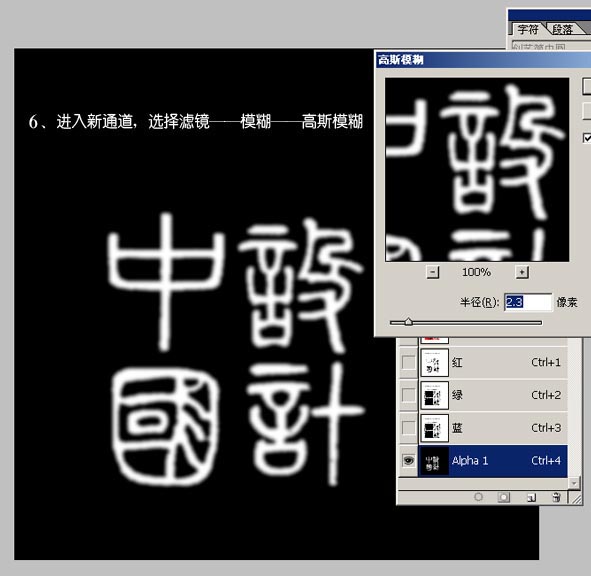
🖼️ 画像7:円い枠を加える → 印章をより完成された見た目に!
- 新規レイヤー →[楕円選択ツール]で円形の選択範囲を作る
- 赤いレイヤーを選択 → Ctrl+Shift+I で選択範囲を反転 → 余分な部分を削除
- または[シェイプツール]で角丸の四角を描き、白で塗って台座にする
📌 目的:伝統的な印章のように枠があるほうが、全体が整って見えます。
7
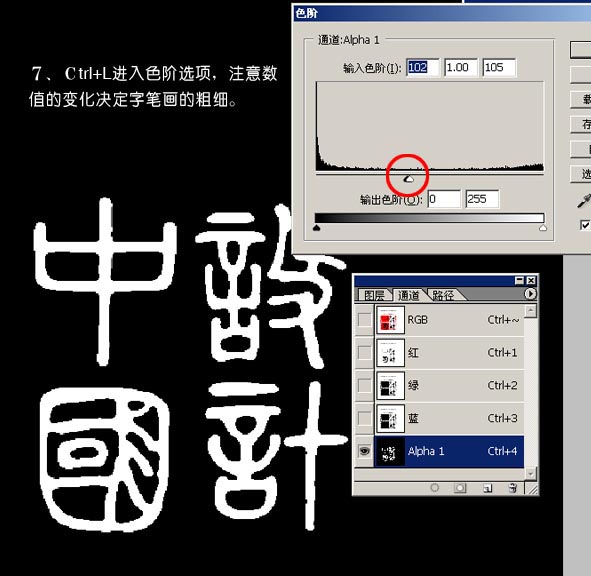
🖼️ 画像8:画仙紙のテクスチャを加える → ぐっと古風な趣に!
- ネットで「画仙紙 テクスチャ PNG」を検索して1枚ダウンロード
- PSにドラッグ → 一番上のレイヤーに置く → 描画モードを「オーバーレイ」か「ソフトライト」に変更
- 不透明度を20%~30%に下げる
✅ 効果:画仙紙に押したような雰囲気になり、古風な趣が出ます。
8
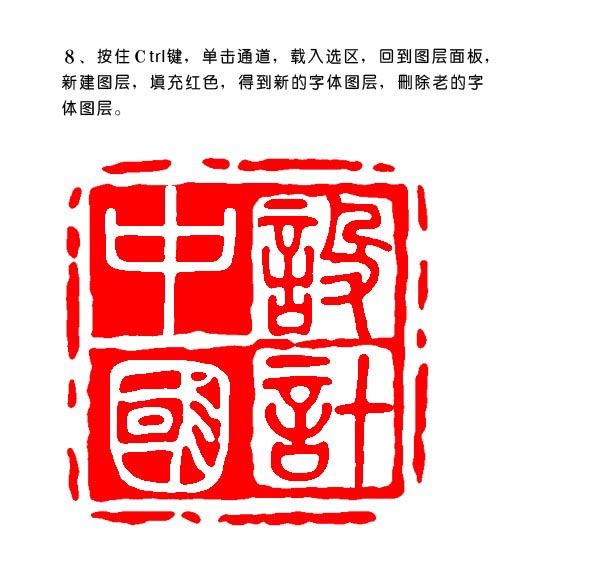
🖼️ 画像9:細部を調整+最終仕上げ → 手作り感を足す!
- [消しゴムツール]で縁の余分な部分をそっと消す
- [ブラシツール]で「墨の飛び散り」や「かすれ」を加える
- 全体の明るさ・コントラストを調整(任意)
🎯 目的:より自然で、手で押したような味わいを出すこと。
9
🖼️ 画像10:保存して書き出し → 完成!SNSにも投稿できます!
- [ファイル]→[別名で保存]をクリック
- 形式はPNG(デジタル用)またはJPEG(印刷用)を選択
- ファイル名の例:「福の印章_朱砂色.png」
✅ 保存できたら、SNSに投稿したり、アイコンにしたり、印刷して使えます。
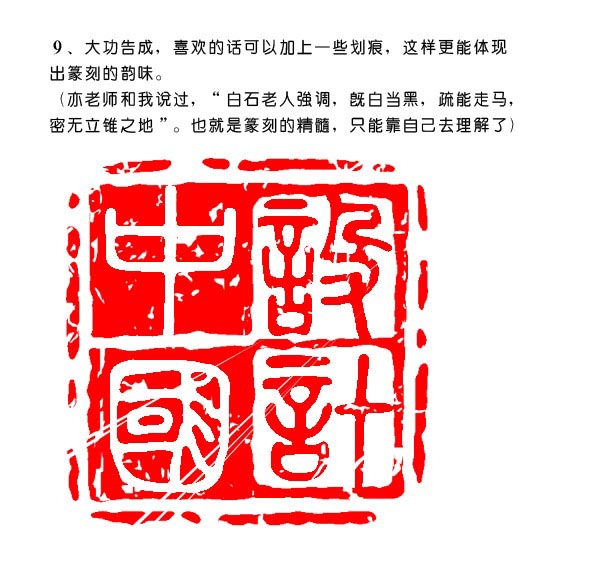
🧩 まとめ:10枚の画像が10の手順に対応
| 画像番号 | 対応する手順 | 重要な操作 |
|---|---|---|
| image_01 | 完成例 | 目標の仕上がりを確認 |
| image_02 | 文字入力とフォント選び | 篆書体・隷書体を使う |
| image_03 | ラスタライズ+選択範囲 | Ctrl+サムネールをクリック |
| image_04 | 赤で塗る | Alt+Delete で塗りつぶし |
| image_05 | ノイズ+ぼかし | インクのむらを再現 |
| image_06 | 輪郭の強調 | 縁をかすれさせる |
| image_07 | 枠を追加 | 円形でも矩形でも可 |
| image_08 | テクスチャを追加 | 画仙紙の質感で上質に |
| image_09 | 細部の調整 | 縁を整え、墨点を加える |
| image_10 | 保存と書き出し | PNG/JPEG形式 |
✅ これで各画像がどの操作に対応しているか分かりましたね!
👉 画像を見ながら手順どおりに進めれば、初心者でも中国風の印章がかんたんに作れます。