腐食した文字は、フィルターとレベル補正の組み合わせで作れます。スポンジフィルターで縁を腐食させ、色域指定で暗い部分を別レイヤーに切り出し、ベベルで立体感を加え、背景にはノイズとぼかしを敷きます。2枚のレイヤーを別々の色にすれば、コントラストが自然に生まれます。
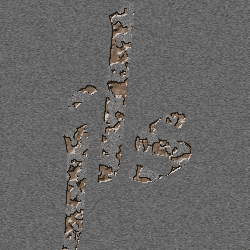
✅ 最終結果のプレビュー
まず、これから作る仕上がりを確認しておきましょう。文字の縁がかすれ、内側がくぼみ、色が深く沈んだ、レトロな腐食感にあふれた表現です。
1
🖼️ ステップ1:新規カンバス+文字入力 → ベースの文字を用意
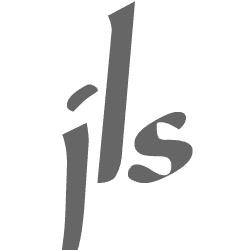
- PSを開く → [ファイル]→[新規]→ 250x250ピクセル、背景は白に設定
- [文字ツール]Tを選ぶ → 作りたい文字を入力(例:「RUST」)
- 文字レイヤーを右クリック →[レイヤーをラスタライズ]→ 名前を「Not Etched」に変更
📌 ワンポイント:フォントは太めのものを選ぶと効果がはっきり出ます(例:「Impact」「Arial Black」)。
2
🖼️ ステップ2:「スポンジで腐食した感じ」を加える → 縁をかすれさせる
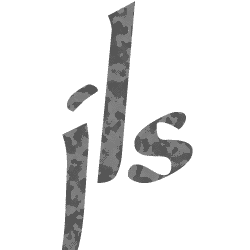
- Ctrlキーを押しながら文字レイヤーのサムネールを左クリック → 文字の範囲を選択
- メニューバー:[フィルター]→[芸術効果]→[スポンジ]
- パラメータを設定:
- Brush size: 2
- Definition: 25
- Smoothness: 2
🎯 効果:文字の縁がかすれ、スポンジでこすったようになります。これが「腐食」の原型です。
3
🖼️ ステップ3:「暗部」を選択 → エッチング部分を分離する
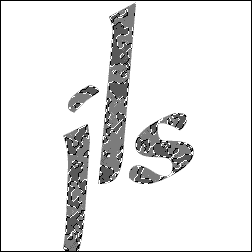
- メニューバー:[選択範囲]→[色域指定]
- スポイトで文字の中で最も暗い部分(画線の中央など)をクリック
- Fuzziness(あいまいさ)を50程度に設定 → 確定をクリック
🤔 なぜこうするのか? 「暗部」を、彫り込まれた部分のように見せたいからです。
4
🖼️ ステップ4:「エッチングレイヤー」を切り出し+立体の縁を追加 → くぼみを作る
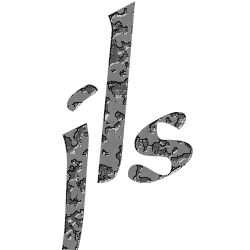
- メニューバー:[レイヤー]→[新規]→[切り抜きを利用してレイヤーを作成]→ 名前を「Etched」に変更
- この新しいレイヤーをダブルクリック → 「レイヤースタイル」を開く →[ベベルとエンボス]を選択
- 設定:
- スタイル:内側ベベル
- 方向:下向き
- 深さ:20
- ぼかし:0
🎁 効果:「Etched」レイヤーが彫り込まれたように見え、立体感が出ます。
5
🖼️ ステップ5:背景に「ノイズ+ぼかし」を加える → 古い紙のような質感に
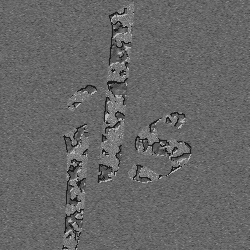
- 背景レイヤーに戻る →「Not Etched」レイヤーと同じ色で背景を塗る(薄いグレーや生成り色)
- メニューバー:[フィルター]→[ノイズ]→[ノイズを加える]→ 数値を12程度に設定
- 「Not Etched」レイヤーにもノイズを加える(数値は少し小さめ、たとえば8)
- 背景レイヤーに戻る →[フィルター]→[ぼかし]→[モーションブラー]
- ぼかしの値:1~2ピクセル
- 角度:0度
📜 効果:背景が古い紙のように見え、粒子と尾を引いた感じが出てレトロな雰囲気になります。
6
🖼️ ステップ6:「エッチングレイヤー」に色を付ける → 腐食したように見せる
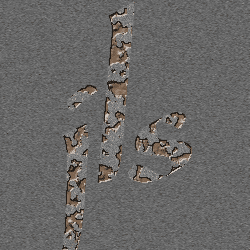
- 「Etched」レイヤーを選択 → メニューバー:[イメージ]→[色調補正]→[色相・彩度]
- 左下の[カラー化](Colorize)にチェックを入れます
- スライダーを動かして好みの色に調整(濃い茶色、深緑、錆びた赤などがおすすめ)
🎨 ちょっとしたコツ:暗い色系にすると「腐食した」感じがより強まります。
7
🖼️ ステップ7:「未エッチングレイヤー」を微調整 → 2枚の色をなじませる
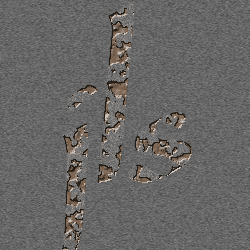
- 「Not Etched」レイヤーを選択 → メニューバー:[イメージ]→[色調補正]→[レベル補正]
- 中央の小さな三角(灰色のスライダー)を左右に少しだけ動かします
- 目標:「Not Etched」レイヤーの色が「Etched」レイヤーとうまくなじむようにする
✅ 完成!これで超リアルな「腐食エッチング文字」のできあがりです。
🧩 まとめ:7つの重要な手順一覧
| 手順 | 操作 | 目的 |
|---|---|---|
| 1 | 新規カンバス+文字入力+ラスタライズ | ベースの文字を用意する |
| 2 | Ctrl+クリックで選択+スポンジフィルター | 腐食した縁を作る |
| 3 | 色域指定で暗部を選択 | 「エッチング」部分を分離する |
| 4 | レイヤーを切り抜き+ベベルとエンボス | くぼんだ立体感を出す |
| 5 | 背景にノイズ+モーションブラー | 古い紙の質感を作る |
| 6 | 色相・彩度でカラー化 | エッチング部分の色を変える |
| 7 | レベル補正で微調整 | 2枚の色を調和させる |
💡 追加のワンポイント
- PSを入れたくない場合は、無料のオンラインツール zaixianps.cc でそのまま操作できます!
- フォントが太く、色のコントラストが強いほど、迫力のある仕上がりになります。
- いろいろな配色を試してみましょう。「ブロンズ風」「錆びた赤」「青銅の緑」なども面白いです。
✅ これで各手順の操作が分かりましたね!
👉 画像を見ながら順番に進めれば、初心者でも「腐食エッチング文字」をかんたんに作れます。