猿の毛を切り抜く方法は3つあり、この記事ではすべて並べて比較します。プラグインは手軽ですが制約があり、チャンネルは慣れた人向け、抽出フィルターがいちばん確実です。最後に白い毛と黒い毛を分けて抜く手順を紹介します。オンラインPSでも、複雑な毛はこの考え方で分解できます。
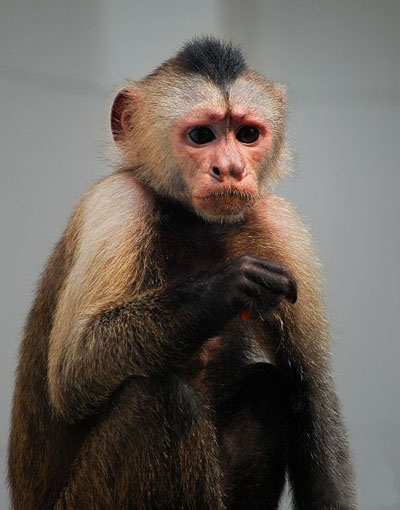
🧪 方法1:「プラグイン」(Knockout 2.0)で素早く切り抜く
✅ メリット:速い、簡単、初心者向き
❌ デメリット:ディテールが失われやすい!
操作手順:
- レイヤーをダブルクリックしてロックを解除(解除しないと編集できません)
- プラグインを開く → 猿を選択 → 内側と外側の輪を描く → 「OK」をクリック
- 画像を書き出す
⚠️ 結果:失敗!
大部分の毛は抜けましたが、2か所(赤い線で囲んだ部分)の毛が「消えて」しまい、精度が足りません。
🧪 方法2:「チャンネル」で切り抜く(上級者に人気)
✅ メリット:正確、複雑な輪郭に向く
❌ デメリット:背景が「灰色がかった」状態になりやすい!
操作手順:
- 「チャンネル」パネルを開く(レイヤーパネルの隣にあります)
- 赤・緑・青の3つのチャンネルを確認 → 次のことが分かります:
- 赤チャンネル:白い毛を抜くのに向く
- 青チャンネル:黒い毛を抜くのに向く
- 2つの部分を別々に切り抜く → レイヤーを結合
⚠️ 結果:これも失敗!
毛は抜けましたが、背景が「灰色がかった」一面になってしまいました。原因はよく分かりません……(筆者も謎のままでした 😅)
🎯 方法3:最終手段 ——「抽出フィルター」で分けて切り抜く(おすすめ!)
✅ メリット:最も繊細、白と黒が混ざった毛に最適
❌ デメリット:手順は少し多いが、その価値はある!
✅ ステップ1:まず「白い毛」を抜く
- 背景レイヤーを複製(Ctrl+J)
Ctrl+Alt+Xを押して「抽出」コマンドを開く- 境界線の強調ブラシで猿全体を塗る → 「前景を強制」にチェック → 色を「白」に
- 「OK」をクリックすると白い毛のレイヤーができます
✅ ステップ2:濃い緑の背景を敷いて効果を確認
→ 毛がくっきり。完璧です。
✅ ステップ3:続いて「黒い毛」を抜く
- もう一度背景レイヤーを複製
- 再度
Ctrl+Alt+X→ やはり「抽出」 - 今度は「前景を強制」の色を「黒」に変更
- 「OK」をクリックすると黒い毛のレイヤーができます
✅ ステップ4:2枚のレイヤーを結合+輪郭を整える
- 濃い緑の背景を一番下に置く → 白も黒も驚くほどくっきり見えます
- 元の背景レイヤーを非表示にする → 「灰色がかった」残りがないか確認
- 「白い毛のレイヤー」と「黒い毛のレイヤー」を結合
- 「ヒストリーブラシツール」で猿の体の部分を補修(本体を自然に仕上げる)
✅ 最後の手順:背景を差し替える!
切り抜いた猿を新しい背景にドラッグ → 完成!
💡 まとめ:
| 方法 | 向いている場面 | おすすめ度 |
|---|---|---|
| プラグインでの切り抜き | 素早く処理したい、細部にこだわらない | ❌ |
| チャンネルでの切り抜き | 輪郭のコントラストが強い画像 | ⚠️ 注意が必要 |
| 抽出フィルターで分割 | 白黒が混ざった毛、高精度 | ✅ 強くおすすめ |
🛠️ ワンポイント:
- PSがない場合は、無料のオンラインツール zaixianps.cc で操作できます!
- 切り抜くときは画面を拡大して、ゆっくり進めましょう。焦りは禁物です。
- 何度か練習すれば、あなたも「切り抜きの達人」になれます!
✅ これで各手順の操作が分かりましたね!
👉 画像を見ながら順番に進めれば、初心者でも「毛の切り抜き」をかんたんに仕上げられます。