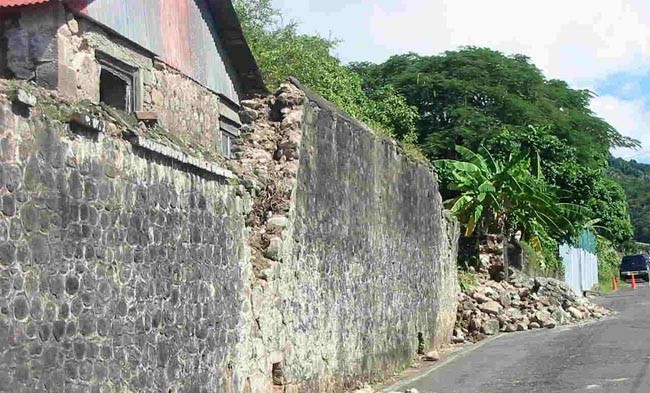
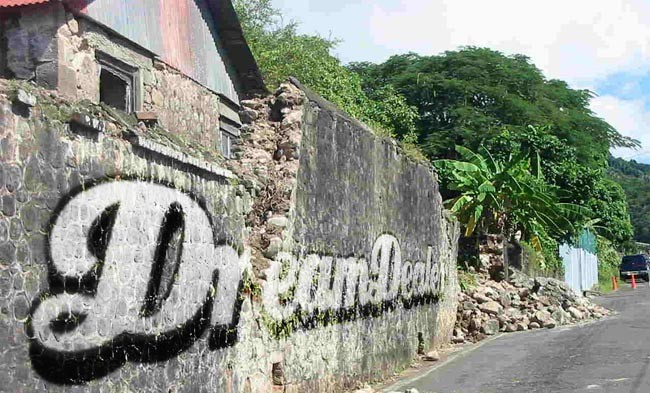
文字を壁に刻んで見せる鍵は、パースと描画モードです。境界線とドロップシャドウで厚みを出し、遠近法ワープで壁の角度に沿わせ、描画モードで壁の質感を透けさせ、最後に余分な部分を消せば、本当に刻んだように見えます。
📝 くわしい手順
1
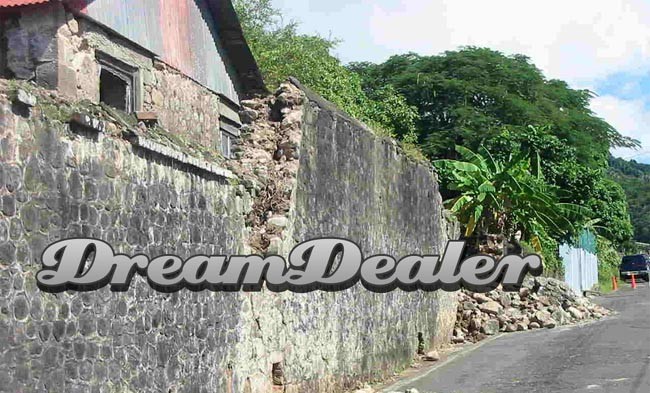
ステップ1:文字入力+境界線+ドロップシャドウ(立体感を出す)
- 壁の写真を開きます。
- 文字ツール(Tキー)を選び、壁の上をクリックして刻みたい文字を入力します。
- 好きなフォントを選びます(太めがおすすめ。たとえば「源ノ角ゴシック」や「FZLanTing」など)。
- 文字レイヤーを右クリック → 「レイヤースタイル」→「境界線」と「ドロップシャドウ」にチェックを入れ、納得いくまで調整します。
- 空のレイヤーを新規作成し(Ctrl+Shift+N)、文字レイヤーをその上にドラッグしてから右クリック → 「レイヤーを結合」します。
2
ステップ2:文字を壁に「貼り付ける」(遠近法ワープ)
- 結合した文字レイヤーを選択します。
Ctrl + Tで自由変形に入ります。- 枠内を右クリック → 「遠近法」を選択します。
- 四隅をドラッグして、文字が壁面に沿うようにします(壁が斜めなら文字も斜めに)。
- Enterで確定します。

3
ステップ3:角度を微調整する(自然に見せる)
- もう一度
Ctrl + Tを押します。 - 四隅や回転の中心をマウスでドラッグし、壁の角度にさらに合わせます。
- 決まったらEnterで確定します。

4
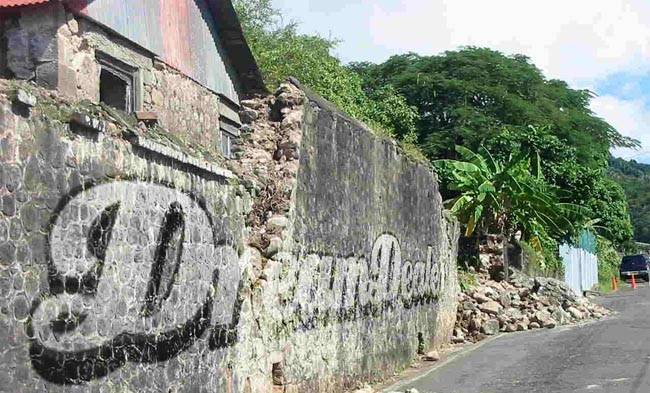
ステップ4:文字を壁に「なじませる」(描画モード)
- レイヤーパネルで、文字レイヤーの描画モードを「通常」から「オーバーレイ」に変更します。
- 文字が壁に沈み込み、刻んだような見え方になってきます。
5
ステップ5:影を足す(奥行きを出す)
Ctrl + Jで文字レイヤーを複製します(同じ文字レイヤーが2枚になります)。- 下側のレイヤーを選び、メニューの「フィルター」→「ぼかし」→「ガウスぼかし」で 5 を入力します。
- 下の文字がぼけ、壁の溝に落ちた影のように見えます。
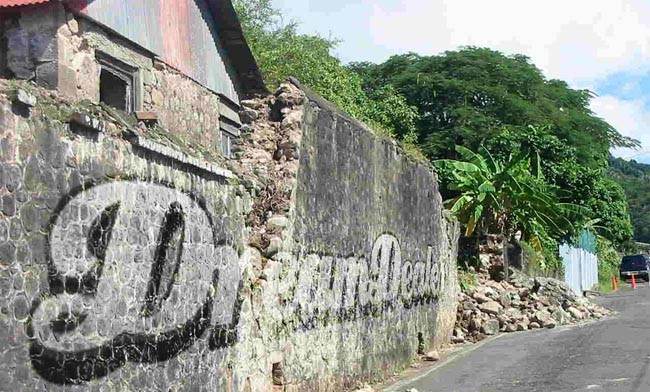
6
ステップ6:余分な部分を消す(文字を壁に「埋め込む」)
- 消しゴムツール(Eキー)を選び、ブラシを少し小さくします。
- 壁の「欠け」や「くぼみ」に沿って、文字の輪郭を軽く消していきます。
- 文字が表面に浮くのではなく、本当に壁に刻まれているように見えます。
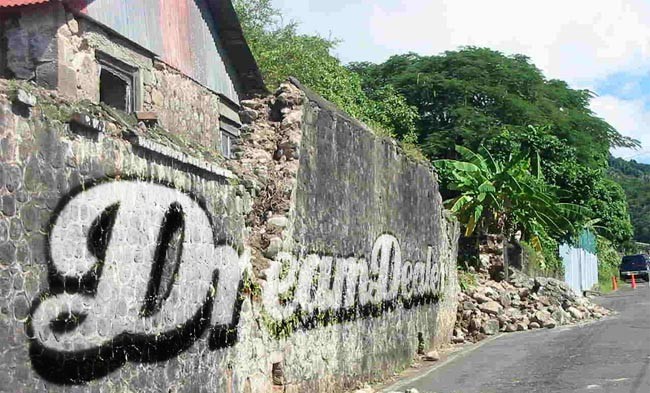
💡 ヒント
- フォントは太めのほうがリアルに見えます。
- レンガ壁なら、テクスチャやノイズを少し加えるとさらに本物らしくなります。
- 操作に慣れていない方は、オンラインPSの zaixianps.cc をどうぞ(インストール不要、ブラウザですぐ使えます)。