抖音 Logo 的红蓝分离,其实就是通道错位。钢笔描出轮廓、复制图层、把两层错开一点、分别填红蓝,末了加背景收工。四步做完,原理也就明白了。
第一步:找个图,描个边
-
练习图 ,站点提供高清原图可保存练习

-
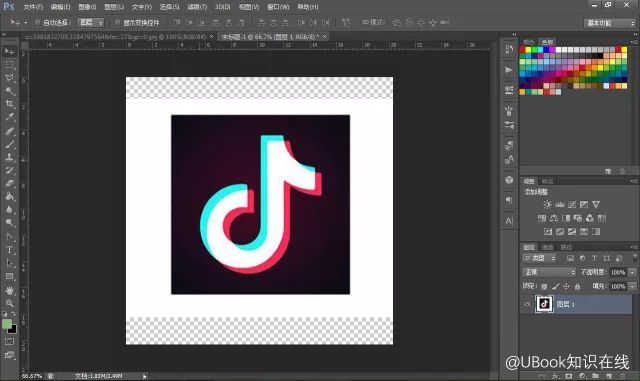
打开PS ,然后把你想画的图拖进去(或者直接新建一个空白画布)。我们这里就直接用抖音的Logo原图。
-
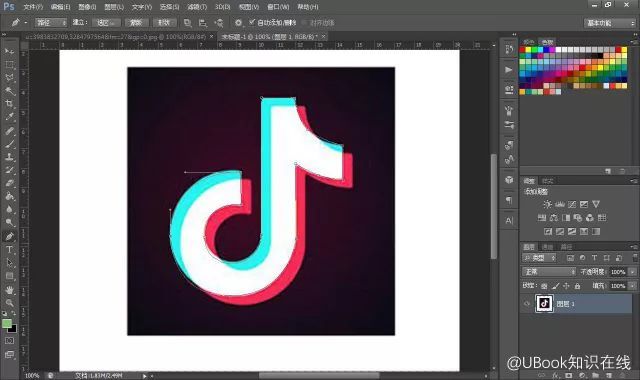
选工具:在左边工具栏里找到那个像钢笔一样的图标——“钢笔工具”。用它沿着抖音Logo的边缘,一点一点地描出它的轮廓。不用描得特别精细,大概形状对就行。
-
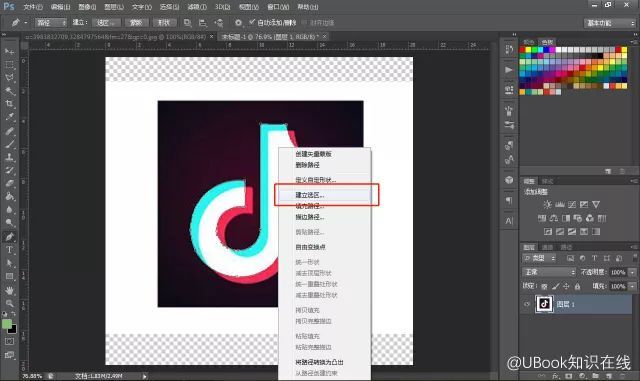
描完之后,右键点击你刚描好的线,选择“建立选区”。然后按快捷键 Ctrl+Delete(Windows)或 Cmd+Delete(Mac),用白色把选中的区域填满。
现在,你已经得到了一个纯白色的抖音Logo啦!
第二步:复制一层,搞出红蓝效果
-
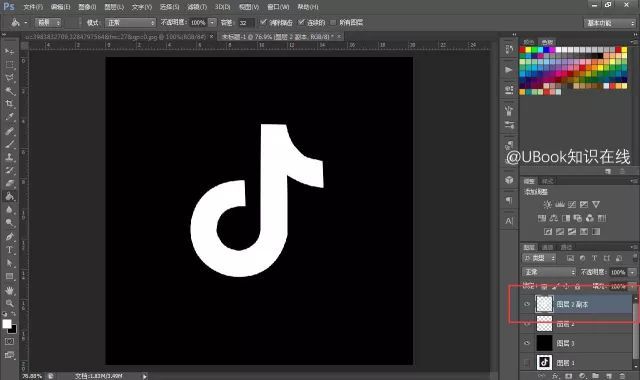
复制图层:在图层面板里,选中你刚才填充好的白色Logo图层,按 Ctrl+J(Windows)或 Cmd+J(Mac)复制一层。现在你有两个一模一样的白色Logo了。
-
移动位置:选中上面那层,用鼠标稍微往右、往上挪一点点(或者左下,看你喜欢哪种错位感)。这样两层Logo就会有一点点偏移,这就是“故障艺术”的雏形。
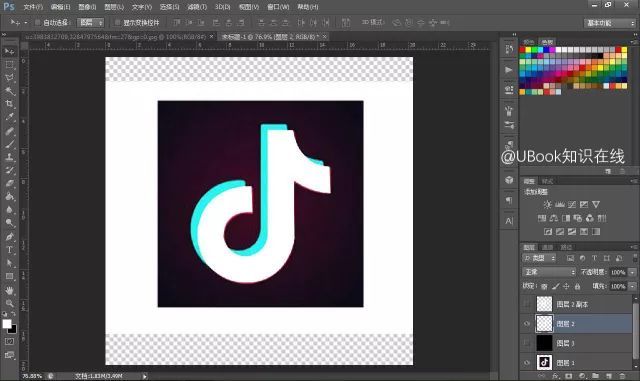
第三步:给两层Logo上色,红蓝分离
这才是最关键的一步!我们要让上下两层分别显示不同的颜色。
-
先处理下面那层:
- 选中下面那层Logo。
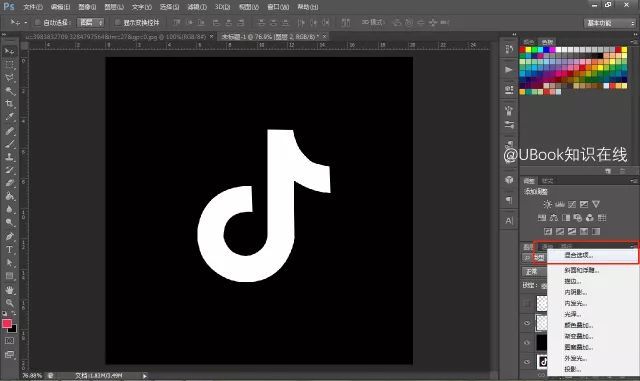
- 在图层面板底部,点击那个“fx”小图标,选择“混合选项...”。
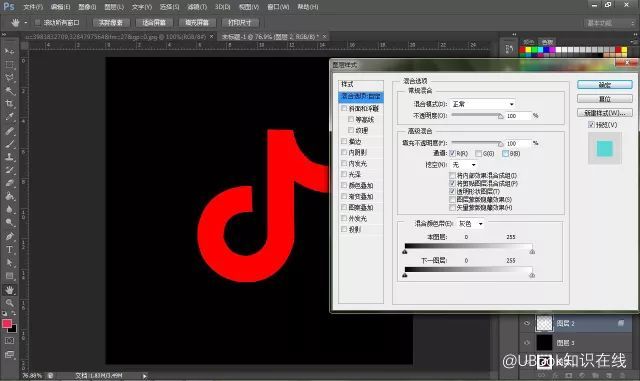
- 在弹出来的窗口里,找到“通道”这个选项。
- 只勾选“R”(红色通道),把“G”(绿色通道)和“B”(蓝色通道)前面的勾去掉。
- 点击确定。这时候,下面这层Logo就只显示红色部分了。
-
再处理上面那层:
- 选中上面那层Logo。
- 同样点击“fx”,选择“混合选项...”。
- 在“通道”里,这次只勾选“G”和“B”,把“R”前面的勾去掉。
- 点击确定。这时候,上面这层Logo就只显示绿色和蓝色部分了。
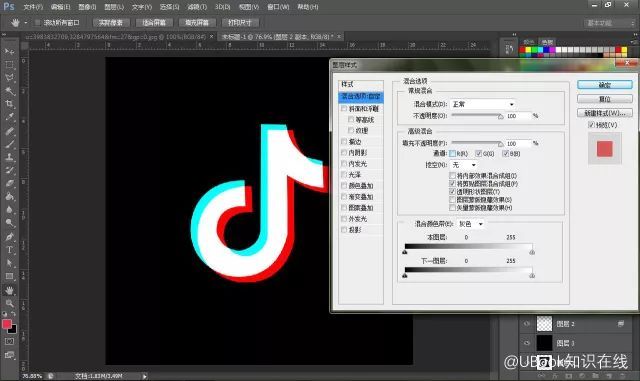
神奇的事情发生了! 因为上下两层有轻微的错位,而且颜色通道被分开了,所以你就看到了抖音Logo那种经典的“红蓝重影”效果!
第四步:加个背景,完美收工!
最后,为了让你的作品看起来更完整、更高级,可以在最底层新建一个图层,然后用“渐变工具”拉一个漂亮的背景色(比如从深蓝到浅蓝,或者从黑到灰)。
搞定!你的抖音Logo就大功告成啦!

参考资料
- 在线ps
- Adobe 官方文档
- PS 教程网