 在线PS
在线PS
用PS“抽出滤镜”抠出多刺毛虫(超详细小白版)
想学习专业的抠图技巧吗?今天给大家带来一个非常实用的PS教程:如何使用“抽出滤镜”精准抠出一只全身是刺、毛茸茸的虫子。这个方法特别适合处理那些普通工具难以应对的复杂细节,比如动物毛发、羽毛、草叶等。跟着步骤一步步来,即使是新手也能轻松掌握!
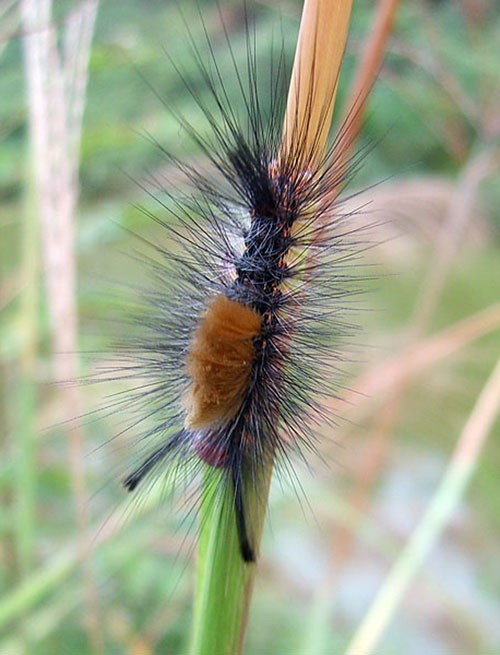
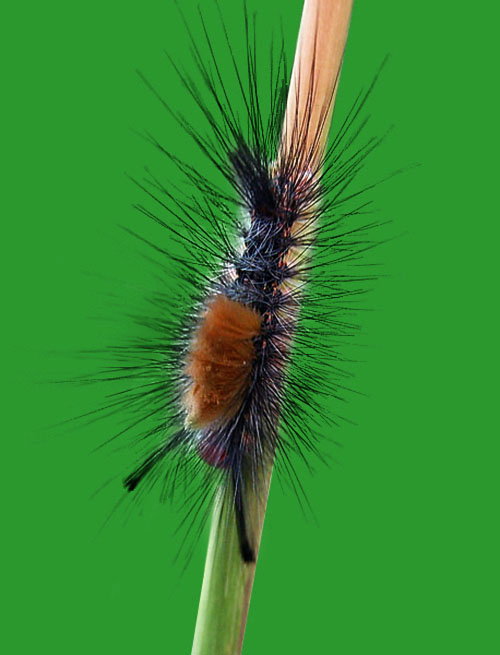
1
准备图层
首先,在开始之前,我们需要做一些准备工作:
- 打开你的图片。
- 连续复制三个图层(快捷键 Ctrl+J 三次),这样我们就有多个备份可以操作。
- 在最下面新建一个“底色层”,建议选择绿色或其他明亮的颜色,方便观察抠图效果。
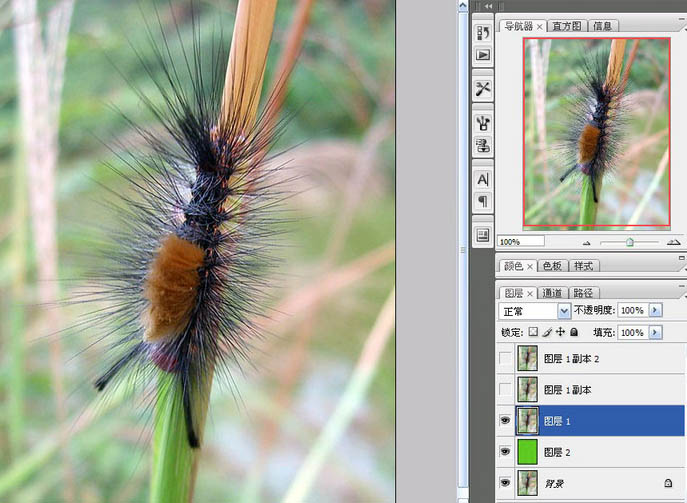
2
第一次“抽出”——抠黑毛
接下来,我们将使用“抽出滤镜”来处理最难的部分:黑色的细毛。
- 选中“图层1”。
- 点击菜单栏 → 滤镜 → 抽出。
- 在弹出的窗口中,放大图片以获得更好的精度。
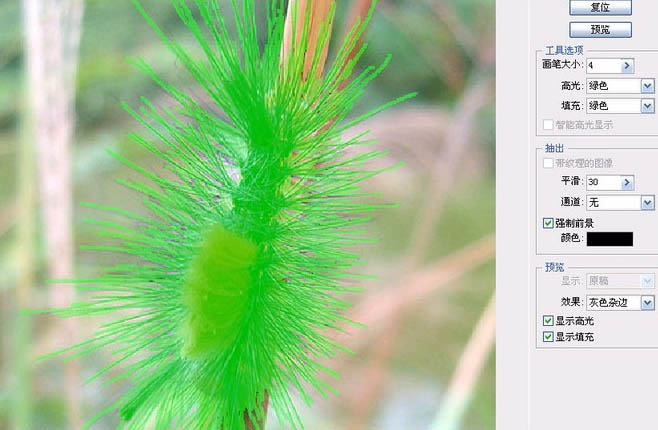
- 左侧工具栏选择“边缘高光器”,并将画笔大小调整为4像素(越小越精细)。
- 下方勾选“强制前景色”,颜色设为黑色(用于突出黑毛)。
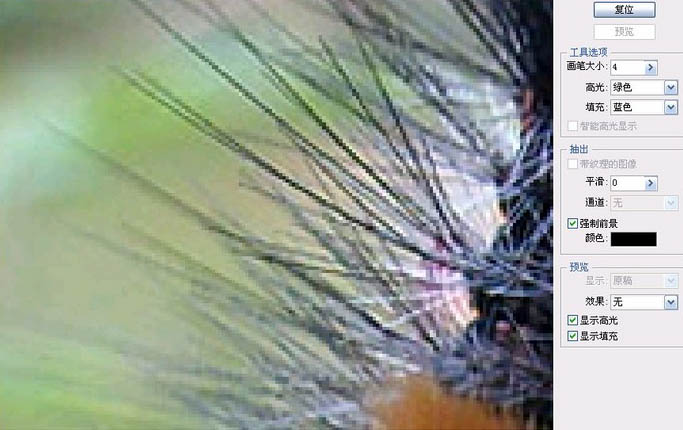
3
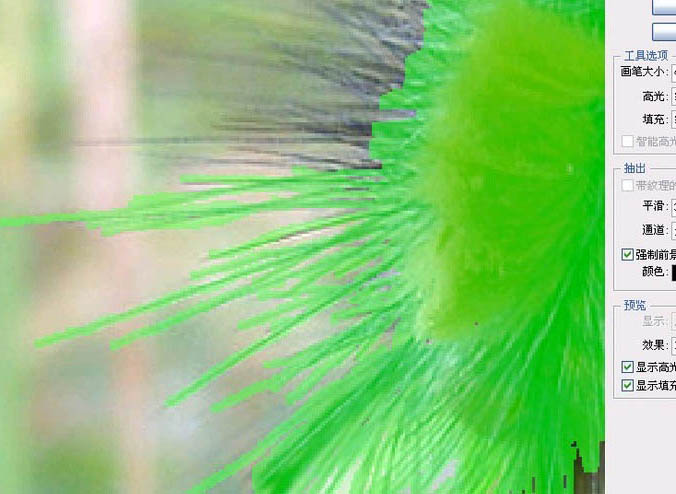
慢慢描边——一根一根画毛!
这是整个过程中最关键也最考验耐心的一环:
- 由于毛虫的毛又细又密,且与背景融合严重,因此不能偷懒用大画笔。
- 你需要像绣花一样,一根一根地覆盖毛发,眼睛不要眨,手不要抖。
- 如果画错了,可以用左上角的“橡皮擦”轻轻擦掉。
- 对于更细的毛发,可以把画笔调得比4像素还小。
4
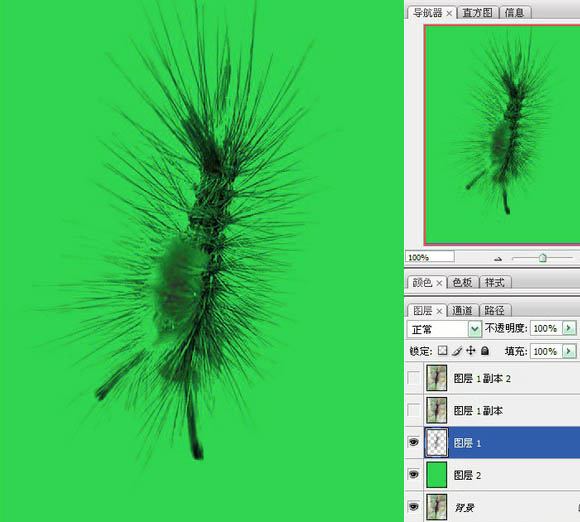
查看成果——黑毛抠出来了!
此时,“图层1”应该已经变为透明背景,只剩下清晰可见的黑色毛发。
5
第二次“抽出”——抠白毛
现在轮到处理白色的毛发了:
- 复制“图层1”,得到“图层1副本”。
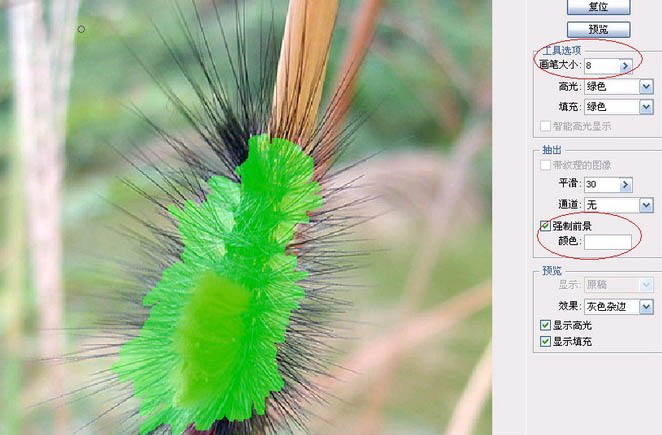
- 再次打开“抽出滤镜”,这次将“强制前景色”改为白色(用于突出白毛)。
- 画笔大小可以稍微增大一点,例如8像素,以便快速涂抹所有白色区域。
6
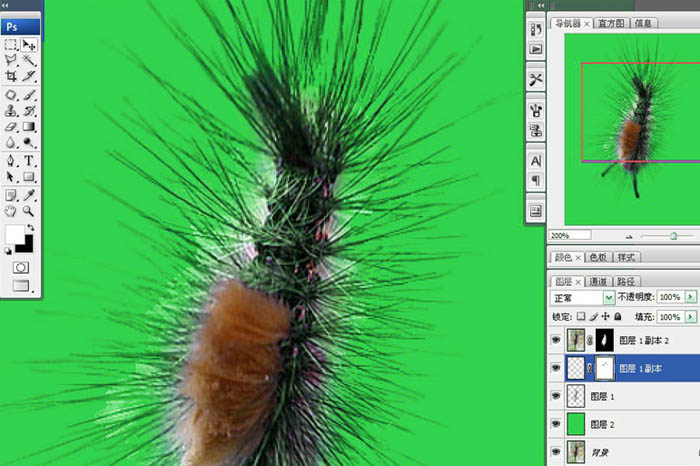
擦掉多余白毛
完成抽取后可能会出现一些过度渲染的问题:
- 点击“确定”后,你会发现某些地方显得过于洁白。
- 这时可以新建一个“白色蒙版”,然后使用橡皮擦工具(前景色设为黑色)小心地擦除多余的白色部分。
7
画出虫子身体(加黑蒙版)
为了让整体更加自然真实,还需要进一步细化主体结构:
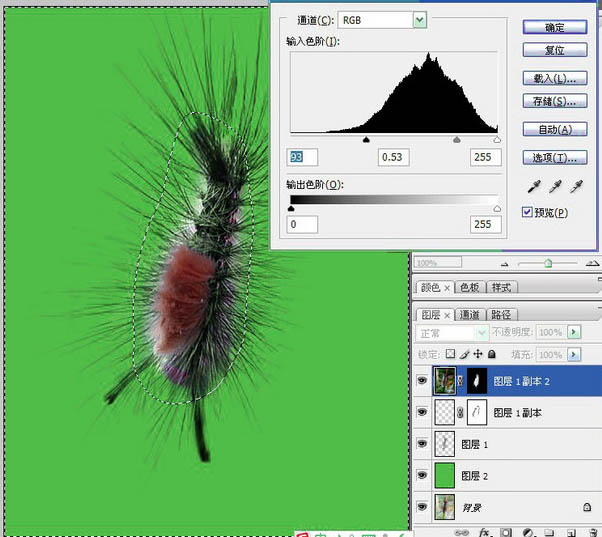
- 再复制一层,命名为“图层1副本2”。
- 新建一个“黑色蒙版”(按住 Alt 键并点击添加图层蒙版按钮)。
- 将前景色设为黑色,使用橡皮擦工具擦出虫子的身体轮廓(注意不是毛发而是实体部位)。
💡 小技巧:如果觉得毛发不够明显,可以尝试以下方法增强细节表现力:
- 先点选黑色蒙版前的小眼睛图标(即显示蒙版状态)。
- 使用“套索工具”(设定约20像素)大致圈选出虫子躯干范围。
- 右键选择“反选”,接着运用“色阶”功能加深毛发质感。
8
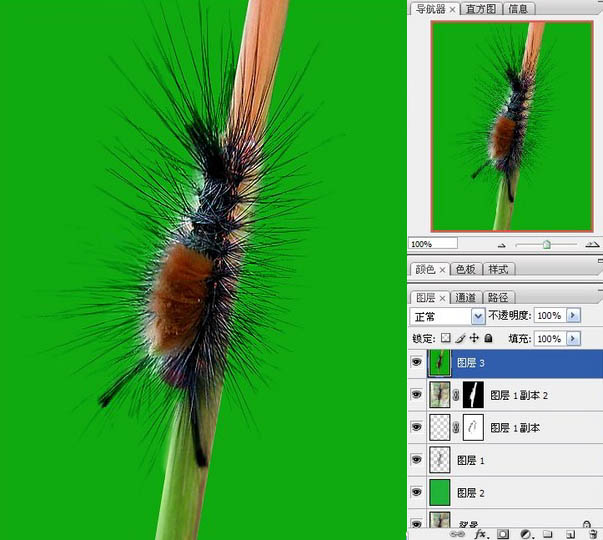
最后修饰——擦出棒子+盖印+调色
到了收尾阶段,让我们做些微调提升画面质量:
- 继续使用橡皮擦工具,把虫子上下两端类似“棒状物”的部分也清理干净。
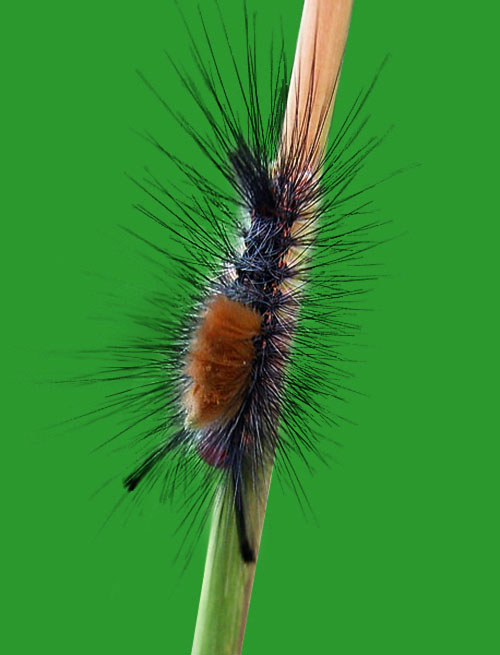
- 不要改动当前图层,按下组合键 Alt+Ctrl+Shift+E 来执行“盖印所有图层”命令(即将全部可见图层合并成一个新的独立图层)。
- 针对该新图层,适当提高“饱和度”和“锐度”数值,使毛虫看起来更具活力和立体感。
总结一下关键点:
| 步骤 | 关键操作 | 小贴士 |
|---|---|---|
| 1 | 建3个图层+底色层 | 底色选亮色,方便观察 |
| 2 | 抽出滤镜+黑前景 | 画笔小一点,耐心描边 |
| 3 | 描边+擦除多余 | 越细越好,别怕慢 |
| 4 | 白前景再抽一次 | 抠白毛,画笔可稍大 |
| 5 | 加蒙版擦多余 | 黑色橡皮擦去白 |
| 6 | 黑蒙版擦身体 | 用套索+色阶加强细节 |
| 7 | 盖印+调色 | 最后一步,让图更惊艳 |
学会了这个方法,以后遇到任何“毛茸茸+杂乱”的图都不怕了!赶紧试试吧~