故障艺术听着玄,说穿了就是有意做出错位、拉丝和噪点。九步走完:颜色错位、动感模糊拉丝、暗角聚焦、加干扰横线、压暗氛围,然后配动感文字。素材一张图就够。
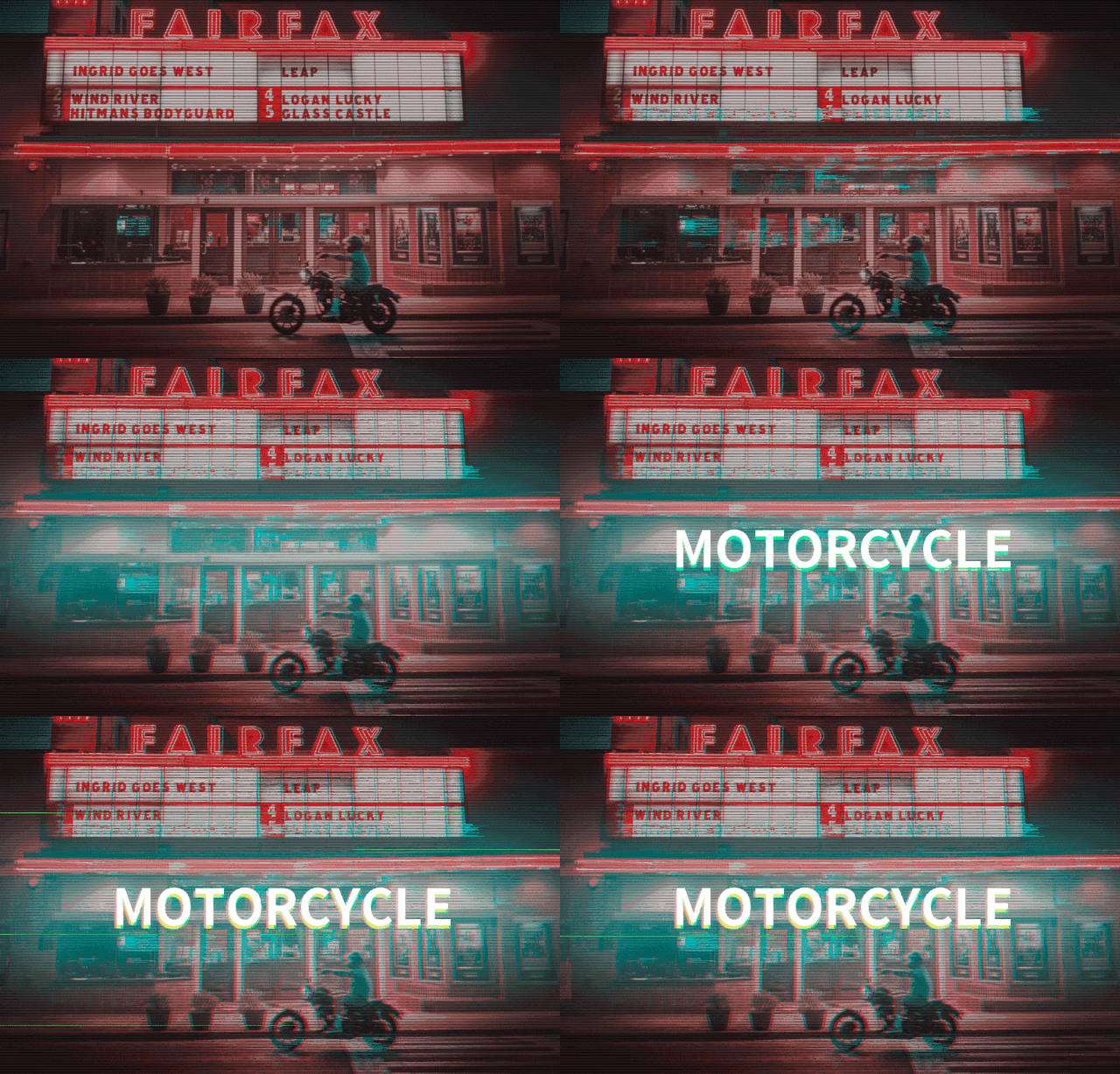
这就是传说中的“故障艺术”(Glitch Art),听着高大上,其实操作超简单!今天手把手教你用Photoshop(PS) 做出来,零基础也能跟着做!
1
🧩 先搞懂“故障艺术”是啥?
简单说,就是故意让图片“出点小毛病”,比如:
- 颜色错位(红蓝绿分家)
- 图片拉丝、抖动
- 加点横线、噪点
- 文字也跟着“晃”
这些“毛病”组合起来,反而特别有未来感、科技感、赛博朋克风!很多电影海报、音乐封面都爱用!
2
🛠️ 动手实操!9步搞定!
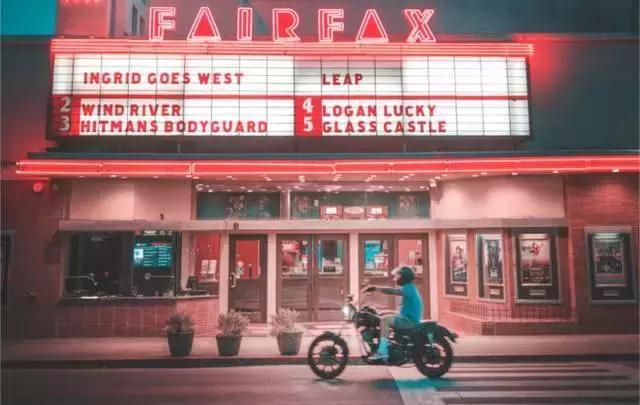
✅ 第一步:找张美图当素材
随便找张你喜欢的照片,人像、风景、宠物都行!(越清晰越好,效果更明显)
3
✅ 第二步:制造“颜色错位”效果(最核心!)
- 复制一层(Ctrl+J 或 右键图层 → 复制图层)
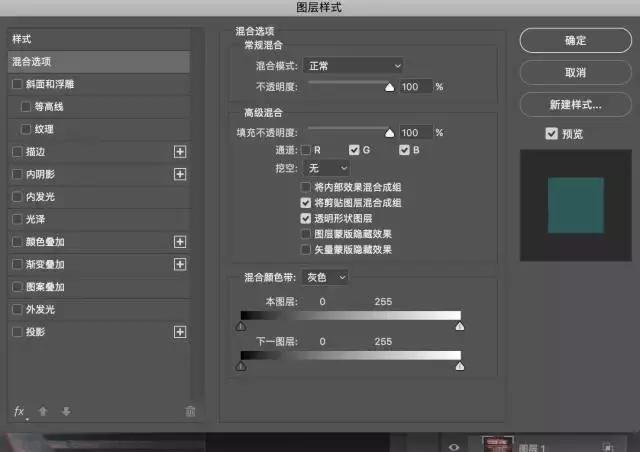
- 双击这个复制层 → 打开“图层样式”
- 点击“混合选项” → 在“通道”里,关掉一个颜色通道(比如关掉“R红色”或“G绿色”)
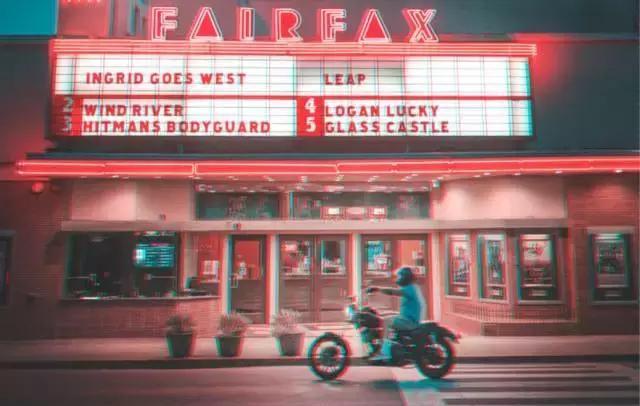
- 关不同通道,颜色效果不一样,可以多试几次! - 把这个图层往右或左拖动几个像素(3-5像素就行,别拖太远,不然会晕!)
✅ 效果:图片边缘会出现红蓝/红绿/蓝绿的“重影”,超有科技感!
4
✅ 第三步:加“拉丝风”效果(让画面动起来)
- 新建一个图层
- 用“矩形选框工具”框选图片中任意一块区域(比如人物的脸部或背景)
- Ctrl+C 复制 → Ctrl+V 粘贴 到新图层
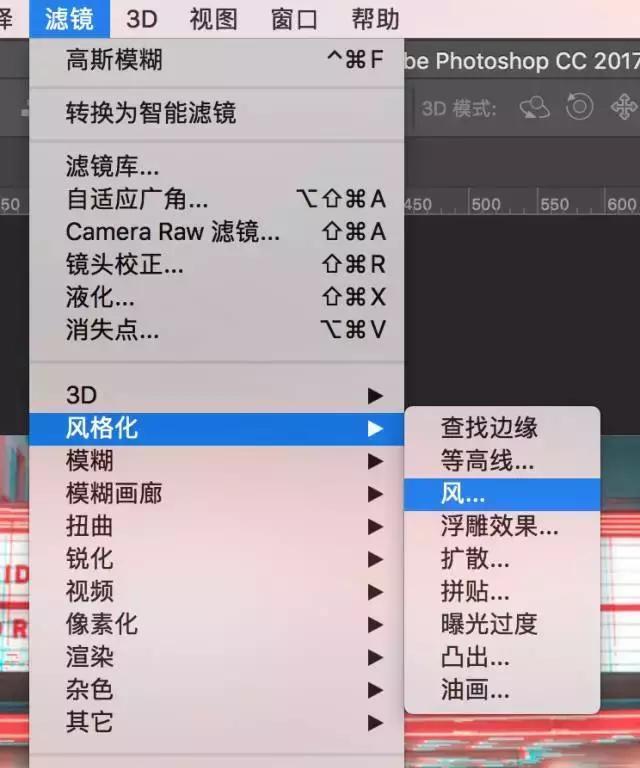
- 滤镜 → 风格化 → 风 → 选择“大风”,方向选“从左”
- 再次打开“图层样式” → “混合选项” → 关掉一个通道(比如关掉“R红色”)
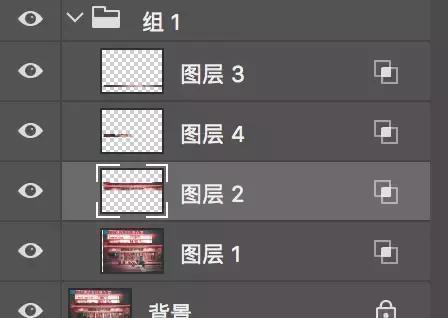
- 重复以上步骤,多复制几块区域,都做成“风”效果,然后把它们编组(Ctrl+G)
✅ 效果:画面局部像被风吹过一样,动感十足!
5
✅ 第四步:让画面“暗角”更聚焦
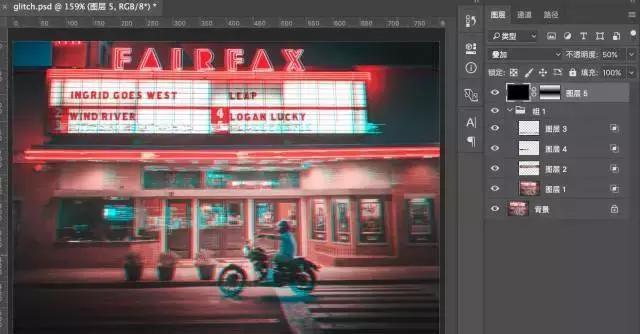
- 新建图层 → 填充黑色
- 图层混合模式改为“叠加”
- 给这个黑色图层加个“蒙版”
- 用“渐变工具”拉一个“中间黑、两边白”的径向渐变
- 调整图层“不透明度为50%左右”
✅ 效果:画面四周变暗,视觉中心更突出!
6
✅ 第五步:加“信号干扰”横线(经典元素!)
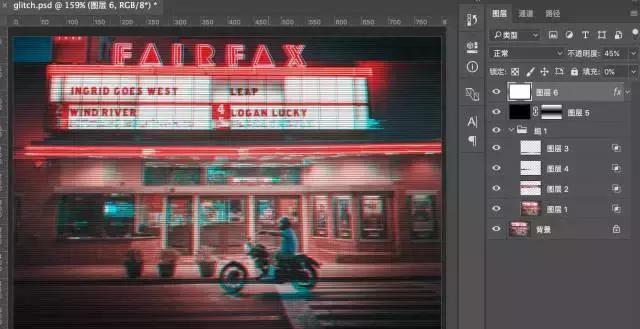
- 新建图层 → 填充任意颜色(比如灰色)
- 双击图层 → “图层样式” → “图案叠加”
- 图案选择“水平线”,混合模式选“正片叠底”
- 把图层“填充调为 0%”,不透明度调到“45%左右”
✅ 效果:画面出现若隐若现的横线,像老电视没信号一样!
7
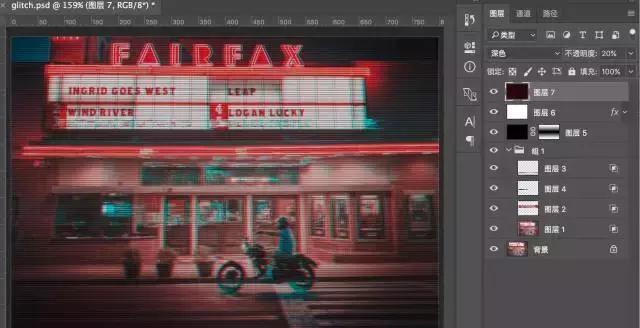
✅ 第六步:整体“压暗”色调(增加氛围感)
- 新建图层 → 填充深色(比如深红 #270e0e)
- 图层混合模式改为“深色”
- 不透明度调到“20%左右”
✅ 效果:整体色调变暗,更有神秘感和科技感!
8
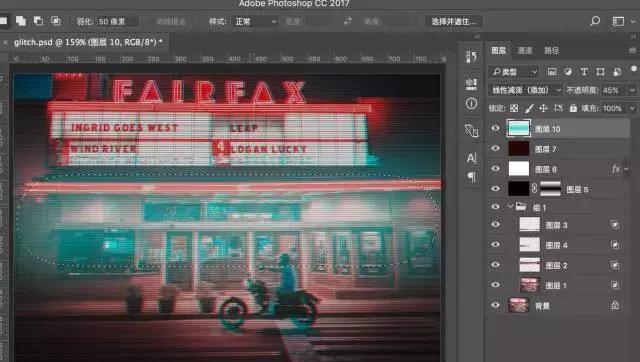
✅ 第七步:加“动感文字”(点睛之笔!)
- 新建图层 → 用“矩形选框工具”画个长方形 → 羽化半径设为50 → 填充亮绿色
- 图层混合模式改为“线性减淡”,不透明度45%
- 打上你的文字(比如“故障艺术”、“科技感”)
- 复制文字层两次
- 第一个复制层:图层样式 → 混合选项 → 关掉“GB”通道 → 向左下移动几个像素
- 第二个复制层:图层样式 → 混合选项 → 关掉“RB”通道 → 向右下移动几个像素
- 把两个复制层放在原文字层的下方!
✅ 效果:文字也出现红蓝绿错位,超级炫酷!
9
✅ 第八步:加“随机线条”(丰富细节)
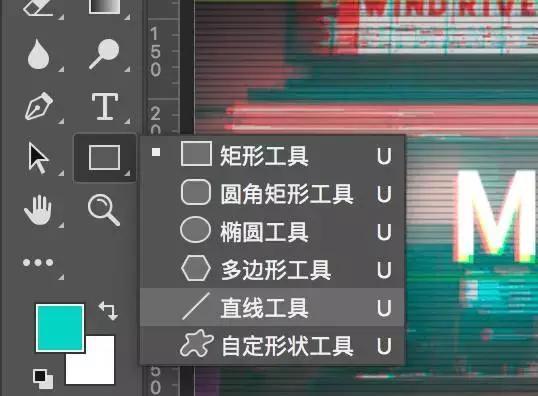
- 用“直线工具”或“矩形工具”在画面空白处画一些细线或小方块
- 调整每条线的“不透明度”,让它们有明有暗
- 随意画,不用太规整,越乱越有“故障感”!
✅ 效果:画面细节更丰富,科技感爆棚!
10
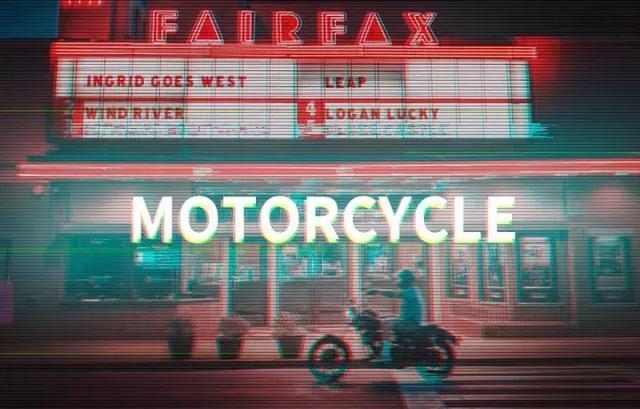
✅ 第九步:看最终效果!
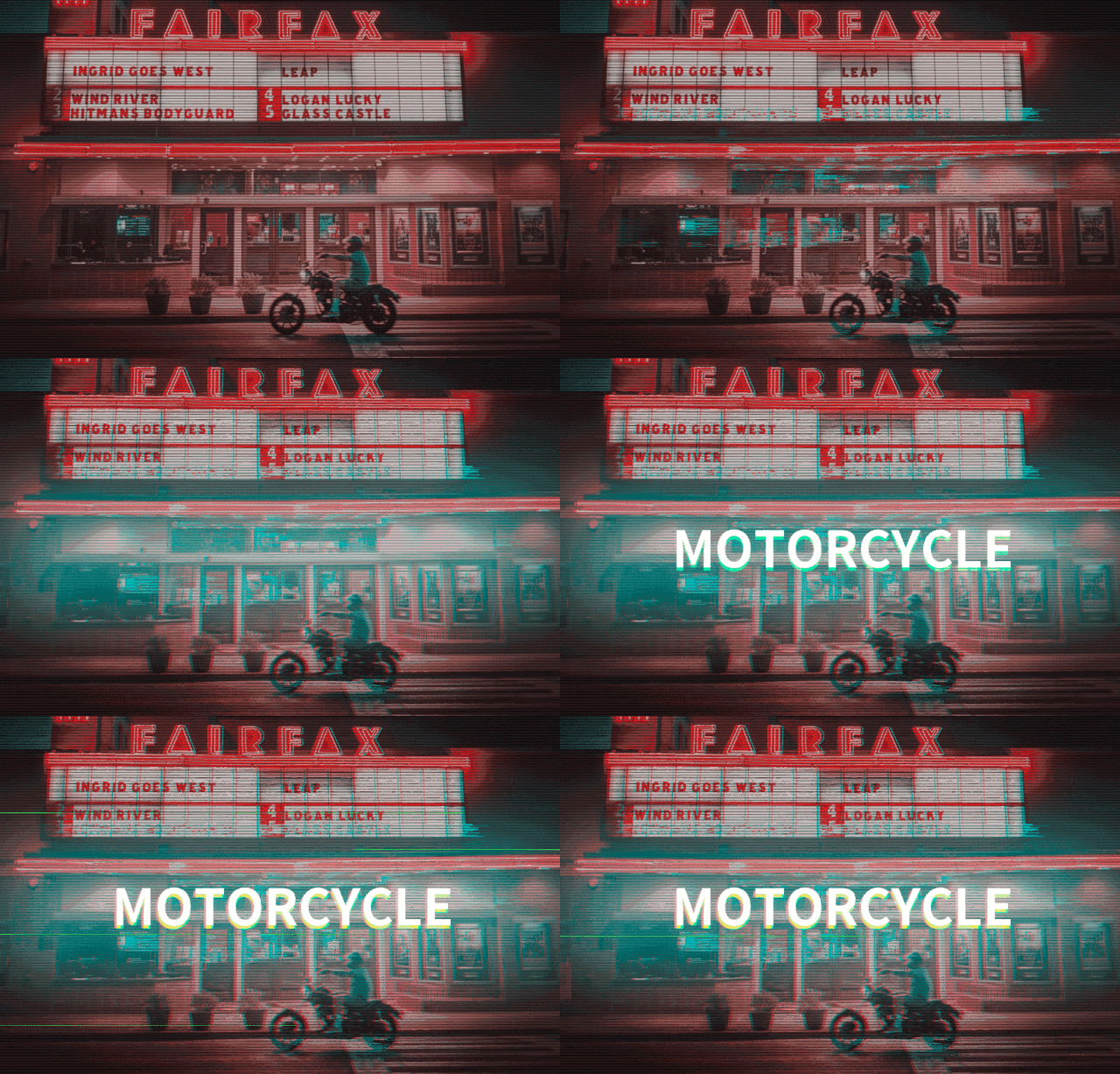
所有步骤做完,你的“故障艺术”作品就诞生啦!
💡 进阶玩法:如果你会用PS的“时间轴”,还能做成动态GIF!像这样👇
🎉 总结一下:
| 步骤 | 核心操作 | 效果 |
|---|---|---|
| 1 | 复制图层 + 关闭通道 + 移动 | 颜色错位 |
| 2 | 复制区域 + 风滤镜 + 关闭通道 | 拉丝动感 |
| 3 | 黑色图层 + 渐变蒙版 | 暗角聚焦 |
| 4 | 图案叠加 + 水平线 | 信号干扰 |
| 5 | 深色图层 + 深色混合模式 | 整体压暗 |
| 6 | 文字 + 复制层 + 错位通道 | 动感文字 |
| 7 | 画随机线条 | 丰富细节 |
学会了这个方法,以后遇到任何“毛茸茸+杂乱”的图都不怕了!赶紧试试吧~