 在线PS
在线PS
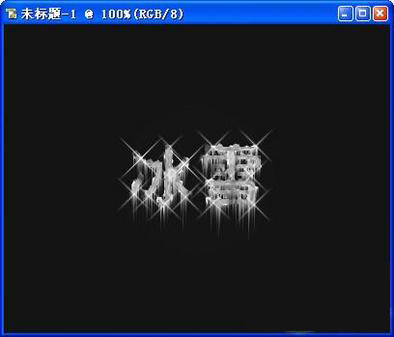
🧊 超简单!手把手教你用PS做出“冰雪字”/“寒冰字”(小白也能10分钟学会!)
在日常生活中,无论是社交分享、简历制作还是设计需求,我们常常需要给图片更换背景。很多人担心这种操作只能靠收费的专业软件,其实现在已经有不少 免费的在线 p 图工具可以轻松完成换背景,操作简便、无需下载安装,直接在浏览器中即可使用。下面就为大家推荐一款 好用且免费 的在线编辑器—— 在线ps(zaixianps.cc),随后我们将用它来实现冰雪字效果。
1
🛠️ 第一步:新建文件 + 打字
- 打开 在线ps ,新建一个空白画布(随便多大都行)。
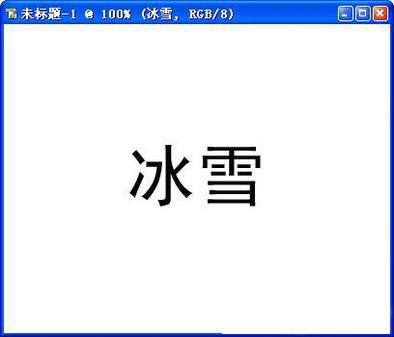
- 在左边工具栏找到 “T”文字工具,在画布上点一下,输入你想做的字,比如“冰雪”。
- 输入完后,PS会自动给你生成一个“文字图层”,别管它,我们下一步要用到。
2
🔍 第二步:选中文字区域
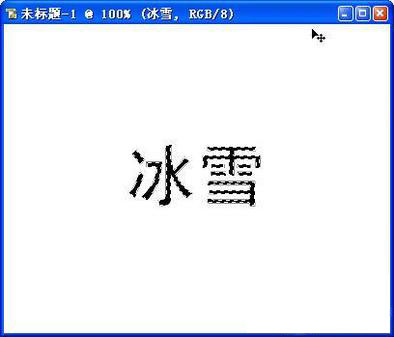
- 按住键盘上的 Ctrl键,然后用鼠标左键点击图层面板里的“文字图层”。
- 这时候你会看到文字周围出现“蚂蚁线”——这就是选区啦!
3
🧩 第三步:合并图层 + 反选
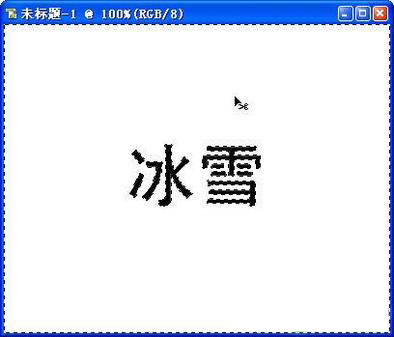
- 按 Ctrl+E 把文字图层和背景图层合并成一个图层。
- 点击菜单栏 → 选择 → 反选(或者按 Shift+Ctrl+I),这样选中的就是“文字以外”的区域了!
4
🧊 第四步:加“晶格化”效果(让边缘变碎裂)
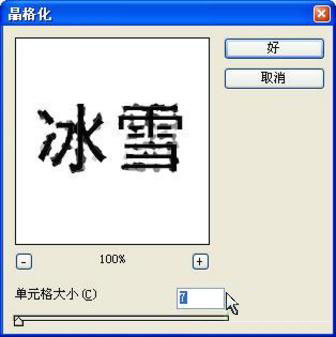
- 点击菜单栏 → 滤镜 → 像素化 → 晶格化
- 弹出窗口里,把“单元格大小”调到 50左右(数值可以自己试,越大越碎)
- 点“确定”
5
🌀 第五步:模糊处理 + 曲线调整
- 再次按 Shift+Ctrl+I 反选回来(现在选中的是文字本身)
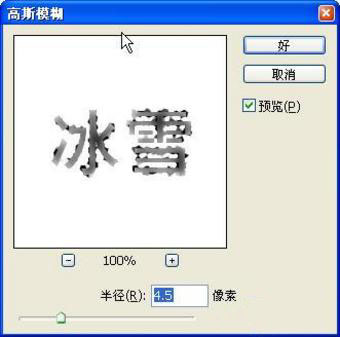
- 点击菜单栏 → 滤镜 → 模糊 → 高斯模糊
- 半径设为 2像素左右
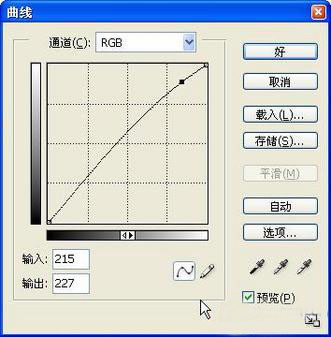
- 然后点击 → 图像 → 调整 → 曲线
- 把曲线拉成“S型”,让对比度更强一点(参考下图)
6
🔄 第六步:反相 + 加风效
- 按 Ctrl+D 取消选区
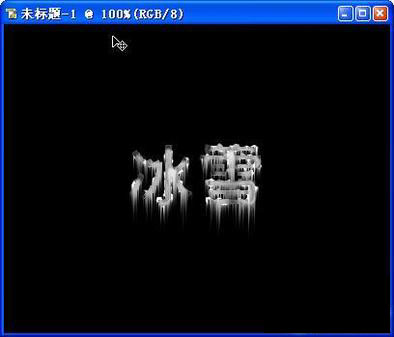
- 点击 → 图像 → 调整 → 反相(或按 Ctrl+I),画面会变成黑白反转
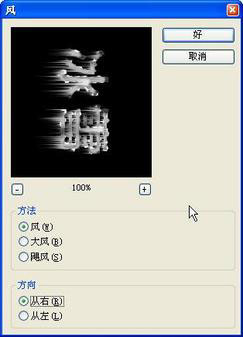
- 点击 → 滤镜 → 风格化 → 风
- 选择“风”或“大风”,方向选“从左”
- 点“确定”
- 然后点击 → 图像 → 旋转画布 → 90°逆时针,把画面转回来!
7
🎨 第七步:调色 + 塑料包装质感
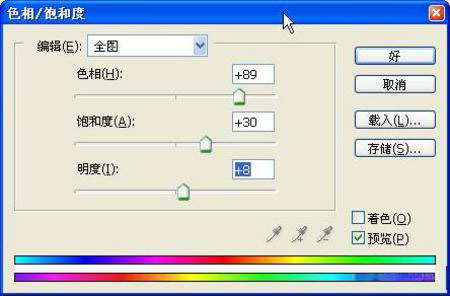
- 点击 → 图像 → 调整 → 色相/饱和度
- 色相调到 200左右(蓝色系),饱和度拉高一点
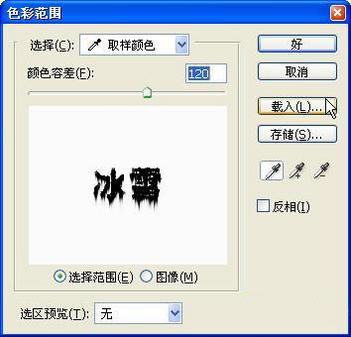
- 点击 → 选择 → 色彩范围
- 用吸管点一下白色区域,容差调到 30左右
- 点“确定”,得到白色部分的选区
- 再次点击 → 选择 → 反选
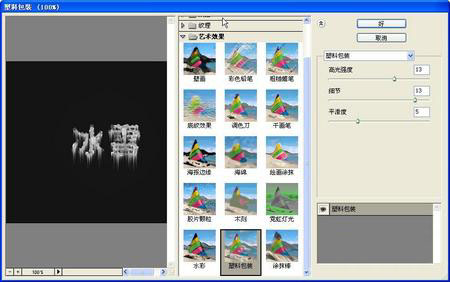
- 点击 → 滤镜 → 艺术效果 → 塑料包装
- 高光强度:10,细节:10,平滑度:5
- 点“确定”,再按 Ctrl+D 取消选区
8
🖌️ 第八步:加雪花/冰晶点缀(超有感觉!)
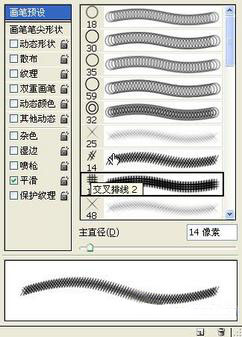
- 选中左边工具栏的 “画笔工具”
- 在顶部选项栏里,选择一个“雪花”或“散点”形状的画笔(没有的话可以用默认圆头)
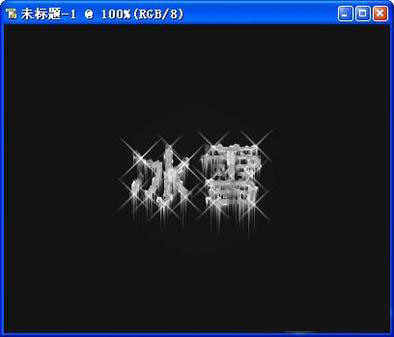
- 在画布上不同位置右键 → 调整画笔大小 → 点几下,制造“飘雪”或“冰晶”效果
9
🖼️ 第九步:换背景 + 完成!
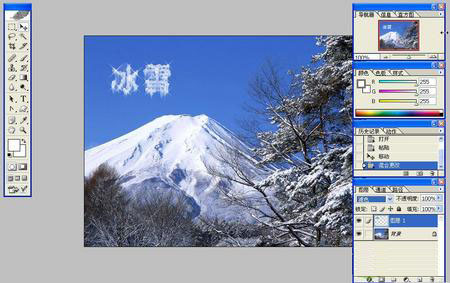
- 找一张你喜欢的图片(比如雪山、夜空、冰湖等)打开
- 回到你的“冰雪字”文件 → 全选(Ctrl+A)→ 复制(Ctrl+C)
- 切换到背景图 → 粘贴(Ctrl+V)
- 在图层面板里,把“冰雪字”图层的 混合模式改成“滤色”
- 调整位置大小,搞定!
🎁 小贴士:
- 如果觉得太亮,可以把“滤色”改成“叠加”或“柔光”
- 想要更冷的感觉?试试把色相往青蓝色调
- 保存时建议用PNG格式,保留透明背景
学会了这个方法,以后遇到任何“毛茸茸+杂乱”的图都不怕了!赶紧试试吧~