毛茸茸的边缘靠钢笔是抠不出来的,得用涂抹工具补。钢笔勾出主体轮廓、复制到新图层,再换小画笔一根根画出碎发,第五步换背景验收。在线PS 上做,耐心比技巧更重要。
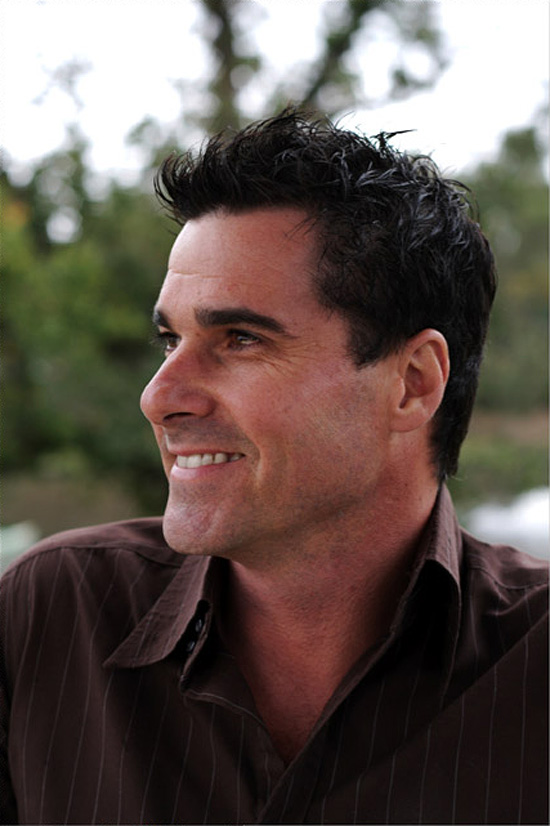
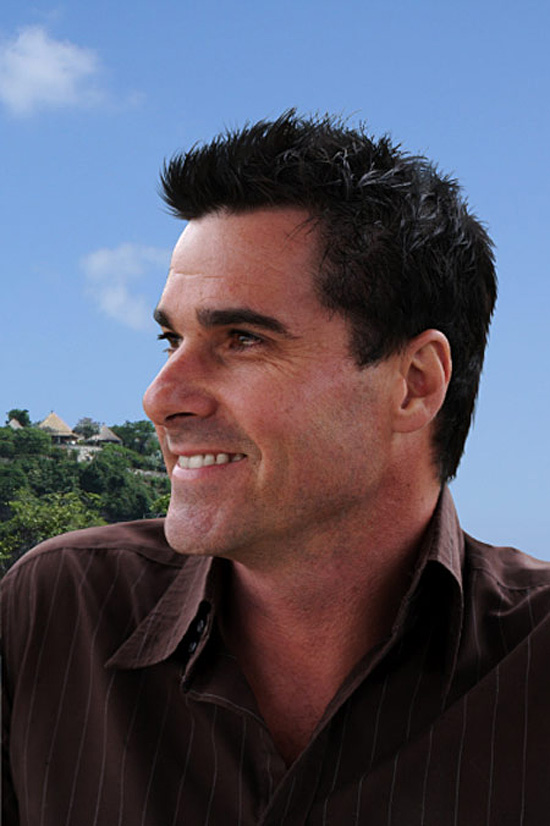
1
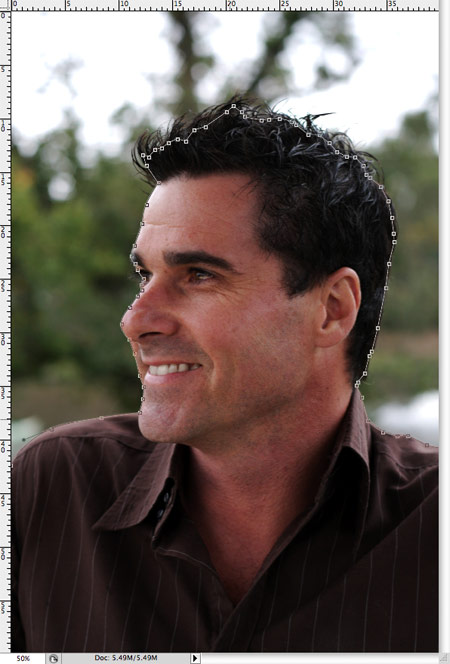
✅ 第一步:打开图片,用钢笔工具“勾个边”
- 打开PS(或zaixianps.cc),拖入你的照片。
- 选中【钢笔工具】(快捷键 `P`),沿着人物比较清晰的边缘慢慢勾一圈。
- 头发丝特别乱、和背景混在一起的地方,先别管它!只勾你能看清的部分。
- 比如:脸型、肩膀、衣服边缘这些硬轮廓。
📌 小贴士:勾的时候不用太完美,只要把“主体”框住就行,细节后面补!
2
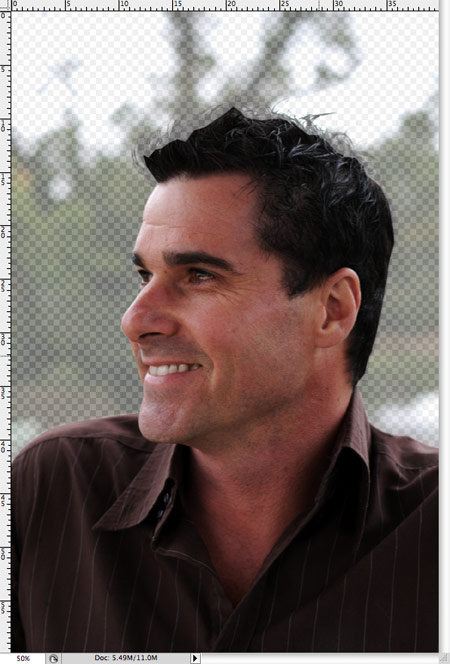
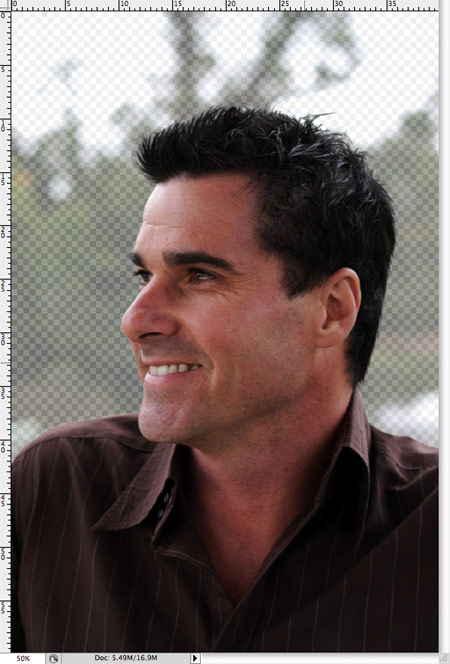
✅ 第二步:把“勾好的部分”复制到新图层
- 勾完后,按
Ctrl+Enter把路径变成“选区”。 - 按
Shift+F6,羽化值设成0.2px(让边缘更自然,不生硬)。 - 按
Ctrl+J,把选中的部分复制到一个新图层。 - 回到原图层,把它的透明度调低(比如降到50%),这样你还能看到底下的头发轮廓,方便后面“补头发”。
3
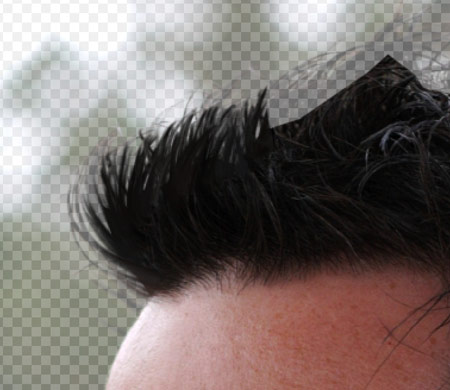
✅ 第三步:用“涂抹工具”,手动“画”出头发丝!
这才是重头戏!🎉
- 选中【涂抹工具】(在工具栏里找,图标像个小手指)。
- 画笔大小选
4px(刚开始用粗一点的,好操作)。 - 在新图层的头发边缘,对着底下透出来的原图头发走向,轻轻“拖拽”。
- 就像你在“画”头发一样,顺着原来的方向拉。
- 缺口的地方,就“补”上去;稀疏的地方,就“加”浓密一点。
📌 有数位板更好:能控制力度,画出粗细不同的发丝。
📌 没数位板也没事:鼠标也能搞定,就是慢点,但效果一样好!
4
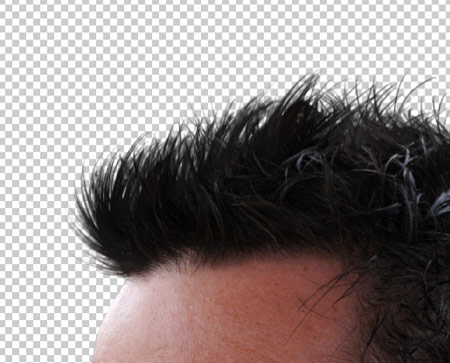
✅ 第四步:换小画笔,画出“卷发”和“细节”
- 把画笔大小调小,比如
2px。 - 继续在头发边缘“拖拽”,这次要更精细:
- 画出那些弯弯曲曲的小卷发。
- 让头发看起来有层次、有方向感。
- 可以在不同角度“拉”几下,做出“参差不齐”的真实感。
5
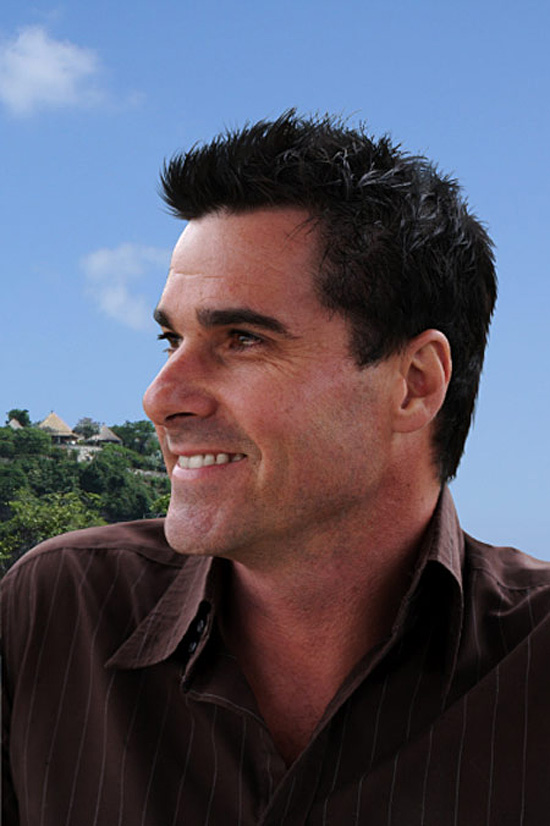
✅ 第五步:换背景,大功告成!
- 把你想要的新背景图拖进来,放在最底层。
- 调整一下位置、大小,看看效果。
- 保存为PNG(透明背景)或JPG(带背景),搞定!
💡 总结一下关键点:
| 步骤 | 关键动作 | 小技巧 |
|---|---|---|
| 1 | 钢笔勾轮廓 | 只勾清晰部分,模糊区域留着 |
| 2 | 复制选区+降透明度 | 方便参考原图补头发 |
| 3 | 涂抹工具补发丝 | 顺着原图方向“画” |
| 4 | 小画笔画细节 | 做出卷发、层次感 |
| 5 | 换背景 | 自由发挥,想放哪放哪 |
🎯 适合谁用?
- 想给朋友P图、做海报、换背景的人
- 网店卖家需要抠产品模特图
- 学设计、学PS的初学者
- 不怕麻烦、追求完美的强迫症患者 😄
学会了这个方法,以后遇到任何“毛茸茸+杂乱”的图都不怕了!赶紧试试吧~