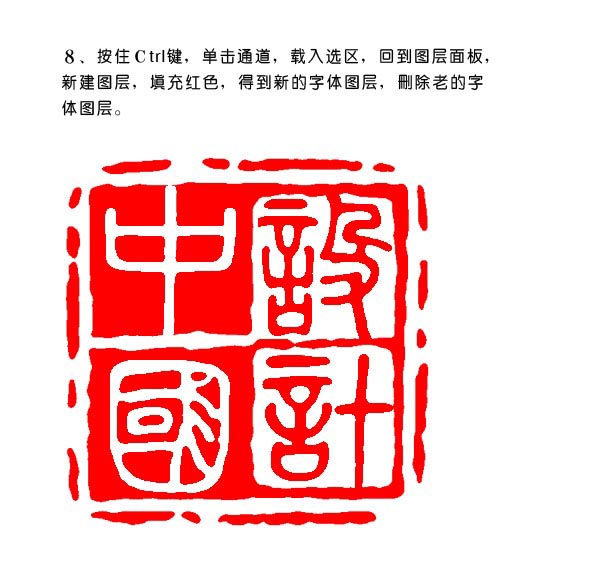
红色印章要做出宣纸上的那种旧感。打字栅格化后建选区填红、加杂色和高斯模糊、查找边缘让四边毛糙,然后叠宣纸纹理和圆形边框。在线PS 里做国风素材很常用。
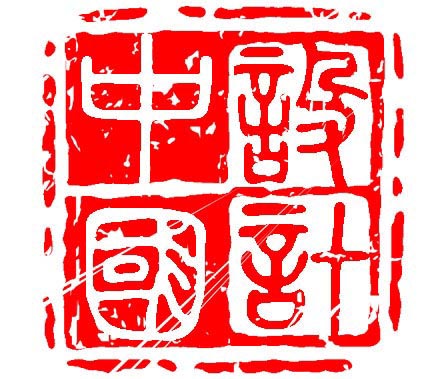
✅ 操作步骤
1
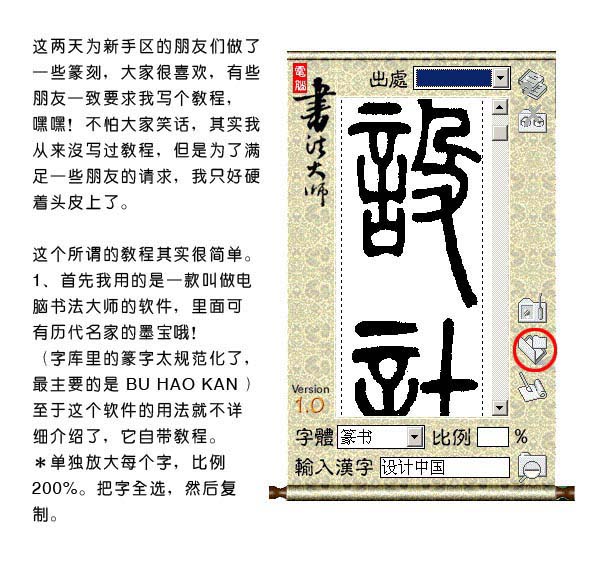
🖼️ 图片2:新建画布 + 打字 → 先把字打上去!
- 打开PS → 【文件】→【新建】→ 设置800x800像素,背景白色
- 选【文字工具】T → 在中间点一下 → 输入“福”或“寿”
- 字体选“汉仪篆书”或“方正小篆”,字号调大一点
📌 小贴士:别用微软雅黑/宋体,太现代了,不像印章!
2
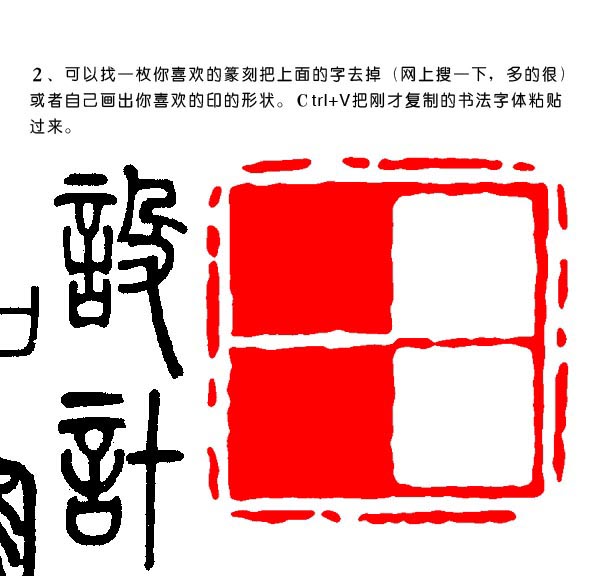
🖼️ 图片3:栅格化文字 + 创建选区 → 把字“圈起来”才能上色!
- 右键点击文字图层 → 【栅格化文字】(变成普通图层)
- 按住 Ctrl 键 + 鼠标左键点击文字图层缩略图 → 出现“蚂蚁线”=选区成功!
💡 选区就是“选中文字区域”,后面才能填色、加效果。
3
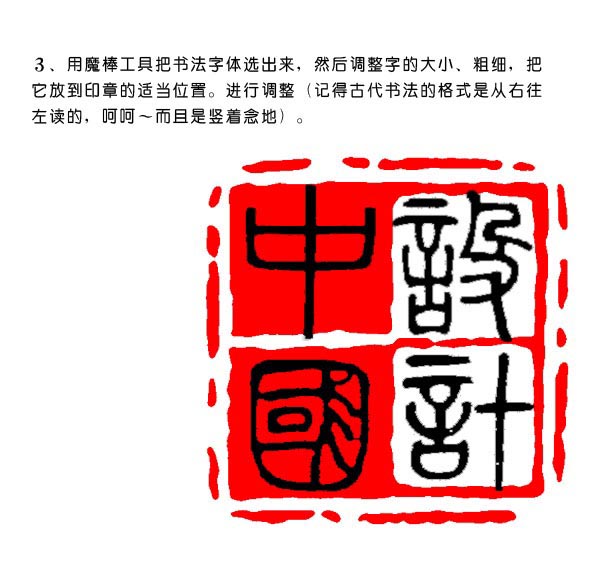
🖼️ 图片4:新建图层 + 填充红色 → 给字上色,做成印章底色!
- 新建图层(Ctrl+Shift+N)
- 确保选区还在 → 按 Alt+Delete 填充前景色
- 点击前景色 → 改成朱砂红(RGB: 200, 0, 0)
- 再按一次 Alt+Delete → 文字区域变红!
✅ 这一步就是“给字上色”,做成印章底色。
4
🖼️ 图片5:添加杂色 + 高斯模糊 → 让印章看起来像“墨没印匀”!
- 选中红色图层 → 【滤镜】→【杂色】→【添加杂色】
- 数量:5%~10%,分布:高斯分布,勾选“单色”
- 再点【滤镜】→【模糊】→【高斯模糊】→ 半径0.5~1像素
🎯 效果:让红色区域看起来像“墨没印匀”,更真实!
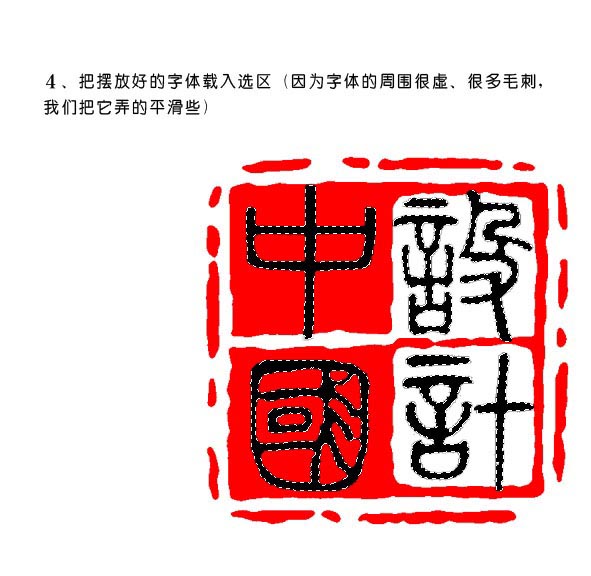
5
🖼️ 图片6:查找边缘 + 边缘毛糙感 → 让印章边缘有点“毛边”!
- 继续在红色图层 → 【滤镜】→【风格化】→【查找边缘】
- 调整不透明度到70%左右(图层面板里调)
✅ 这一步让印章边缘有点“毛边”,像老印章盖出来的效果!
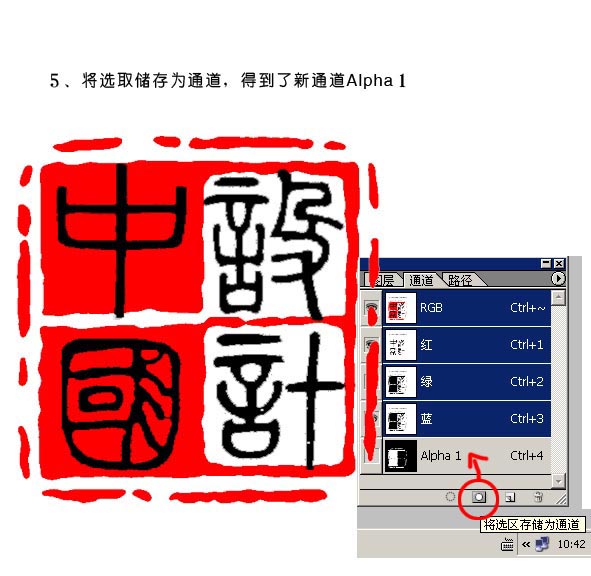
6
🖼️ 图片7:加圆形边框 → 让印章看起来更完整!
- 新建图层 → 用【椭圆选框工具】画个圆形选区
- 选中红色图层 → 按 Ctrl+Shift+I 反选 → 删除多余部分
- 或者用【形状工具】画个圆角矩形,填充白色当底托
📌 目的:让印章看起来更完整,像传统印章一样有边框。
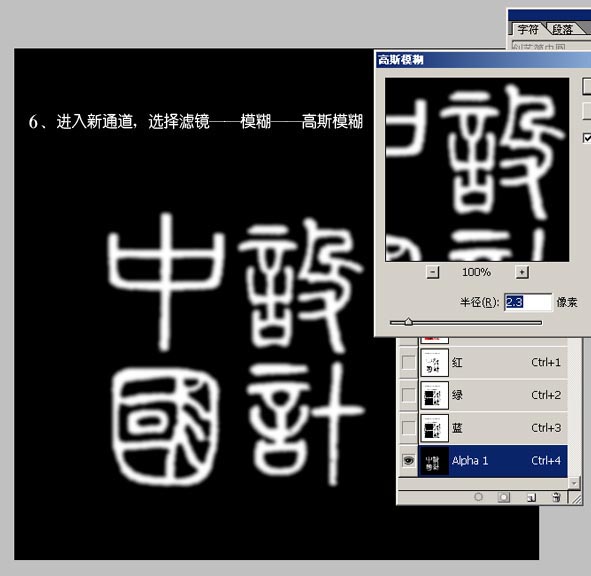
7
🖼️ 图片8:加宣纸纹理 → 让印章更有“古风韵味”!
- 网上搜“宣纸纹理PNG” → 下载一张
- 拖进PS → 放在最顶层 → 图层混合模式改成“叠加”或“柔光”
- 降低不透明度到20%~30%
✅ 效果:让印章看起来像盖在宣纸上,更有古风韵味!
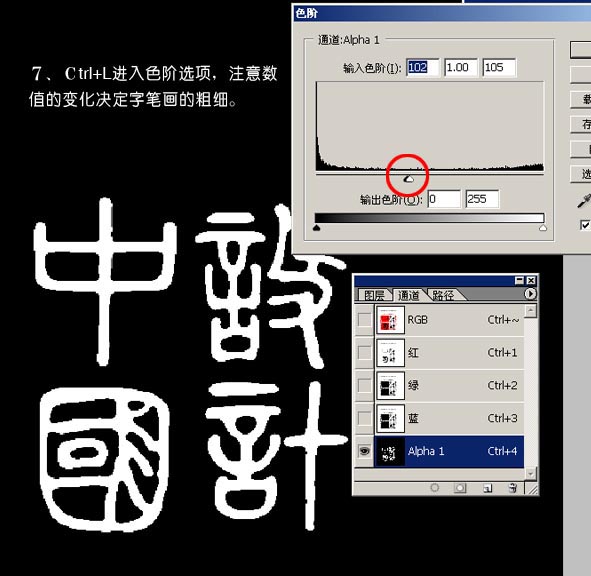
8
🖼️ 图片9:调整细节 + 最终效果 → 加点“手工感”!
- 用【橡皮擦工具】轻轻擦掉边缘多余部分
- 用【画笔工具】加点“墨点”或“飞白”效果
- 调整整体亮度/对比度(可选)
🎯 目的:让印章更自然、更有手工感!
9
🖼️ 图片10:保存导出 → 完成!可以发朋友圈啦!
- 点击【文件】→【存储为】
- 格式选 PNG(电子用)或 JPEG(打印用)
- 文件名建议:“福字印章_朱砂红.png”
✅ 保存好就可以发朋友圈、做头像、打印出来用了!
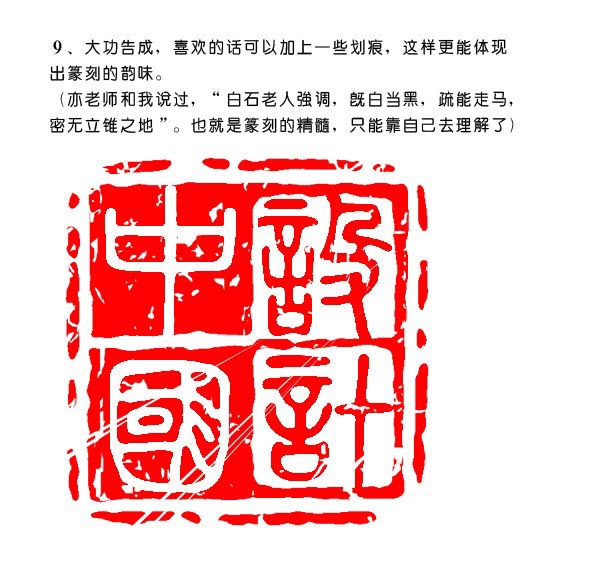
🧩 总结:10张图对应10个关键步骤
| 图片编号 | 对应步骤 | 关键操作 |
|---|---|---|
| image_01 | 成品展示 | 看目标效果 |
| image_02 | 打字选字体 | 用篆书/隶书 |
| image_03 | 栅格化+选区 | Ctrl+点击缩略图 |
| image_04 | 填充红色 | Alt+Delete填色 |
| image_05 | 加杂色+模糊 | 模拟墨迹不均 |
| image_06 | 查找边缘 | 让边缘毛糙 |
| image_07 | 加边框 | 圆形/矩形都行 |
| image_08 | 加纹理 | 宣纸纹理提升质感 |
| image_09 | 调整细节 | 擦边、加墨点 |
| image_10 | 保存导出 | PNG/JPEG格式 |
✅ 现在你已经知道每张图代表什么操作啦!
👉 可以一边看图,一边跟着步骤做,小白也能轻松搞定中国风印章!