 在线PS
在线PS
🧨 超简单!用PS做出“被腐蚀”的蚀刻字效果(小白也能10分钟学会)
本教程将手把手教你使用 Photoshop 制作那种像被酸液泡过、边缘发毛的复古蚀刻字效果。即使你是零基础新手,也能轻松跟着步骤操作完成。如果你没有安装PS,也可以使用完全免费的在线工具:在线ps(zaixianps.cc),它功能强大,网页打开就能用,让你随时随地处理图片。
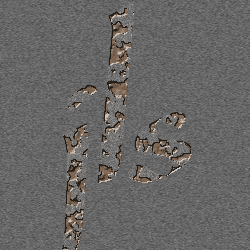
✅ 最终效果预览
先看看我们最后要做出的效果:文字边缘毛糙、内部凹陷、颜色深沉,整体充满复古腐蚀感!
1
🖼️ 第一步:新建画布 + 打字 → 准备基础文字
- 打开PS → 【文件】→【新建】→ 设置250x250像素,背景白色
- 选【文字工具】T → 输入你想做的字,比如“腐蚀”
- 右键点击文字图层 → 【栅格化图层】→ 改名为“Not Etched”
📌 小贴士:字体建议选粗一点的,比如“Impact”或“Arial Black”,效果更明显!

2
🖼️ 第二步:加“海绵腐蚀感” → 让边缘变毛糙
- 按住 Ctrl 键 + 鼠标左键点击文字图层缩略图 → 选中文字区域
- 菜单栏:【滤镜】→【艺术效果】→【海绵】
- 设置参数:
- Brush size: 2
- Definition: 25
- Smoothness: 2
🎯 效果:字边缘会变得毛糙、像被海绵擦过一样,这就是“腐蚀”的雏形!
3
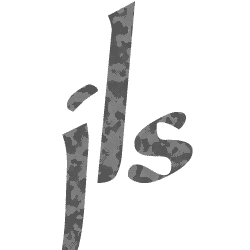
🖼️ 第三步:选中“暗部”区域 → 分离蚀刻部分
- 菜单栏:【选择】→【色彩范围】
- 用吸管点一下文字里最暗的地方(比如笔画中间)
- 把 Fuzziness(容差)调到50左右 → 点确定
🤔 为什么这么做?因为我们要让“暗部”看起来像是被“蚀刻”进去的部分!
4
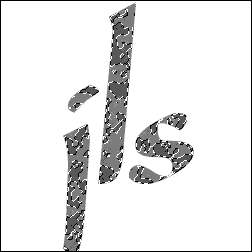
🖼️ 第四步:切出“蚀刻层”+ 加立体边 → 做出凹陷感
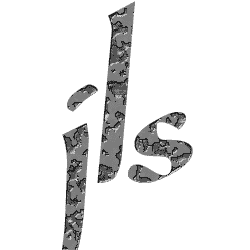
- 菜单栏:【图层】→【新建】→【通过剪切的图层】→ 改名为“Etched”
- 双击这个新图层 → 打开“图层样式” → 选【斜面和浮雕】
- 设置:
- 样式:内斜面
- 方向:向下
- 深度:20
- 模糊:0
🎁 效果:现在“Etched”层看起来像被“挖进去”了一样,有立体感!
5
🖼️ 第五步:给背景加“杂点+模糊” → 营造旧纸张感
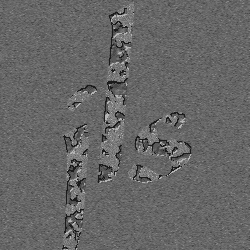
- 回到背景层 → 用和“Not Etched”层一样的颜色填充背景(浅灰或米白)
- 菜单栏:【滤镜】→【杂色】→【添加杂色】→ 数值设为12左右
- 再给“Not Etched”层也加一次杂色(数值可以小点,比如8)
- 回到背景层 → 【滤镜】→【模糊】→【动感模糊】
- 模糊值:1~2像素
- 角度:0度
📜 效果:背景看起来像老旧纸张,带点颗粒和拖影,超有复古味!
6
🖼️ 第六步:给“蚀刻层”上色 → 让它看起来像被腐蚀
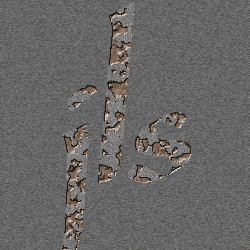
- 选中“Etched”层 → 菜单栏:【图像】→【调整】→【色相/饱和度】
- 勾选左下角的【着色】(Colorize)
- 拖动滑块,调出你喜欢的颜色(推荐深棕、墨绿、铁锈红)
🎨 小技巧:调成深色系,更有“被腐蚀”的感觉!
7
🖼️ 第七步:微调“未蚀刻层” → 让两层颜色协调
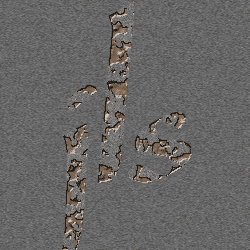
- 选中“Not Etched”层 → 菜单栏:【图像】→【调整】→【色阶】
- 拖动中间的小三角(灰色滑块),往左或往右拉一点
- 目标:让“Not Etched”层的颜色和“Etched”层看起来更搭!
✅ 完成!你现在拥有了一个超逼真的“腐蚀蚀刻字”!
🧩 总结:7个关键步骤一览表
| 步骤 | 操作 | 目的 |
|---|---|---|
| 1 | 新建画布 + 打字 + 栅格化 | 准备基础文字 |
| 2 | Ctrl+点击选区 + 海绵滤镜 | 制造腐蚀边缘 |
| 3 | 色彩范围选暗部 | 分离“蚀刻”区域 |
| 4 | 剪切图层 + 斜面浮雕 | 做出凹陷立体感 |
| 5 | 背景加杂色+动感模糊 | 营造旧纸质感 |
| 6 | 色相饱和度着色 | 让蚀刻部分变色 |
| 7 | 色阶微调 | 让两层颜色和谐 |
💡 额外小贴士
- 如果你不想装PS,可以用免费在线工具 zaixianps.cc 直接操作!
- 字体越粗、颜色对比越强,效果越震撼!
- 可以尝试不同颜色组合,比如“青铜蚀刻”、“铁锈红”、“古铜绿”等!
✅ 现在你已经知道每一步的操作啦!
👉 可以一边看图,一边跟着步骤做,小白也能轻松搞定“腐蚀蚀刻字”效果!