 在线PS
在线PS
🐒 手把手教你用PS抠出毛茸茸的猴子!小白也能学会!
本教程将手把手教你使用 Photoshop 抠出毛发细节丰富的图像,例如毛茸茸的猴子。即使你是零基础新手,也能轻松跟着步骤操作完成。如果你没有安装PS,也可以使用完全免费的在线工具:在线ps(zaixianps.cc),它功能强大,网页打开就能用,让你随时随地处理图片。
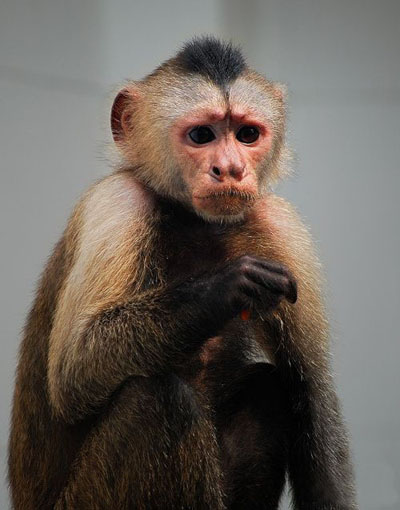
🧪 方法一:用“插件”(Knockout 2.0)快速抠图
✅ 优点:快、简单、适合新手
❌ 缺点:细节容易丢!
操作步骤:
- 双击图层解锁(不然不能编辑)
- 打开插件 → 选中猴子 → 画内圈+外圈 → 点“确定”
- 输出图像
⚠️ 结果:失败!
虽然大部分毛发抠出来了,但有两处(红线圈出)毛发被“吃掉”了,不够精细。
🧪 方法二:用“通道”抠图(高手常用)
✅ 优点:精准、适合复杂边缘
❌ 缺点:容易搞出“灰蒙蒙”的背景!
操作步骤:
- 打开“通道”面板(在图层面板旁边)
- 观察红、绿、蓝三个通道 → 发现:
- 红色通道:能抠出“白色毛发”
- 蓝色通道:能抠出“黑色毛发”
- 分别抠出两个部分 → 合并图层
⚠️ 结果:还是失败!
毛发是抠出来了,但背景变成“灰蒙蒙”的一片,不知道为啥……(作者也没搞明白 😅)
🎯 方法三:终极方案 —— “抽出滤镜”分步抠图(推荐!)
✅ 优点:最精细、适合黑白混杂的毛发
❌ 缺点:步骤稍多,但值得!
✅ 步骤1:先抠“白色毛发”
- 复制背景图层(Ctrl+J)
- 按
Ctrl+Alt+X打开“抽出”命令 - 用高光笔把整个猴子涂满 → 勾选“强制前景” → 颜色选“白色”
- 点“确定”,得到白色毛发层
✅ 步骤2:加个深绿色背景,看看效果
→ 发丝清晰,完美!
✅ 步骤3:再抠“黑色毛发”
- 再复制一次背景图层
- 再次按
Ctrl+Alt+X→ 还是“抽出” - 这次“强制前景”颜色改成“黑色”
- 点“确定”,得到黑色毛发层
✅ 步骤4:合并两层 + 清理边缘
- 把深绿背景放到底层 → 看到黑白毛发都清晰无比!
- 关掉原背景层 → 确认没有“灰蒙蒙”残留
- 合并“白毛层”和“黑毛层”
- 用“历史记录画笔”修补猴子身体部分(让主体更完整)
✅ 最后一步:换背景!
把抠好的猴子拖到新背景上 → 完成!
💡 总结一下:
| 方法 | 适合场景 | 是否推荐 |
|---|---|---|
| 插件抠图 | 快速处理、不追求细节 | ❌ |
| 通道抠图 | 边缘对比强的图 | ⚠️ 有坑 |
| 抽出滤镜分步 | 黑白混杂毛发、高精度 | ✅ 强烈推荐 |
🛠️ 小贴士:
- 如果你没有PS,可以用免费在线工具 zaixianps.cc 来操作!
- 抠图时记得放大画面,慢慢来,别急~
- 多练几次,你也能成为“抠图大师”!
✅ 现在你已经知道每一步的操作啦!
👉 可以一边看图,一边跟着步骤做,小白也能轻松搞定“毛发抠图”效果!