 在线PS
在线PS
🎨 用PS给墙“刻”字!超简单小白教程
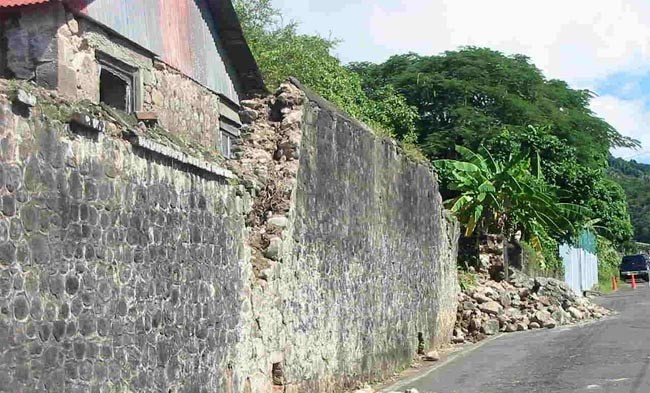
本教程将手把手教你使用 Photoshop 制作刻印在墙壁上的文字效果,即使你是零基础新手,也能轻松跟着步骤操作完成。如果你没有安装PS,也可以使用完全免费的在线工具:在线ps(zaixianps.cc),它功能强大,网页打开就能用,让你随时随地处理图片。
📝 超详细步骤(大白话版)
1
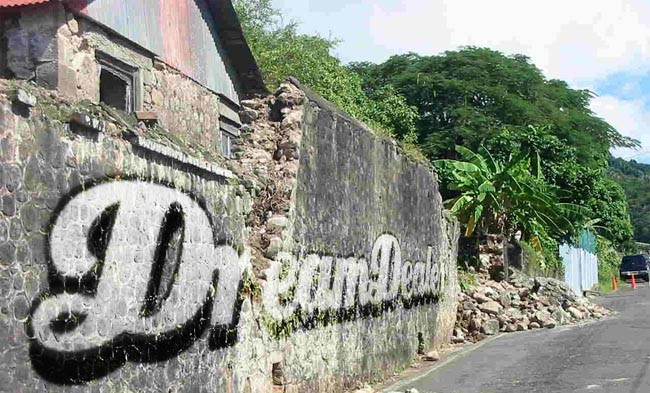
第一步:打字 + 描边 + 投影(让字有立体感)
- 打开你的墙照片。
- 选“文字工具”(T键),在墙上点一下,输入你想刻的字。
- 选个你喜欢的字体(推荐粗一点的,比如“思源黑体”或“方正兰亭”)。
- 右键点击文字图层 → “混合选项” → 勾上“描边”和“投影”,调到你觉得好看为止。
- 新建一个空白图层(Ctrl+Shift+N),然后把文字图层拖到这个新图层上面,再右键 → “合并图层”。

2
第二步:让字“贴”在墙上(透视变形)
- 选中刚合并好的文字图层。
- 按
Ctrl + T进入自由变换。 - 在框内右键 → 选择“透视”。
- 拖动四个角,让文字看起来像“贴”在墙面上(比如墙是斜的,字也要跟着斜)。
- 按回车确认。

3
第三步:微调角度(让字更自然)
- 再次按
Ctrl + T。 - 用鼠标拖动四角或旋转中心点,让字的角度更贴合墙面。
- 确认后按回车。

4
第四步:让字“融入”墙面(混合模式)
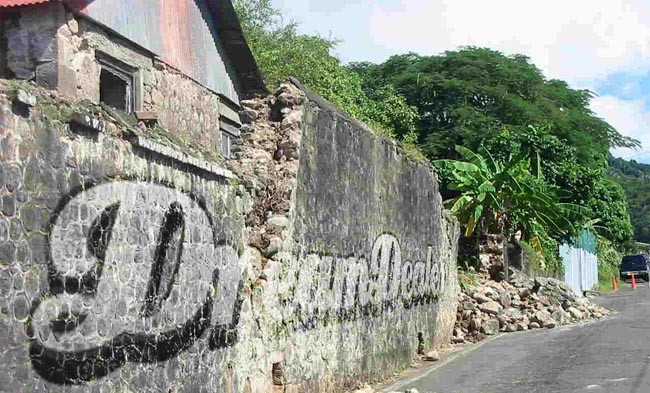
- 在图层面板里,把当前文字图层的“混合模式”从“正常”改成“叠加”。
- 你会发现字开始“融进”墙里了,有点像被刻上去的感觉!
5
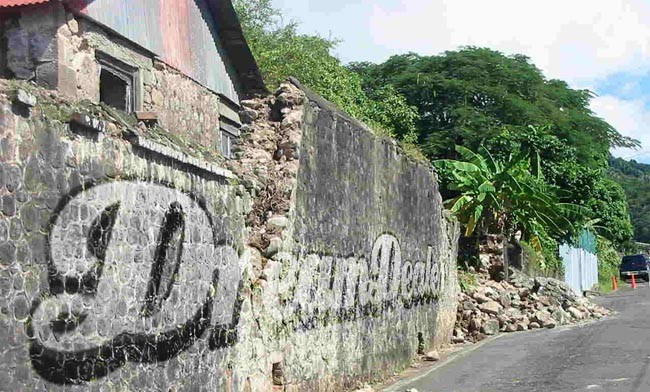
第五步:加点“阴影”(让字更有深度)
- 按
Ctrl + J复制一层文字图层(现在你有两个一样的字图层)。 - 选下面那个图层 → 菜单栏“滤镜” → “模糊” → “高斯模糊”,数值填 5。
- 这样下面那层字会变模糊,就像墙缝里的阴影一样。
6
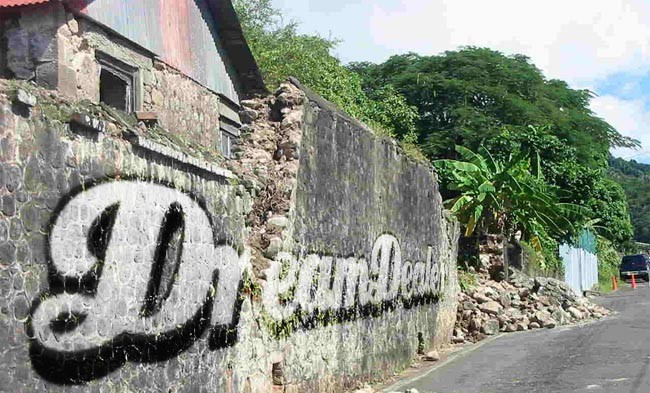
第六步:擦掉多余部分(让字“嵌”进墙里)
- 选“橡皮擦工具”(E键),调小一点笔刷。
- 在墙上那些“缺口”或“凹陷”的地方,轻轻擦掉文字边缘。
- 让字看起来像是真的“刻”进墙里,而不是浮在表面!
💡 小贴士
- 字体选粗一点的,效果更逼真。
- 如果墙是砖墙,可以加点“纹理”或“噪点”让效果更真实。
- 不会操作?试试在线PS工具:zaixianps.cc(不用下载,浏览器直接用!)