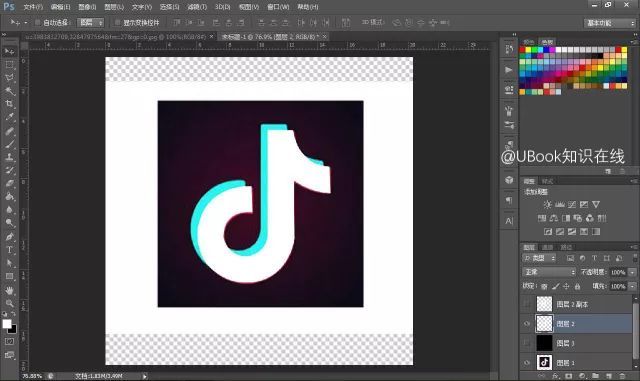
Красно-синее расщепление в логотипе Douyin — на самом деле просто смещение каналов. Обведите контур «Пером», продублируйте слой, разведите копии, залейте их красным и синим, добавьте фон — и готово. Четыре шага, после которых принцип становится очевидным.
Шаг 1: берём изображение и обводим контур
-
Изображение для практики — на сайте есть оригинал в высоком разрешении, его можно сохранить и тренироваться

-
Откройте PS , затем перетащите в него нужное изображение (или начните с пустого холста). Здесь мы работаем прямо с оригинальным логотипом Douyin.
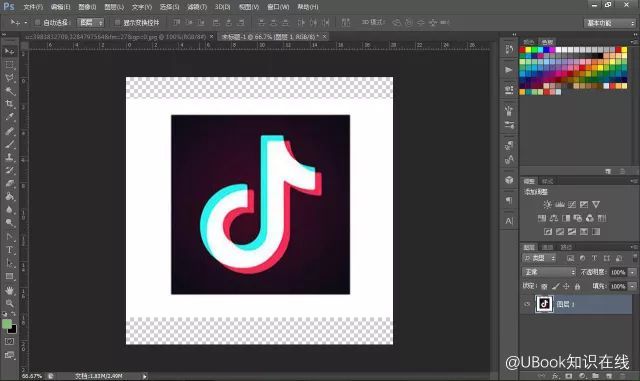
-
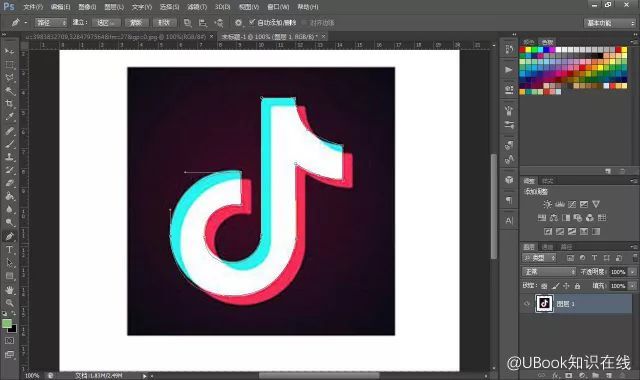
Выберите инструмент: на левой панели найдите значок, похожий на перо, — это «Перо». Обведите им край логотипа Douyin точка за точкой. Точность не обязательна: достаточно примерно верной формы.
-
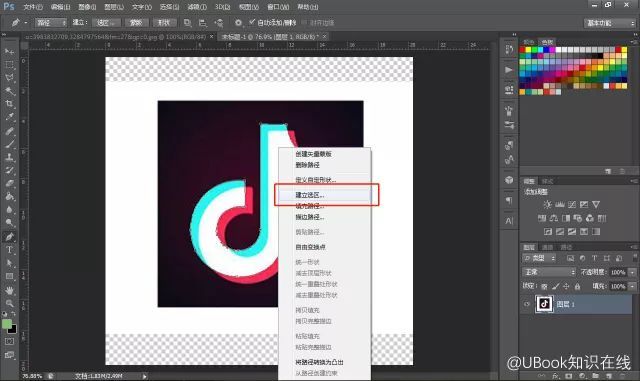
Когда обводка готова, щёлкните правой кнопкой по только что нарисованному контуру и выберите «Образовать выделенную область». Затем нажмите Ctrl+Delete (Windows) или Cmd+Delete (Mac), чтобы залить выделенную область белым.
Теперь у вас чисто белый логотип Douyin!
Шаг 2: дублируем слой и строим красно-синий эффект
-
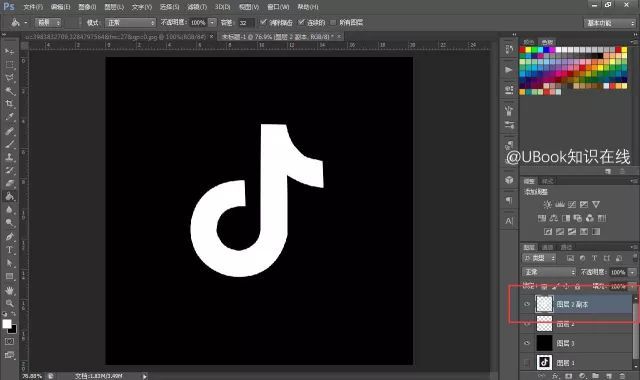
Продублируйте слой: на панели «Слои» выберите белый слой логотипа, который вы только что залили, и нажмите Ctrl+J (Windows) или Cmd+J (Mac). Теперь у вас два одинаковых белых логотипа.
-
Сместите его: выберите верхний слой и слегка сдвиньте его мышью вправо и вверх (или влево и вниз — как больше нравится). Логотипы немного разошлись — это и есть зерно глитч-арта.
Шаг 3: раскрашиваем два слоя и разделяем красный и синий
Это ключевой шаг. Нужно, чтобы верхний и нижний слои показывали разные цвета.
-
Сначала нижний слой:
- Выберите нижний слой логотипа.
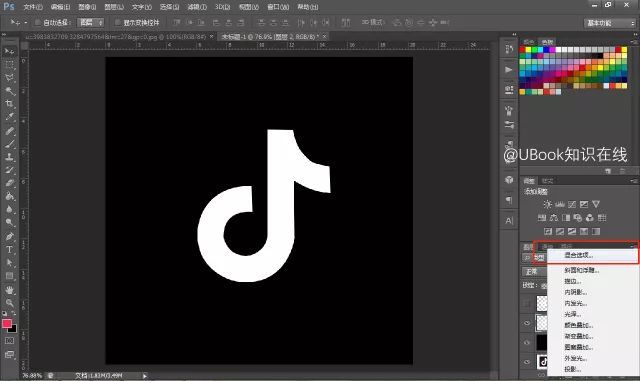
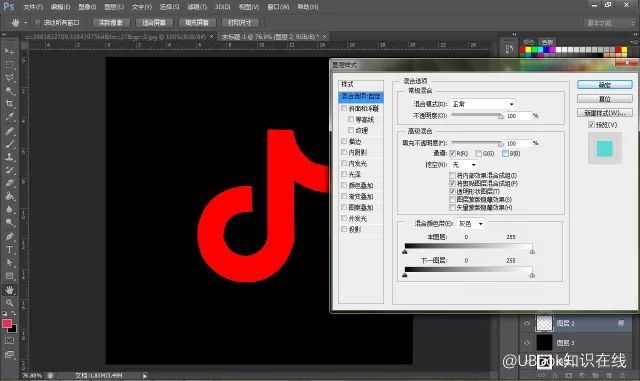
- Внизу панели «Слои» нажмите маленький значок «fx» и выберите «Параметры наложения…».
- В открывшемся окне найдите раздел «Каналы».
- Оставьте галочку только на «R» (красный канал), а «G» (зелёный) и «B» (синий) снимите.
- Нажмите OK. Теперь нижний логотип показывает только красные части.
-
Затем верхний слой:
- Выберите верхний слой логотипа.
- Снова нажмите «fx» и выберите «Параметры наложения…».
- В разделе «Каналы» на этот раз оставьте только «G» и «B», а «R» снимите.
- Нажмите OK. Теперь верхний логотип показывает только зелёные и синие части.
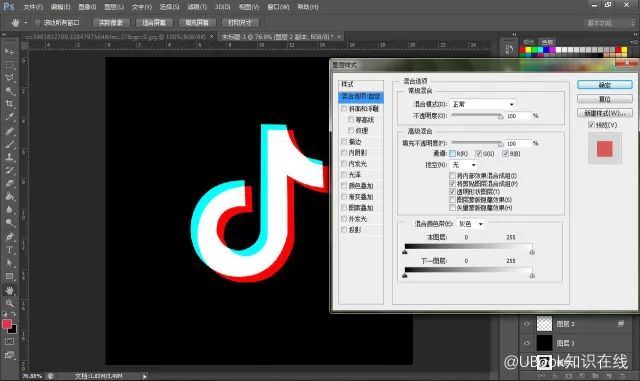
Вот и всё! Поскольку слои слегка смещены, а цветовые каналы разделены, получается то самое классическое красно-синее двоение логотипа Douyin.
Шаг 4: добавляем фон — и готово
Напоследок, чтобы работа выглядела законченнее и аккуратнее, создайте новый слой в самом низу и протяните приятный фоновый градиент инструментом «Градиент» (например, от глубокого синего к светло-синему или от чёрного к серому).
Готово — логотип Douyin закончен!

Источники
- Online PS
- Официальная документация Adobe
- Сайты с уроками по Photoshop