Шипы гусеницы вырезать сложнее, чем волосы. В этом разборе фильтр «Извлечь» применяется дважды: сначала для чёрных волосков, потом для белых, с маской для чистки остатков и финальным проходом «Отпечатком» и цветокоррекцией. Каждый шаг со скриншотом, так что можно просто повторять.
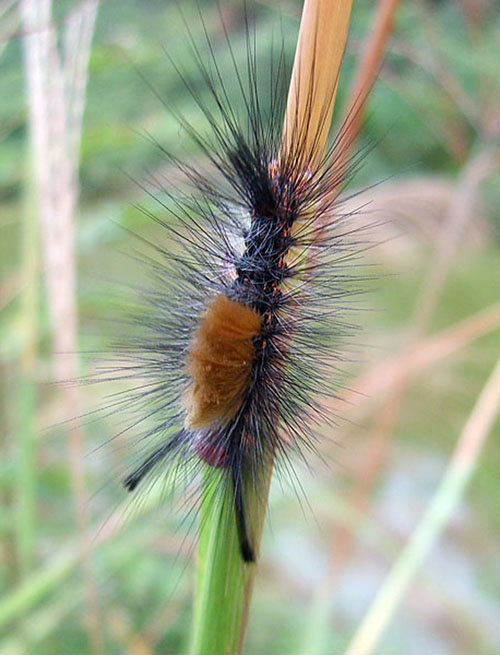
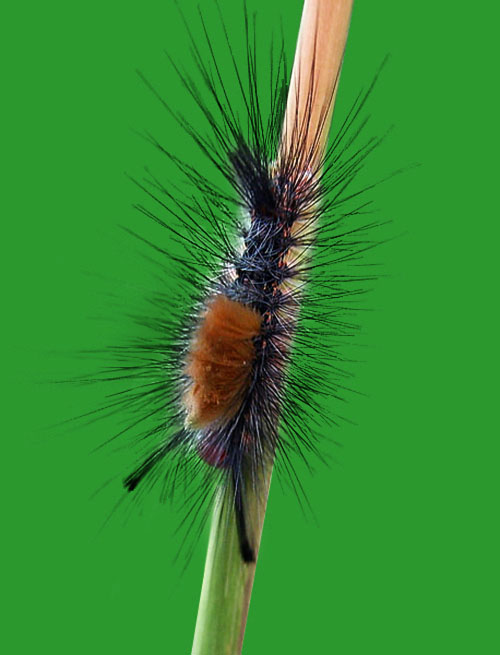
Подготовьте слои
Прежде чем начать, немного подготовки:
- Откройте изображение.
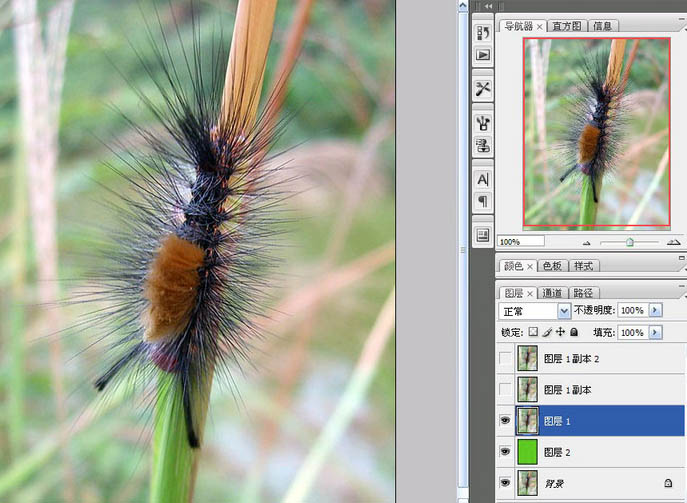
- Продублируйте слой три раза (Ctrl+J трижды), чтобы было несколько резервных копий для работы.
- Создайте новый слой «базовый цвет» в самом низу. Выберите зелёный или другой яркий цвет, чтобы хорошо было видно, насколько чисто вырезано.
Первый проход «Извлечь» — чёрные волоски
Дальше применяем фильтр «Извлечь» к самому сложному: тонким чёрным волоскам.
- Выберите «Слой 1».
- В строке меню нажмите Фильтр → Извлечь.
- В открывшемся диалоге увеличьте изображение для большей точности.
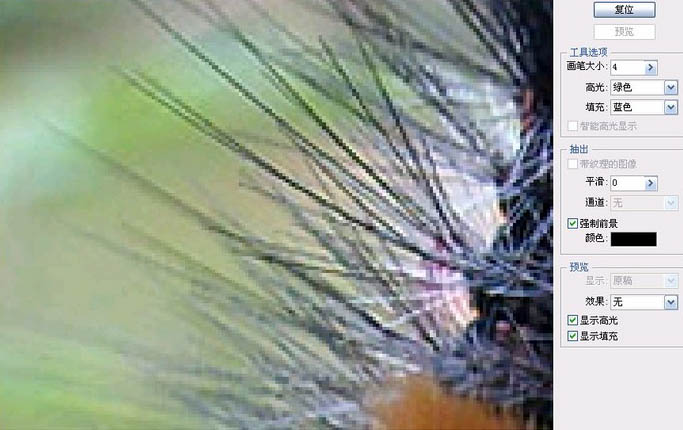
- Возьмите инструмент «Выделение краёв» на левой панели и задайте кисть 4 пикселя (чем меньше кисть, тем тоньше результат).
- Внизу поставьте галочку «Принудительный передний план» и задайте цвет чёрный (чтобы захватывались чёрные волоски).
Обводите медленно — по одному волоску!
Это самая важная часть всего процесса и та, что проверяет ваше терпение:
- Волоски гусеницы тонкие и плотные, они сильно сливаются с фоном, поэтому не идите по пути большой кисти.
- Работайте как при вышивке: покрывайте волоски по одному. Не моргайте и не давайте руке дрожать.
- Если закрасили не то место, аккуратно сотрите «Ластиком» в левом верхнем углу.
- Для совсем тонких волосков ставьте кисть меньше 4 пикселей.
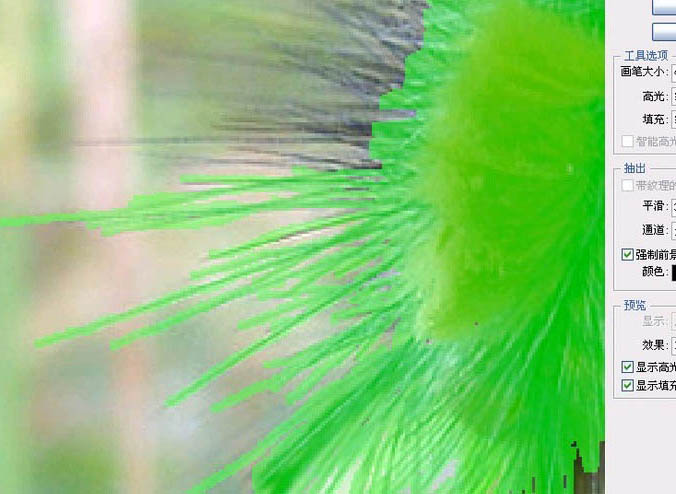
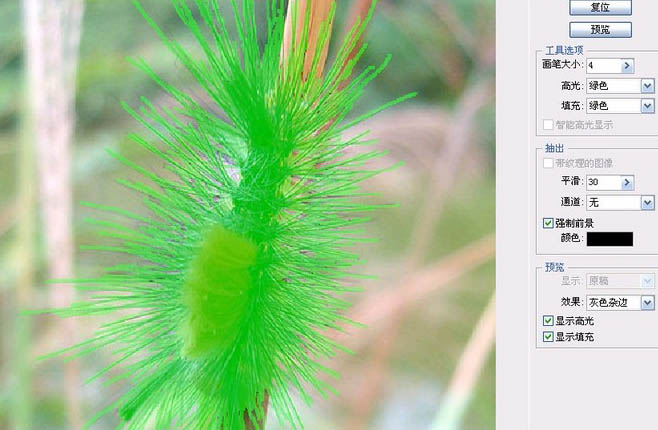
Проверьте результат — чёрные волоски вырезаны!
У «Слоя 1» теперь должен быть прозрачный фон, на котором остались только чёткие чёрные волоски.
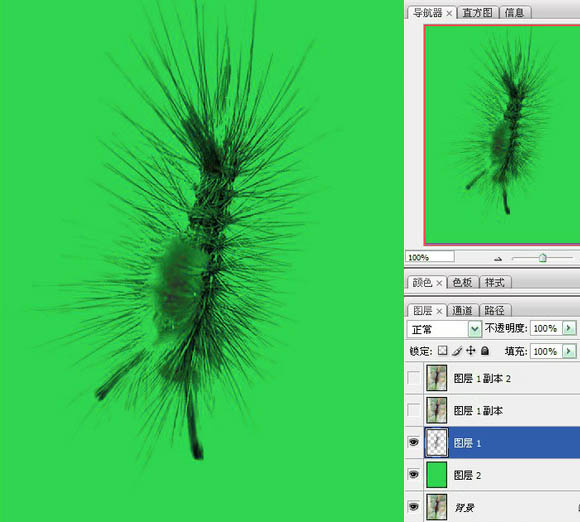
Второй проход «Извлечь» — белые волоски
Теперь очередь белых волосков:
- Продублируйте «Слой 1» — получится «Слой 1 копия».
- Снова откройте фильтр «Извлечь» и на этот раз поменяйте «Принудительный передний план» на белый (чтобы захватывались белые волоски).
- Кисть можно немного увеличить, например до 8 пикселей, чтобы быстро пройти все белые участки.
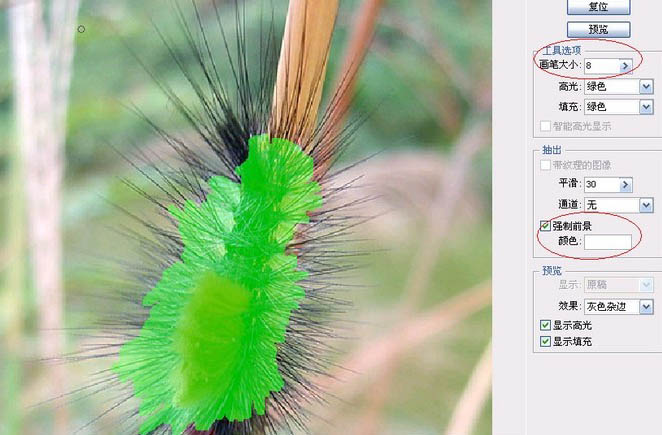
Сотрите лишние белые волоски
После извлечения могут появиться пересвеченные участки:
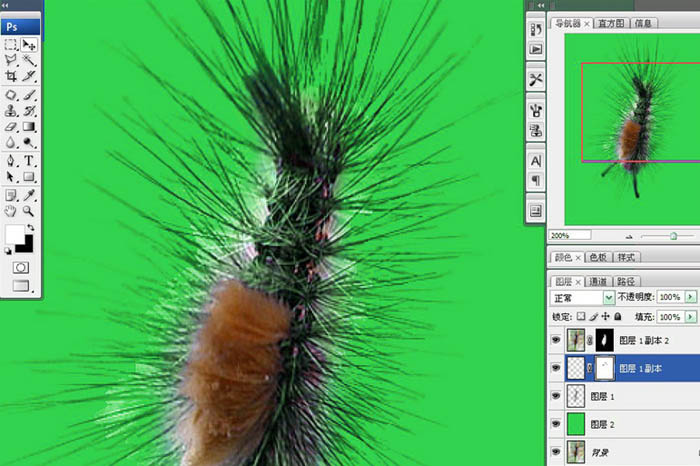
- Нажмите «OK» — и заметите, что некоторые области выглядят слишком чисто белыми.
- Добавьте новую «белую маску» и инструментом «Ластик» (основной цвет — чёрный) аккуратно сотрите лишний белый.
Прорисуйте тело (с чёрной маской)
Чтобы всё выглядело естественно, доработайте само тело:
- Продублируйте слой ещё раз и назовите его «Слой 1 копия 2».
- Добавьте «чёрную маску» (удерживая Alt, нажмите кнопку добавления маски слоя).
- Задайте основной цвет чёрным и инструментом «Ластик» проявите контур тела гусеницы (плотные части, не волоски).
💡 Совет. Если волоски всё ещё недостаточно выразительны, усильте детали так:
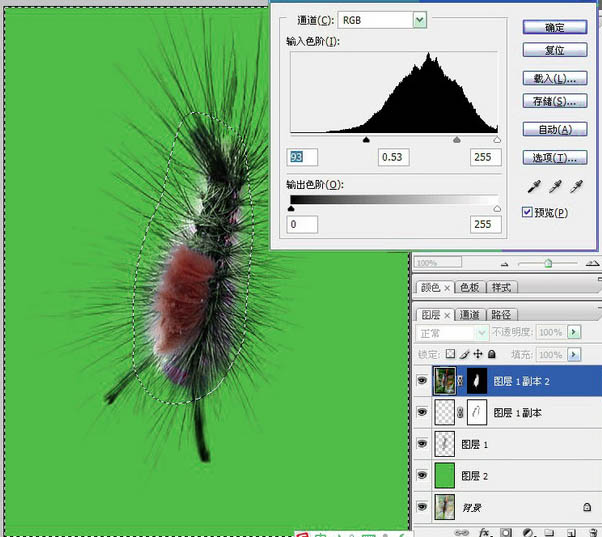
- Сначала нажмите маленький значок глаза перед чёрной маской (чтобы увидеть саму маску).
- Инструментом «Лассо» (около 20 пикселей) примерно выделите область тела гусеницы.
- Щёлкните правой кнопкой, выберите «Инверсия», затем «Уровнями» углубите фактуру волосков.
Финальные штрихи — обрезать стебельки, отпечаток, цветокоррекция
Пора завершать — несколько небольших правок, которые поднимают изображение:
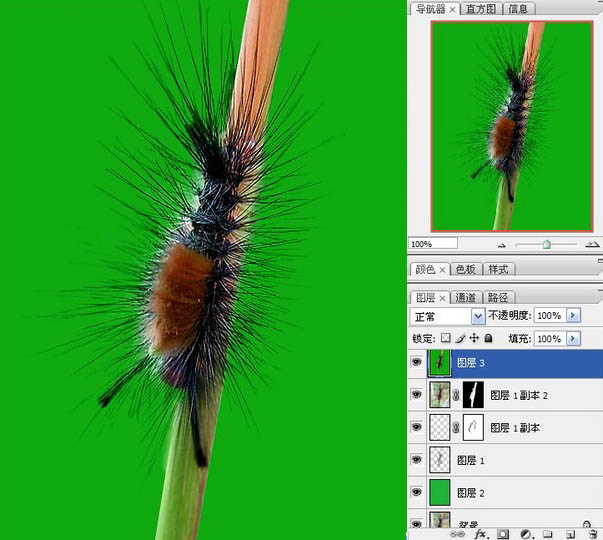
- Продолжайте инструментом «Ластик» чистить «стебельчатые» части сверху и снизу гусеницы.
- Не меняя текущий слой, нажмите Alt+Ctrl+Shift+E, чтобы выполнить «Объединить видимые» (все видимые слои сольются в один новый отдельный слой).
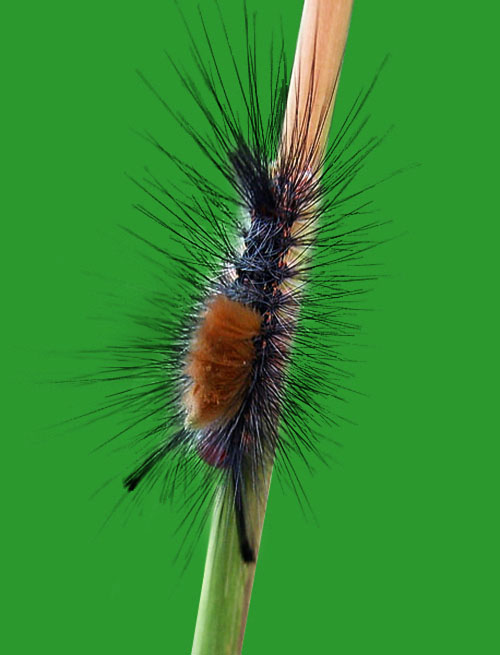
- На этом новом слое немного поднимите «Насыщенность» и «Резкость», чтобы гусеница выглядела ярче и объёмнее.
Главное в двух словах:
| Шаг | Ключевое действие | Совет |
|---|---|---|
| 1 | Три слоя + слой базового цвета | Берите яркий базовый цвет, чтобы видеть края |
| 2 | Фильтр «Извлечь» + чёрный передний план | Малая кисть, обводите терпеливо |
| 3 | Обводка + стирание лишнего | Чем тоньше, тем лучше — не спешите |
| 4 | Повторное «Извлечь» с белым передним планом | Для белых волосков кисть может быть крупнее |
| 5 | Маска и стирание остатков | Стирайте белое чёрной кистью |
| 6 | Проявление тела через чёрную маску | Лассо + Уровни усиливают детали |
| 7 | Отпечаток + цветокоррекция | Последний шаг, который всё «включает» |
Когда этот метод освоен, никакое «пушистое и лохматое» изображение вас больше не испугает. Попробуйте!