Глитч-арт звучит загадочно, а сводится к намеренному «ломанию» изображения: смещения, штрихи, шум. Девять шагов проведут вас до конца — смещение каналов, штрихи размытия, виньетка для фокуса, линии помех, затемнение и кинетическая типографика. Всё, что нужно, — одна фотография.
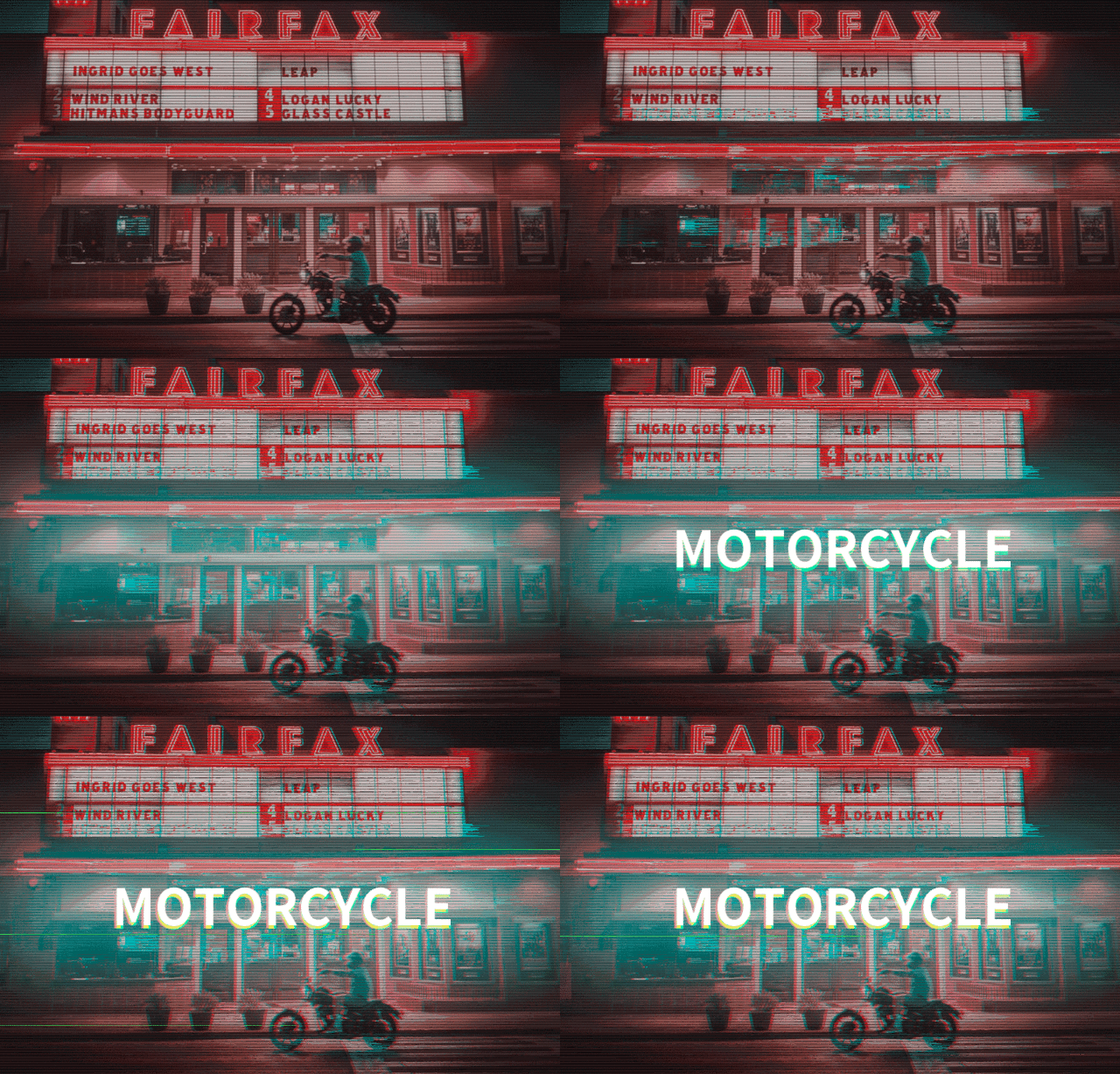
Это тот самый знаменитый эффект «глитч-арт». Звучит навороченно, а делается на самом деле очень просто. Сегодня я по шагам соберу его в Photoshop (PS), и вы сможете повторять с нулевым опытом.
🧩 Сначала: что такое «глитч-арт»?
Проще говоря, это намеренное добавление изображению нескольких мелких «сбоев», например:
- Смещение цветов (красный, синий и зелёный разъезжаются)
- Штрихи и дрожание
- Несколько горизонтальных линий и шум
- Текст, который «дрожит» вместе с картинкой
Сложите эти «сбои» вместе — и результат ощущается футуристичным, высокотехнологичным и киберпанковым. Его часто используют в киноафишах и обложках альбомов.
🛠️ Переходим к практике! Девять шагов до финиша!
✅ Шаг 1: выберите хорошее фото как источник
Возьмите любое фото, которое нравится, — портрет, пейзаж, питомца, что угодно. Чем оно резче, тем заметнее эффект.
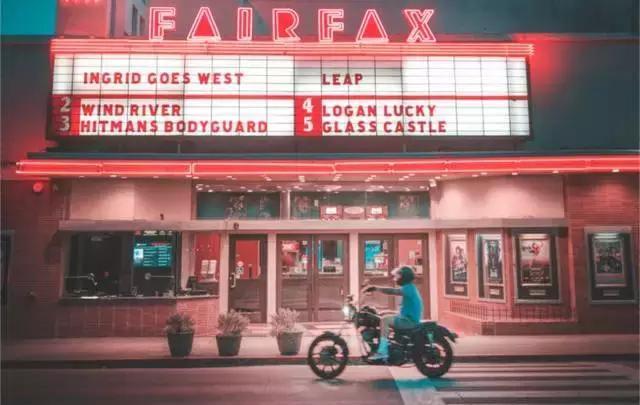
✅ Шаг 2: создайте смещение цветов (главный приём!)
- Продублируйте слой (Ctrl+J или правая кнопка по слою → «Дублировать слой»)
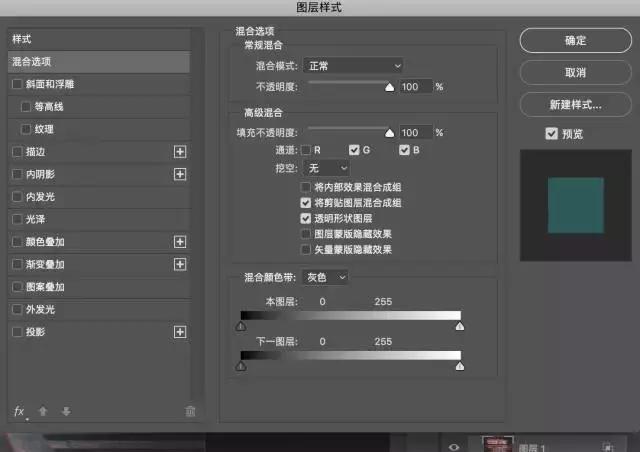
- Дважды щёлкните по этой копии → откроется «Стиль слоя»
- Нажмите «Параметры наложения» → в разделе «Каналы» отключите один цветовой канал (например, «R Красный» или «G Зелёный»)
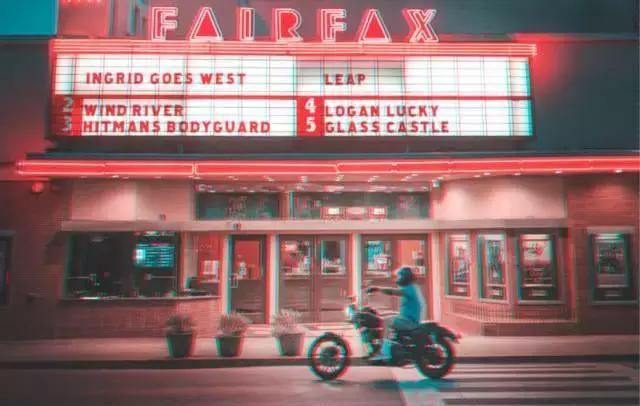
- Отключение разных каналов даёт разные цвета, так что попробуйте несколько! - Сдвиньте этот слой на несколько пикселей влево или вправо (3–5 пикселей вполне достаточно — не переусердствуйте, иначе картинка просто станет размытой)
✅ Эффект: по краям появляется красно-синее, красно-зелёное или сине-зелёное «двоение». Очень по-хайтековски.
✅ Шаг 3: добавьте эффект «штрихов» (пусть изображение движется)
- Создайте новый слой
- Инструментом «Прямоугольная область» выделите любой участок фото (например, лицо или фон)
- Ctrl+C — копировать → Ctrl+V — вставить на новый слой
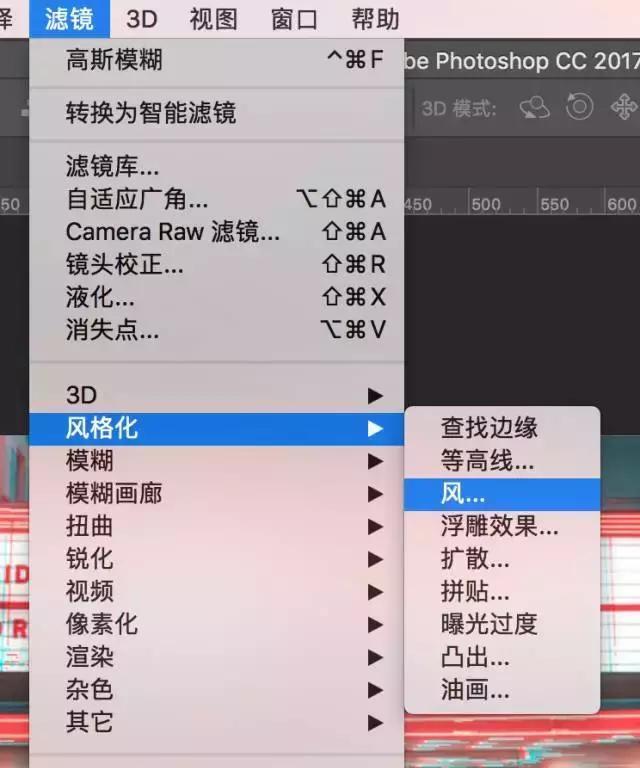
- Фильтр → Стилизация → Ветер → выберите «Порыв» и направление «Слева»
- Снова откройте «Стиль слоя» → «Параметры наложения» → отключите один канал (например, «R Красный»)
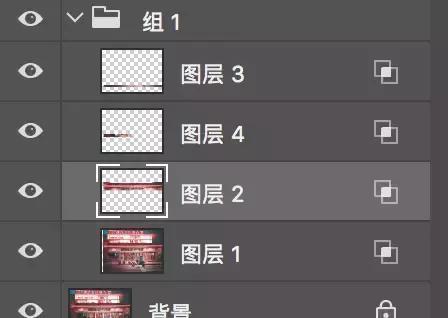
- Повторите шаги выше ещё с несколькими выделенными участками, превратив их в эффект «ветра», затем сгруппируйте их (Ctrl+G)
✅ Эффект: части изображения выглядят так, будто по ним прошёл ветер — много движения.
✅ Шаг 4: добавьте виньетку, чтобы притянуть взгляд
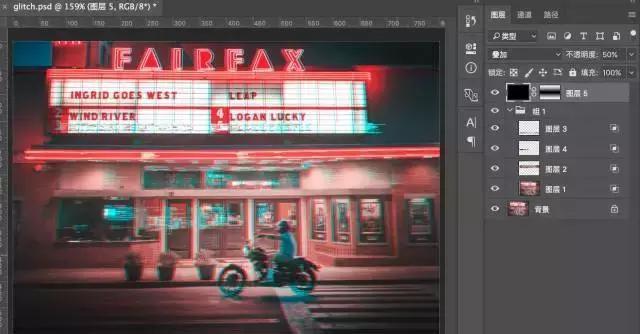
- Новый слой → залейте его чёрным
- Смените режим наложения слоя на «Перекрытие»
- Добавьте «маску» к этому чёрному слою
- Инструментом «Градиент» протяните радиальный градиент «чёрный в центре, белый по краям»
- Поставьте слою «непрозрачность около 50%»
✅ Эффект: края кадра темнеют, центр выделяется.
✅ Шаг 5: добавьте линии «помех сигнала» (классический элемент!)
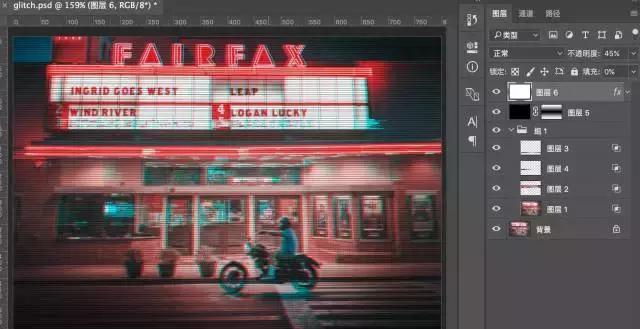
- Новый слой → залейте любым цветом (например, серым)
- Дважды щёлкните по слою → «Стиль слоя» → «Наложение узора»
- Выберите узор «Горизонтальная линия» и режим наложения «Умножение»
- Поставьте слою «Заливку 0%» и поднимите непрозрачность до «около 45%»
✅ Эффект: появляются слабые горизонтальные линии, как у старого телевизора без сигнала.
✅ Шаг 6: затемните общий тон (добавляет атмосферу)
- Новый слой → залейте тёмным цветом (например, глубокий красный #270e0e)
- Смените режим наложения слоя на «Затемнение»
- Поставьте непрозрачность «около 20%»
✅ Эффект: всё изображение становится темнее, добавляется загадочности и техно-ощущения.
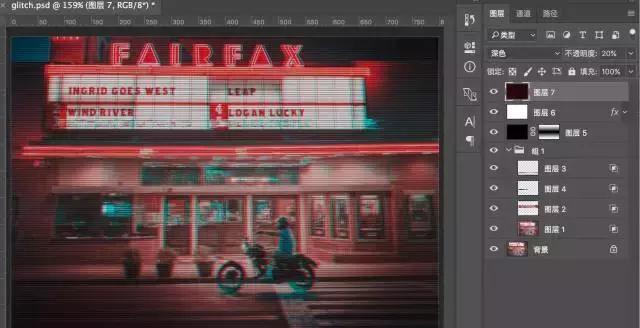
✅ Шаг 7: добавьте «кинетическую типографику» (финальный штрих!)
- Новый слой → инструментом «Прямоугольная область» нарисуйте прямоугольник → задайте растушёвку 50 → залейте ярко-зелёным
- Смените режим наложения на «Линейный осветлитель (добавить)», непрозрачность — 45%
- Наберите текст (что-то вроде «GLITCH» или «FUTURE»)
- Продублируйте текстовый слой дважды
- Первая копия: «Стиль слоя» → «Параметры наложения» → отключите каналы «GB» → сдвиньте на несколько пикселей влево вниз
- Вторая копия: «Стиль слоя» → «Параметры наложения» → отключите каналы «RB» → сдвиньте на несколько пикселей вправо вниз
- Опустите обе копии ниже исходного текстового слоя!
✅ Эффект: текст получает такое же красно-сине-зелёное смещение. Очень броско.
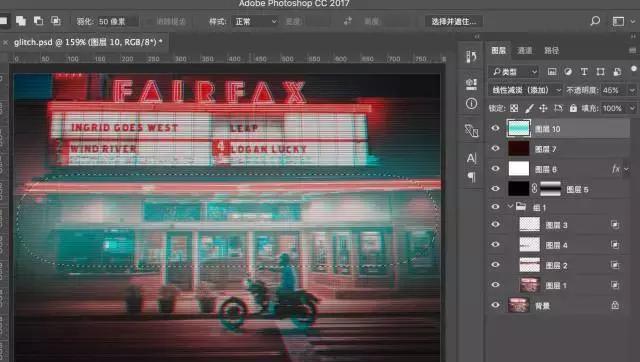
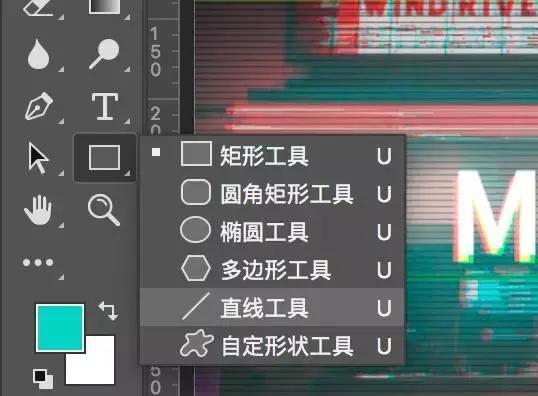
✅ Шаг 8: добавьте «случайные линии» (дополнительные детали)
- Инструментом «Линия» или «Прямоугольник» нарисуйте тонкие линии или небольшие квадраты в пустых местах изображения
- Настройте «непрозрачность» каждой линии, чтобы часть была яркой, а часть — приглушённой
- Рисуйте свободно — аккуратность не нужна. Чем грязнее, тем «глитчевее» смотрится.
✅ Эффект: деталей больше, техно-настроение серьёзнее.
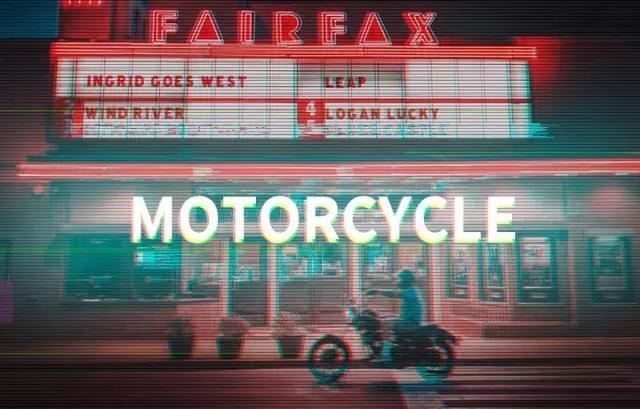
✅ Шаг 9: смотрим финальный результат!
Когда все шаги сделаны, работа в стиле глитч-арт готова.
💡 Куда дальше: если вы знакомы с «Шкалой времени» в PS, можно превратить это в анимированный GIF, вот так 👇
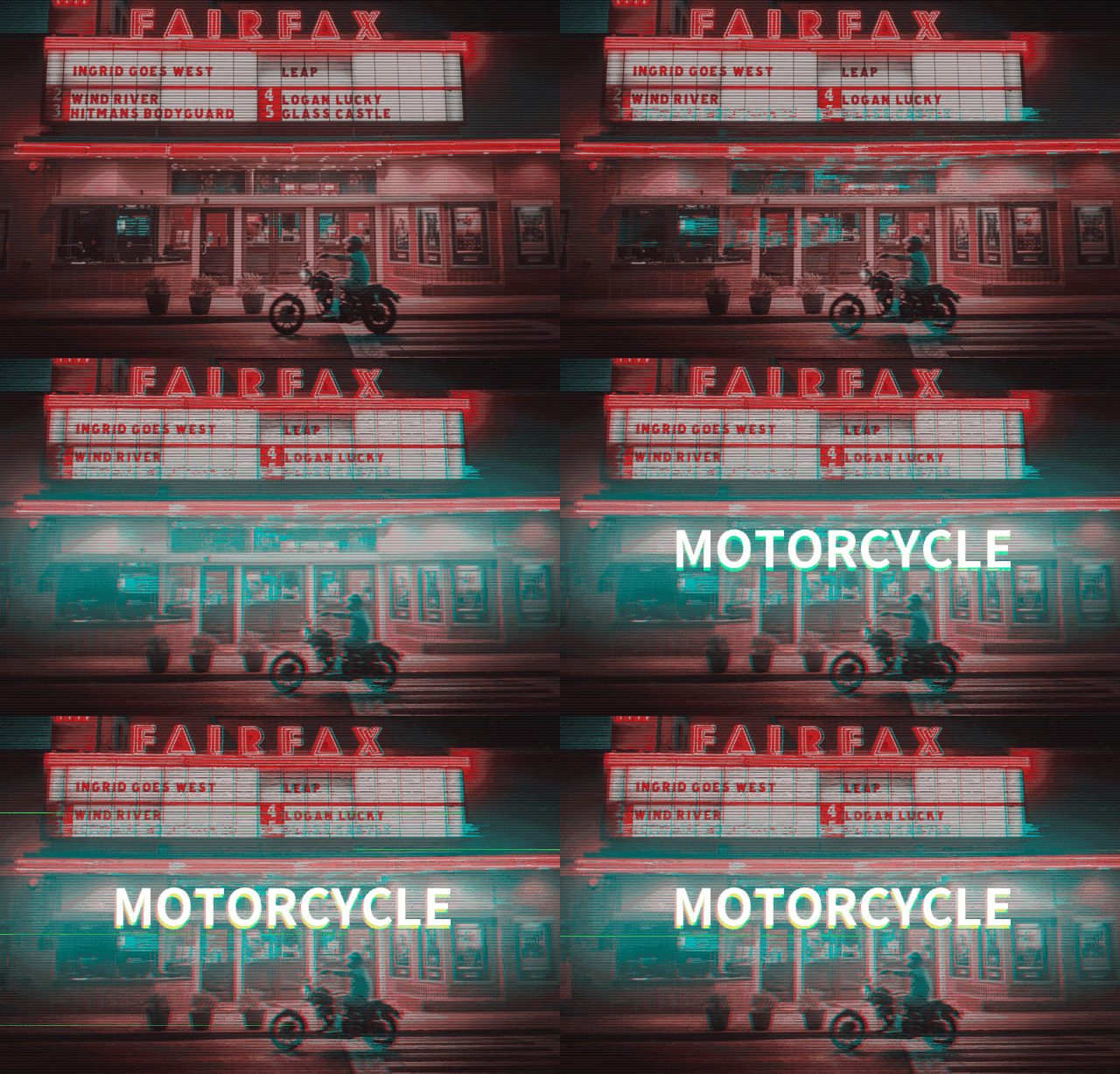
🎉 Подведём итог:
| Шаг | Основное действие | Эффект |
|---|---|---|
| 1 | Дублировать слой + отключить канал + сдвинуть | Смещение цветов |
| 2 | Копировать участок + фильтр «Ветер» + отключить канал | Движение штрихов |
| 3 | Чёрный слой + градиентная маска | Фокус виньеткой |
| 4 | Наложение узора + горизонтальная линия | Помехи сигнала |
| 5 | Тёмный слой + режим «Затемнение» | Общее затемнение |
| 6 | Текст + копии слоёв + смещённые каналы | Кинетическая типографика |
| 7 | Рисуем случайные линии | Дополнительные детали |
Когда приём освоен, любую фотографию можно загнать в этот глитч-вид. Попробуйте!