Секрет ледяного текста — в эффекте расколотых краёв. «Кристаллизация» разбивает края, фильтр «Ветер» вытягивает сосульки, «Кривые» добавляют ясности, «Упаковочная плёнка» даёт ледяной блеск, а россыпь снежинок завершает картинку. Девять шагов, около десяти минут.
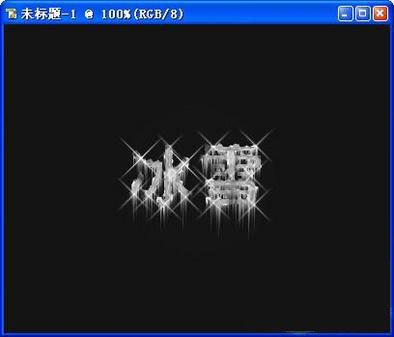
1
🛠️ Шаг 1: новый документ + набираем текст
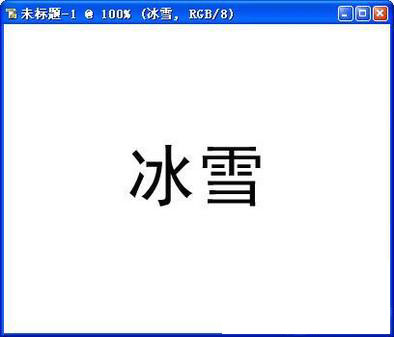
- Откройте Online PS и создайте пустой холст (подойдёт любой размер).
- Найдите на левой панели инструмент «Текст» с буквой «T», щёлкните один раз по холсту и наберите нужное слово — например, «ICE».
- Когда закончите набирать, PS сам создаст для вас «текстовый слой». Не трогайте его: он понадобится на следующем шаге.
2
🔍 Шаг 2: выделяем область текста
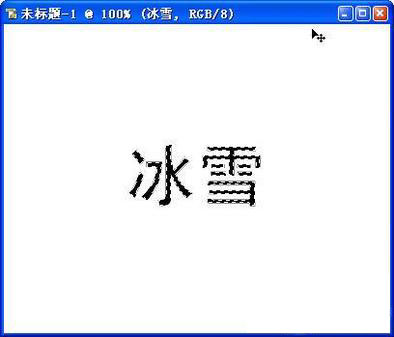
- Удерживая клавишу Ctrl, щёлкните левой кнопкой по «текстовому слою» на панели «Слои».
- Вокруг букв появится «бегущая дорожка» — это и есть ваше выделение.
3
🧩 Шаг 3: объединяем слои + инвертируем выделение
- Нажмите Ctrl+E, чтобы объединить текстовый слой и слой фона в один.
- В строке меню нажмите Выделение → Инверсия (или Shift+Ctrl+I): теперь выделено всё, кроме текста.
4
🧊 Шаг 4: добавляем «Кристаллизацию» (чтобы расколоть края)
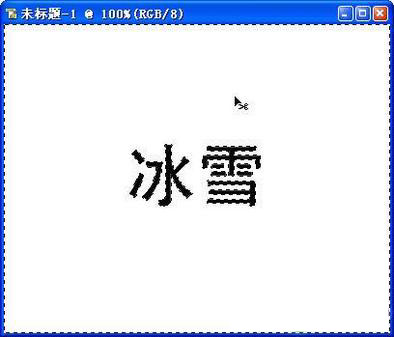
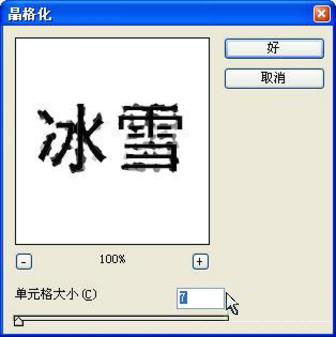
- В строке меню нажмите Фильтр → Пикселизация → Кристаллизация
- В диалоге задайте «Размер ячейки» около 50 (экспериментируйте со значением: чем оно больше, тем более расколотыми выглядят края)
- Нажмите «OK»
5
🌀 Шаг 5: размытие + «Кривые»
- Снова нажмите Shift+Ctrl+I, чтобы вернуть выделение (теперь выделен сам текст)
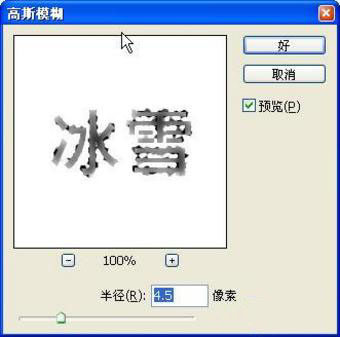
- В строке меню нажмите Фильтр → Размытие → Размытие по Гауссу
- Радиус около 2 пикселей
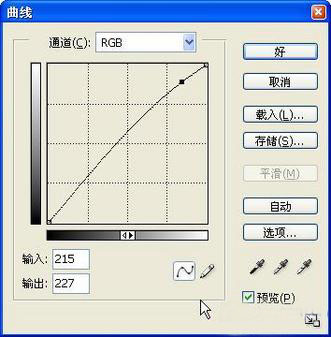
- Затем нажмите Изображение → Коррекция → Кривые
- Вытяните кривую в форме буквы «S», чтобы немного поднять контраст (см. рисунок ниже)
6
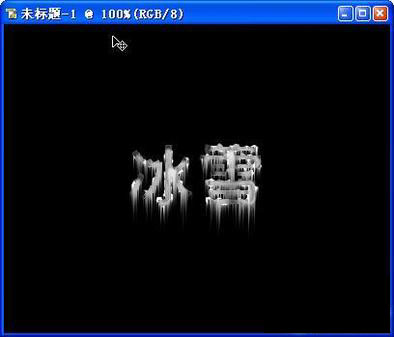
🔄 Шаг 6: инверсия + фильтр «Ветер»
- Нажмите Ctrl+D, чтобы снять выделение
- Нажмите Изображение → Коррекция → Инверсия (или Ctrl+I); изображение станет негативом
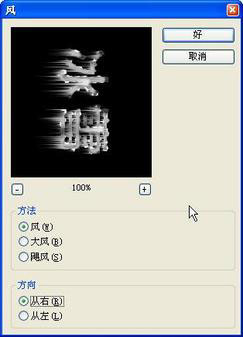
- Нажмите Фильтр → Стилизация → Ветер
- Выберите «Ветер» или «Порыв», направление — «Слева»
- Нажмите «OK»
- Затем нажмите Изображение → Поворот изображения → 90° против часовой стрелки, чтобы вернуть холст
7
🎨 Шаг 7: цветокоррекция + фактура «Упаковочной плёнки»
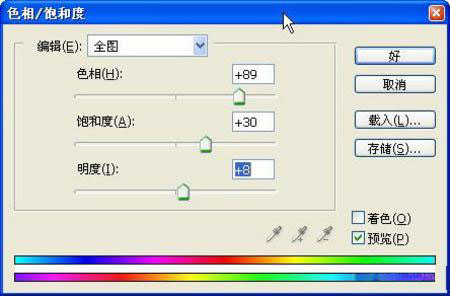
- Нажмите Изображение → Коррекция → Цветовой тон/Насыщенность
- «Цветовой тон» около 200 (синий диапазон), «Насыщенность» немного поднять
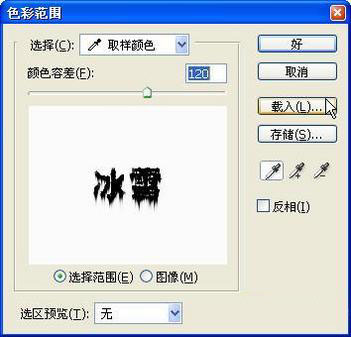
- Нажмите Выделение → Цветовой диапазон
- Пипеткой щёлкните по белому участку, затем задайте «Разброс» около 30
- Нажмите «OK» — получите выделение белых частей
- Нажмите ещё раз Выделение → Инверсия
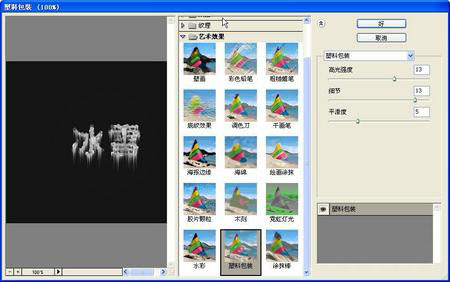
- Нажмите Фильтр → Имитация → Упаковочная плёнка
- «Сила блика»: 10, «Детализация»: 10, «Гладкость»: 5
- Нажмите «OK», затем Ctrl+D, чтобы снять выделение
8
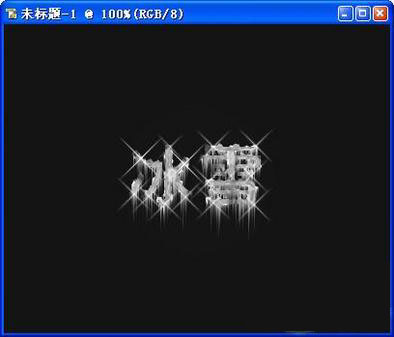
🖌️ Шаг 8: добавляем снежинки и ледяные кристаллы (это и создаёт вид!)
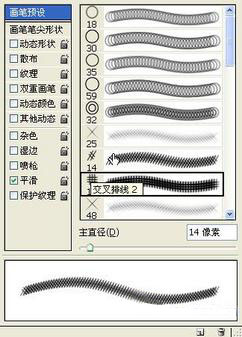
- Выберите «Кисть» на левой панели инструментов
- На панели параметров сверху выберите кисть «снежинка» или «разброс» (если такой нет, подойдёт обычная круглая)
- Щёлкайте правой кнопкой в разных местах холста → меняйте размер кисти → несколько раз щёлкните, чтобы получился падающий снег или ледяные кристаллы
9
🖼️ Шаг 9: подставляем фон — и готово!
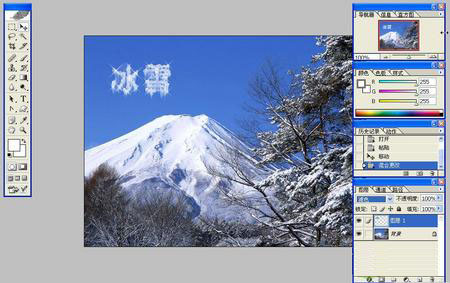
- Найдите и откройте понравившееся изображение (заснеженная гора, ночное небо, замёрзшее озеро…)
- Вернитесь в файл с «ледяным текстом» → «Выделить всё» (Ctrl+A) → «Копировать» (Ctrl+C)
- Переключитесь на фоновое изображение → «Вставить» (Ctrl+V)
- На панели «Слои» смените режим наложения слоя «ледяной текст» на «Осветление» (Screen)
- Подправьте положение и размер — и всё готово!
🎁 Советы:
- Если выглядит слишком ярко, замените «Осветление» на «Перекрытие» или «Мягкий свет»
- Хочется похолоднее? Попробуйте сдвинуть тон в сторону циан-синего
- Сохраняйте в PNG, чтобы прозрачный фон сохранился
Когда этот метод освоен, любое «ледяное и атмосферное» изображение вам по плечу. Попробуйте!