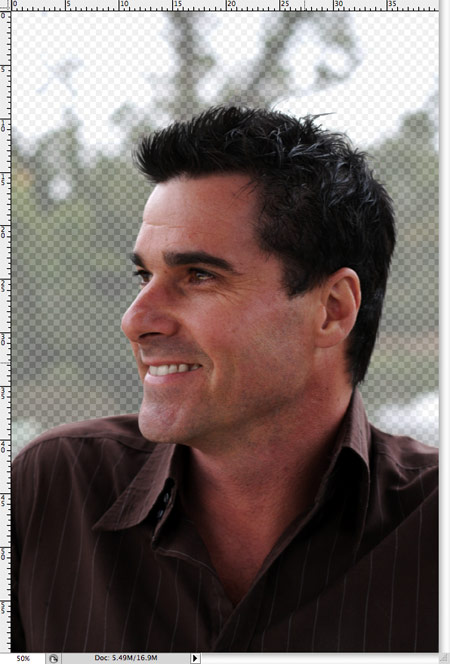
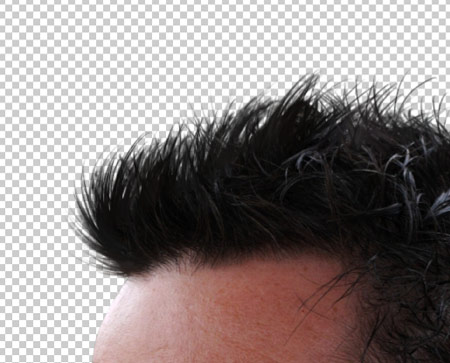
Одним «Пером» пушистый край волос не вытащить — остальное доделывает «Палец». Обведите основной контур «Пером», скопируйте его на новый слой, затем возьмите маленькую кисть и прорисуйте выбившиеся пряди по одной. На пятом шаге подставляем новый фон и проверяем результат. В Online PS терпение важнее техники.

1
✅ Шаг 1: открываем изображение и обводим контур «Пером»
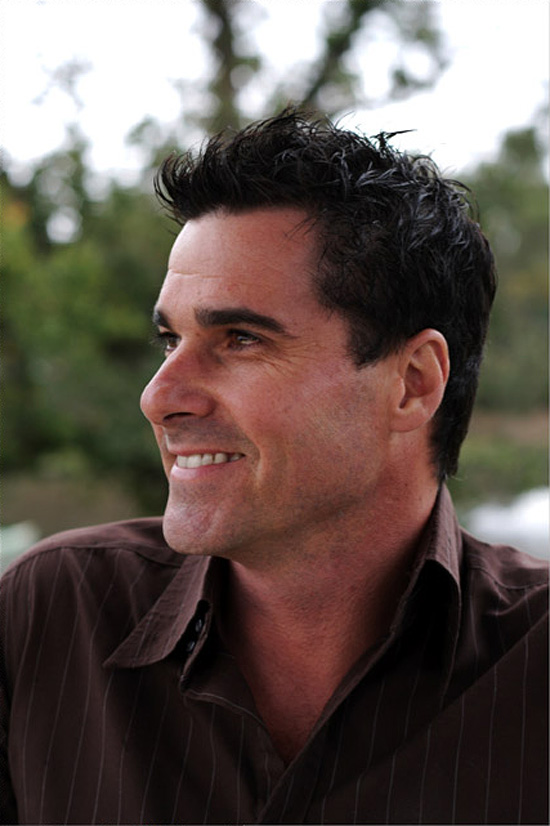
- Откройте PS (или zaixianps.cc) и перетащите туда своё фото.
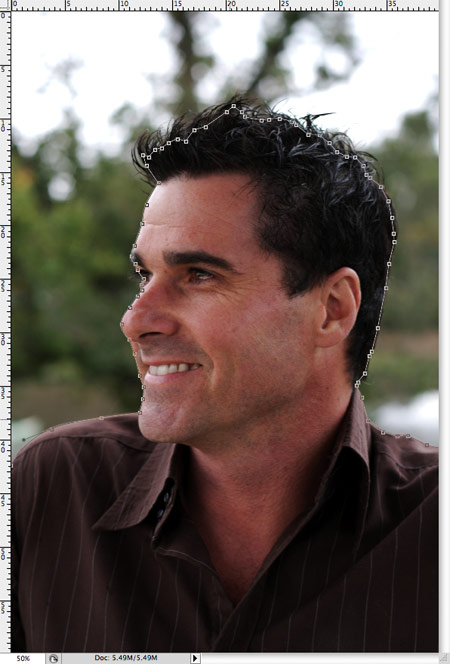
- Выберите [инструмент «Перо»] (сочетание P) и медленно обведите контур по чётко читаемым краям объекта.
- Там, где волосы сильно путаются и сливаются с фоном, пока оставьте! Обводите только то, что хорошо видно.
- Например: форма лица, плечи и края одежды — жёсткие контуры.
📌 Совет: контур не обязан быть идеальным. Достаточно замкнуть «основной объект»; детали — позже.
2
✅ Шаг 2: копируем обведённую часть на новый слой
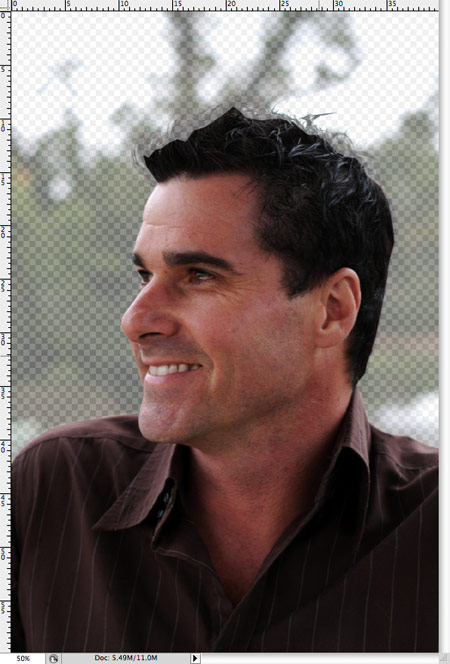
- Когда контур готов, нажмите
Ctrl+Enter, чтобы превратить его в выделение. - Нажмите
Shift+F6и задайте растушёвку0.2px(так край останется естественным, а не жёстким). - Нажмите
Ctrl+J, чтобы скопировать выделенную область на новый слой. - Вернитесь на исходный слой и уменьшите его непрозрачность (например, до 50%), чтобы контур волос под ним оставался виден — пригодится, когда будете «дорисовывать волосы».
3
✅ Шаг 3: «дорисовываем» пряди вручную инструментом «Палец»
Это главное действие! 🎉
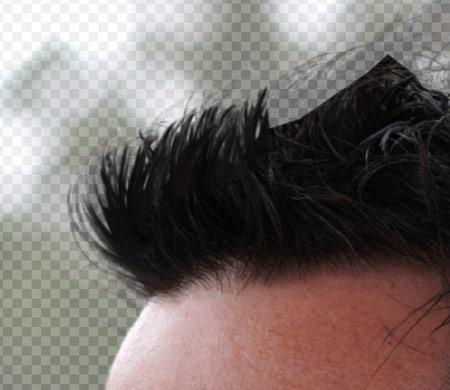
- Выберите [инструмент «Палец»] (он на панели инструментов — значок похож на указывающий палец).
- Задайте кисть
4px(начните чуть толще — так легче контролировать). - По краям волос нового слоя аккуратно тяните вдоль направления волос, просвечивающих снизу с исходного слоя.
- Это похоже на «рисование» волос по исходному направлению.
- Где есть пробел — «добавьте» волос, где жидко — сделайте плотнее.
📌 Графический планшет лучше: контроль нажима позволяет рисовать пряди разной толщины.
📌 Нет планшета? Не проблема: мышью тоже можно. Медленнее, но результат не хуже.
4
✅ Шаг 4: переходим на маленькую кисть для завитков и деталей
- Уменьшите кисть, например до
2px. - Продолжайте тянуть по краям волос, на этот раз точнее:
- Рисуйте мелкие волнистые завитки.
- Придавайте волосам слоистость и направление.
- Тяните в разные стороны, чтобы вид был реалистичным и неровным.
5
✅ Шаг 5: меняем фон — готово!
- Перетащите нужное фоновое изображение и положите его в самый низ.
- Подправьте положение и размер и проверьте результат.
- Сохраните в PNG (прозрачный фон) или JPG (с фоном) — и готово!

💡 Главное в двух словах:
| Шаг | Ключевое действие | Приём |
|---|---|---|
| 1 | Обвести контур «Пером» | Обводите только чёткие части, размытые оставляйте |
| 2 | Скопировать выделение + уменьшить непрозрачность | Так удобно сверяться с оригиналом, дорисовывая волосы |
| 3 | Дополнить пряди «Пальцем» | «Рисуйте» по направлению оригинала |
| 4 | Маленькая кисть для деталей | Стройте завитки и ощущение глубины |
| 5 | Заменить фон | Полная свобода — ставьте куда угодно |
🎯 Кому это подойдёт?
- Тем, кто ретуширует фото друзьям, делает постеры или меняет фон
- Продавцам в онлайне, которым нужны чистые снимки товаров и моделей
- Новичкам, изучающим дизайн или осваивающим PS
- Перфекционистам, которым не жалко повозиться 😄
Когда этот метод освоен, никакое «пушистое и лохматое» изображение вас больше не испугает. Попробуйте!