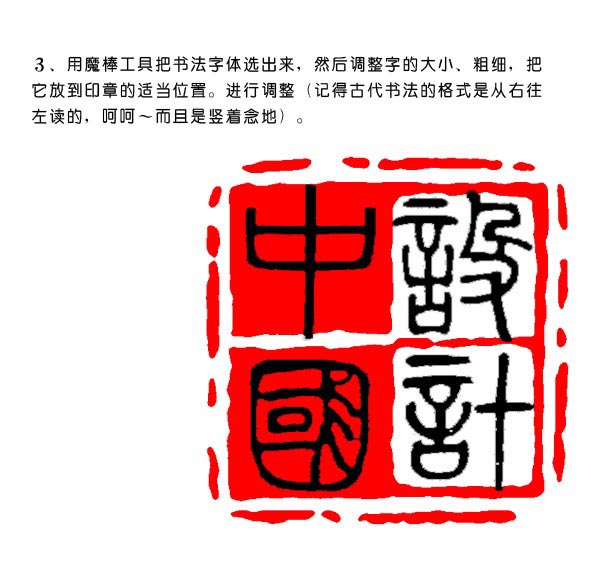
Красной печати нужен тот самый состаренный вид оттиска на рисовой бумаге. Наберите иероглифы, растрируйте их, постройте выделение и залейте красным, добавьте шум и лёгкое размытие по Гауссу, прогоните «Выделение краёв», чтобы сделать границы рваными, а затем наложите фактуру рисовой бумаги и круглую рамку. В Online PS это очень частый элемент для работ в китайском стиле.
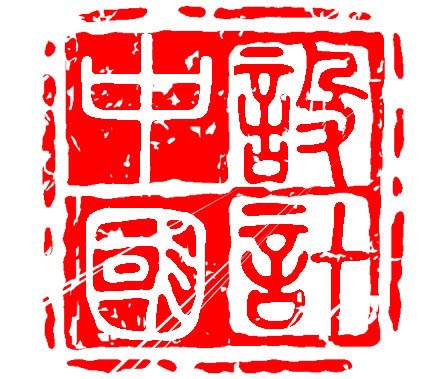
✅ Пошагово
🖼️ Картинка 2: новый холст + текст → сначала набираем иероглифы!
- Откройте PS → [Файл] → [Создать] → задайте 800x800 пикселей с белым фоном
- Выберите [инструмент «Текст»] T → щёлкните в центре → наберите нужный иероглиф (например, означающий «удача» или «долголетие»)
- Подберите шрифт в стиле чжуаньшу, например Hanyi Zhuanshu или Founder Xiaozhuan, и задайте довольно крупный размер
📌 Совет: не берите Microsoft YaHei или SimSun — для печати они выглядят слишком современно!
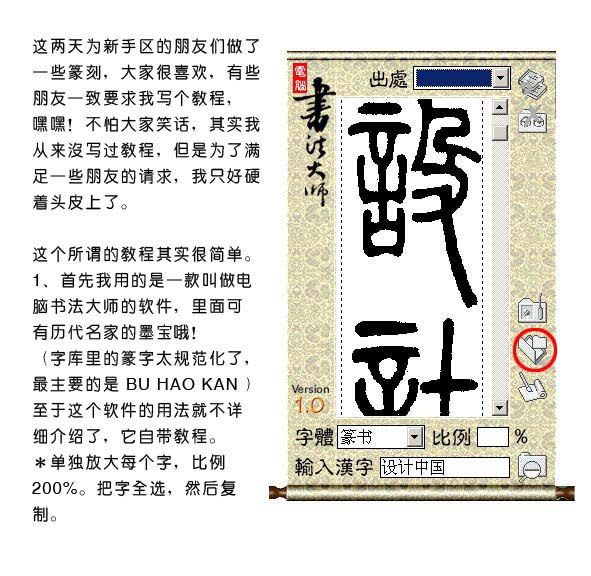
🖼️ Картинка 3: растрируем текст + создаём выделение → сначала иероглиф нужно «замкнуть», а потом красить!
- Правая кнопка по текстовому слою → [Растрировать текст] (слой станет обычным)
- Удерживая Ctrl, щёлкните левой кнопкой по миниатюре слоя → появилась «бегущая дорожка», значит выделение сработало
💡 Выделение — это просто «выделенная область текста»; именно оно позволяет потом заливать цвет и добавлять эффекты.
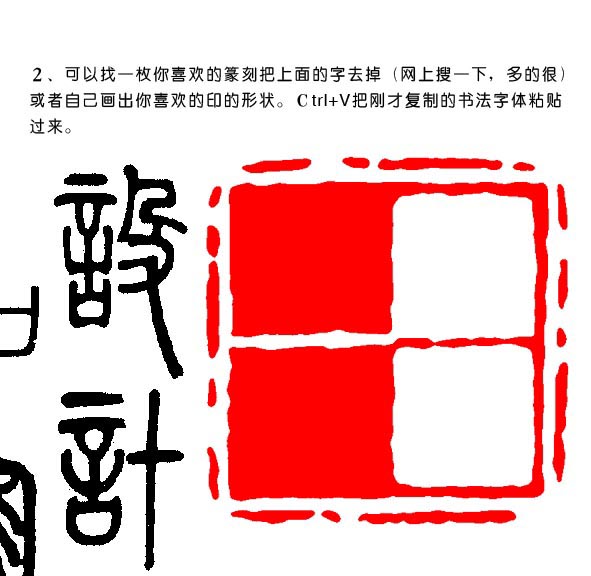
🖼️ Картинка 4: новый слой + заливка красным → красим иероглиф и строим основу печати!
- Создайте новый слой (Ctrl+Shift+N)
- Убедитесь, что выделение ещё активно → нажмите Alt+Delete, чтобы залить основным цветом
- Нажмите на основной цвет → смените его на киноварно-красный (RGB: 200, 0, 0)
- Нажмите Alt+Delete ещё раз → область текста стала красной!
✅ Этот шаг «красит иероглиф» и формирует основу печати.
🖼️ Картинка 5: шум + размытие по Гауссу → пусть выглядит так, будто тушь легла неравномерно!
- Выберите красный слой → [Фильтр] → [Шум] → [Добавить шум]
- «Количество»: 5%–10%, «Распределение»: по Гауссу, галочка «Монохромный»
- Затем [Фильтр] → [Размытие] → [Размытие по Гауссу] → радиус 0,5–1 пикселя
🎯 Эффект: красная область выглядит как неравномерно пропечатанная тушь, и читается гораздо реалистичнее.
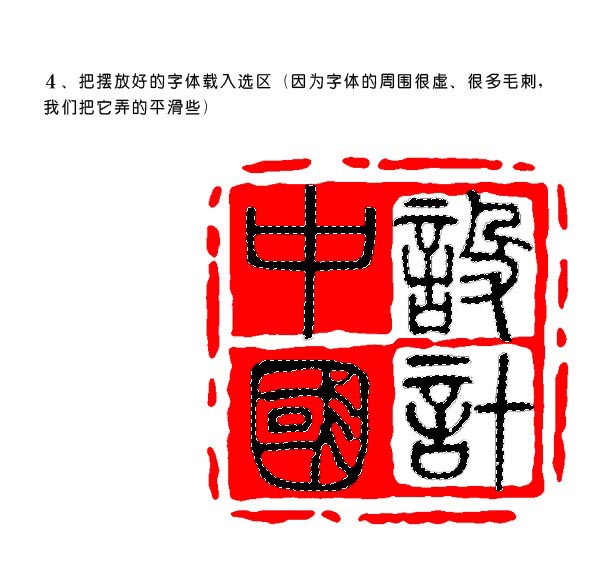
🖼️ Картинка 6: «Выделение краёв» + рваный край → делаем границу печати слегка «лохматой»!
- Всё на том же красном слое → [Фильтр] → [Стилизация] → [Выделение краёв]
- Опустите непрозрачность примерно до 70% (на панели «Слои»)
✅ Край становится слегка рваным, как у старой печати, приложенной к бумаге.
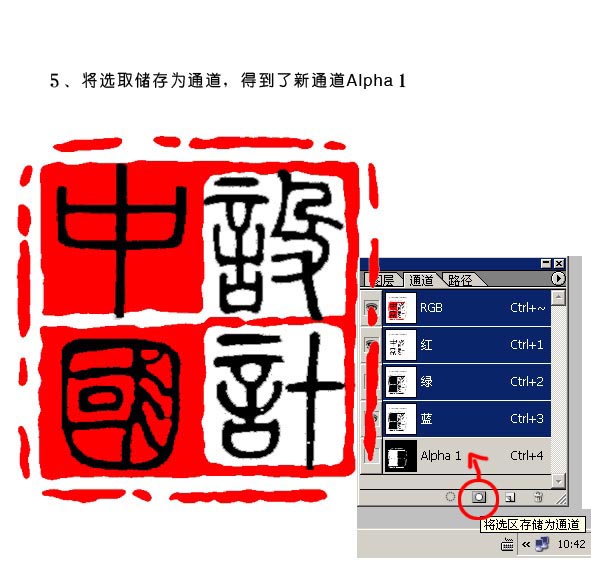
🖼️ Картинка 7: добавляем круглую рамку → печать выглядит законченнее!
- Новый слой → [инструментом «Овальная область»] нарисуйте круглое выделение
- Выберите красный слой → нажмите Ctrl+Shift+I для инверсии → удалите лишнее
- Либо [инструментом «Фигура»] нарисуйте скруглённый прямоугольник и залейте его белым как подложку
📌 Цель: сделать печать законченной, с рамкой, как у традиционного штампа.
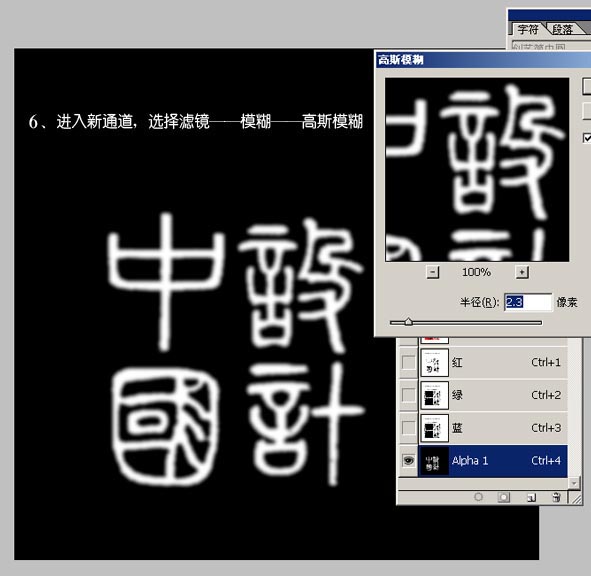
🖼️ Картинка 8: добавляем фактуру рисовой бумаги → больше старинного очарования!
- Найдите в сети «фактура рисовой бумаги PNG» и скачайте одну
- Перетащите её в PS → положите самым верхним → смените режим наложения на «Перекрытие» или «Мягкий свет»
- Опустите непрозрачность до 20%–30%
✅ Эффект: печать выглядит так, будто её оттиснули на рисовой бумаге — куда больше духа эпохи.
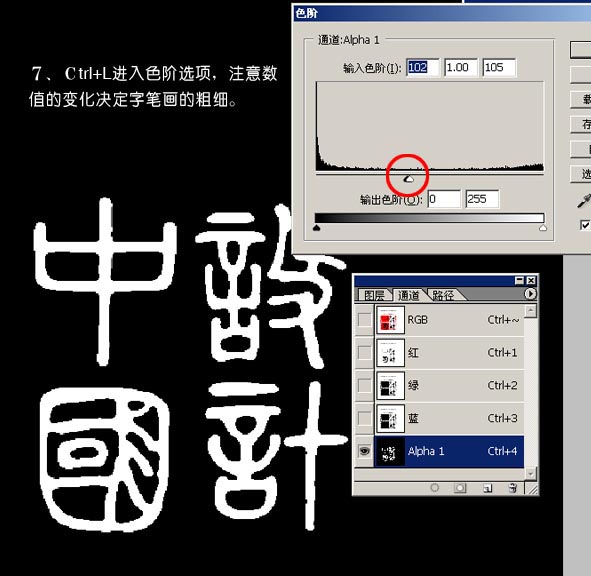
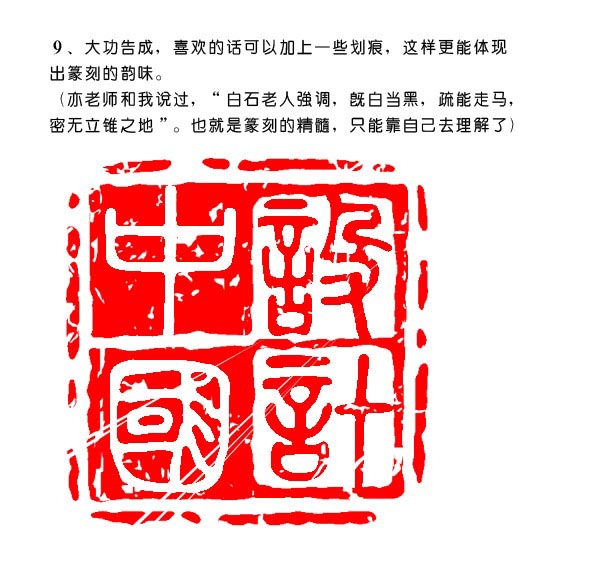
🖼️ Картинка 9: дорабатываем детали + финальный результат → добавляем рукотворности!
- [Инструментом «Ластик»] аккуратно уберите лишнее по краям
- [Инструментом «Кисть»] добавьте «капли туши» или сухие штрихи
- При желании подправьте общую яркость/контрастность
🎯 Цель: печать выглядит естественнее и более рукотворно.
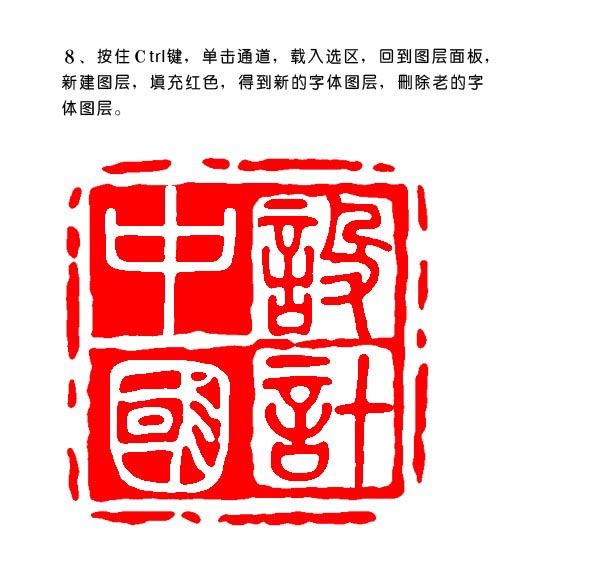
🖼️ Картинка 10: сохраняем и экспортируем → готово! Можно в соцсети!
- Нажмите [Файл] → [Сохранить как]
- Выберите PNG (для экрана) или JPEG (для печати)
- Предлагаемое имя файла: «fortune-seal_cinnabar-red.png»
✅ После сохранения можно выкладывать, ставить на аватар или распечатать.
🧩 Итог: 10 картинок, 10 ключевых шагов
| Картинка | Соответствующий шаг | Ключевое действие |
|---|---|---|
| image_01 | Готовый результат | Смотрим целевой эффект |
| image_02 | Текст и выбор шрифта | Используйте чжуаньшу или уставной шрифт |
| image_03 | Растрирование + выделение | Ctrl+щелчок по миниатюре |
| image_04 | Заливка красным | Alt+Delete для заливки |
| image_05 | Шум + размытие | Имитация неравномерной туши |
| image_06 | «Выделение краёв» | Делаем края рваными |
| image_07 | Добавляем рамку | Круглая или прямоугольная — любая |
| image_08 | Добавляем фактуру | Фактура рисовой бумаги поднимает качество |
| image_09 | Дорабатываем детали | Чистим края, добавляем капли туши |
| image_10 | Сохранение и экспорт | PNG или JPEG |
✅ Теперь вы знаете, что показывает каждая картинка!
👉 Повторяйте картинку за картинкой, и даже полный новичок легко сделает печать в китайском стиле.