Корродированная надпись получается из сочетания фильтров и Уровней. Фильтр «Губка» делает края неровными, «Цветовой диапазон» переносит тёмные участки на отдельный слой, тиснение добавляет им глубины, а фон получает шум и размытие. Раскрасьте два слоя по-разному — и контраст сделает остальное.
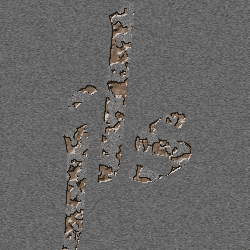
✅ Предпросмотр результата
Вот к чему мы стремимся: рваные края, углублённая середина, глубокий цвет и общее винтажное, «корродированное» ощущение.
🖼️ Шаг 1: новый холст + текст → готовим основу букв
- Откройте PS → [Файл] → [Создать] → задайте 250x250 пикселей с белым фоном
- Выберите [инструмент «Текст»] T → наберите нужное слово, например «RUST»
- Правая кнопка по текстовому слою → [Растрировать слой] → переименуйте в «Не травлено»
📌 Совет: возьмите шрифт пожирнее, например «Impact» или «Arial Black» — эффект читается гораздо яснее.

🖼️ Шаг 2: добавляем «губковую коррозию» → делаем края неровными
- Зажмите Ctrl и щёлкните по миниатюре текстового слоя → область текста выделена
- Строка меню: [Фильтр] → [Имитация] → [Губка]
- Задайте параметры:
- Размер кисти: 2
- Определённость: 25
- Сглаженность: 2
🎯 Эффект: края букв становятся рваными, будто их прошлись губкой, — это первый намёк на «коррозию».
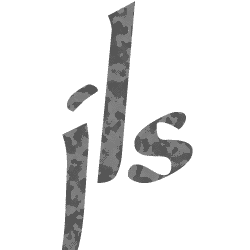
🖼️ Шаг 3: выделяем «тёмные» участки → отделяем травлёную часть
- Строка меню: [Выделение] → [Цветовой диапазон]
- Пипеткой щёлкните по самому тёмному месту внутри букв (например, посередине штриха)
- Задайте «Разброс» около 50 → нажмите ОК
🤔 Зачем это нужно? Мы хотим, чтобы «тёмные участки» выглядели как часть, которую вытравили в поверхности.
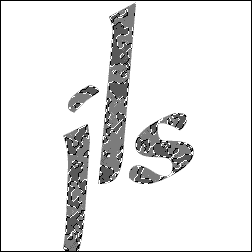
🖼️ Шаг 4: вырезаем «травлёный слой» + добавляем тиснение → создаём углубление
- Строка меню: [Слой] → [Новый] → [Слой через вырезание] → переименуйте в «Травление»
- Дважды щёлкните этот новый слой → откройте «Стиль слоя» → выберите [Тиснение]
- Настройки:
- Стиль: внутреннее тиснение
- Направление: вниз
- Глубина: 20
- Размытие: 0
🎁 Эффект: слой «Травление» выглядит так, будто его вдавили в поверхность, — появляется глубина.
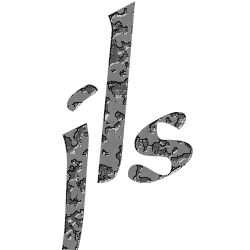
🖼️ Шаг 5: добавляем фону «шум + размытие» → ощущение старой бумаги
- Вернитесь на фоновый слой → залейте его тем же цветом, что и слой «Не травлено» (светло-серым или цветом слоновой кости)
- Строка меню: [Фильтр] → [Шум] → [Добавить шум] → задайте значение около 12
- Добавьте шум и на слой «Не травлено» (значение поменьше, например 8)
- Снова на фоновый слой → [Фильтр] → [Размытие] → [Размытие в движении]
- Величина размытия: 1–2 пикселя
- Угол: 0 градусов
📜 Эффект: фон похож на состаренную бумагу — немного зерна и смазанности, очень винтажно.
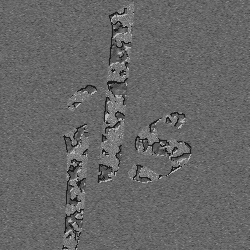
🖼️ Шаг 6: раскрашиваем «травлёный слой» → делаем его корродированным
- Выберите слой «Травление» → строка меню: [Изображение] → [Коррекция] → [Цветовой тон/Насыщенность]
- Отметьте [Тонирование] в левом нижнем углу
- Двигайте ползунки к тому цвету, который нравится (тёмно-коричневый, мохово-зелёный и ржаво-красный подходят отлично)
🎨 Приём: чем темнее диапазон, тем сильнее ощущение «коррозии».
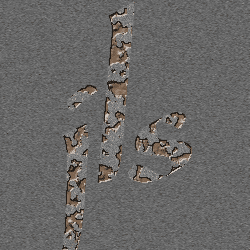
🖼️ Шаг 7: доводим «нетравлёный слой» → согласуем два слоя
- Выберите слой «Не травлено» → строка меню: [Изображение] → [Коррекция] → [Уровни]
- Чуть сдвиньте средний треугольник (серый ползунок) влево или вправо
- Цель: чтобы цвет «Не травлено» лучше сочетался со слоем «Травление»
✅ Готово! Теперь у вас есть убедительная «корродированная» травлёная надпись.
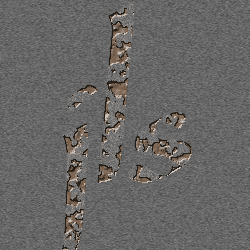
🧩 Итог: 7 ключевых шагов
| Шаг | Действие | Зачем |
|---|---|---|
| 1 | Новый холст + текст + растрирование | Готовим основу букв |
| 2 | Выделение по Ctrl+щелчку + фильтр «Губка» | Создаём корродированные края |
| 3 | «Цветовой диапазон» для тёмных участков | Отделяем «травлёную» зону |
| 4 | Слой через вырезание + «Тиснение» | Создаём глубину углубления |
| 5 | Шум + размытие в движении на фоне | Строим фактуру старой бумаги |
| 6 | «Цветовой тон/Насыщенность» с тонированием | Перекрашиваем травлёную часть |
| 7 | Тонкая настройка «Уровнями» | Согласуем два слоя |
💡 Дополнительные советы
- Если не хочется устанавливать PS, работайте прямо в бесплатном онлайн-инструменте zaixianps.cc!
- Чем жирнее шрифт и сильнее цветовой контраст, тем выразительнее результат.
- Пробуйте разные сочетания цветов — бронзовое травление, ржаво-красный, патина и так далее.
✅ Теперь вы знаете, что делать на каждом шаге!
👉 Повторяйте по картинкам, и даже полный новичок легко освоит «корродированную травлёную надпись».