Вырезать шерсть обезьяны можно тремя способами, и этот урок выстраивает их рядом: путь через плагин удобен, но ограничен, путь через каналы подходит опытным, а фильтр «Извлечение» надёжнее всего. В конце — подход в два прохода: сначала белые волоски, затем чёрные, и та же логика разберёт любую сложную шерсть в Online PS.
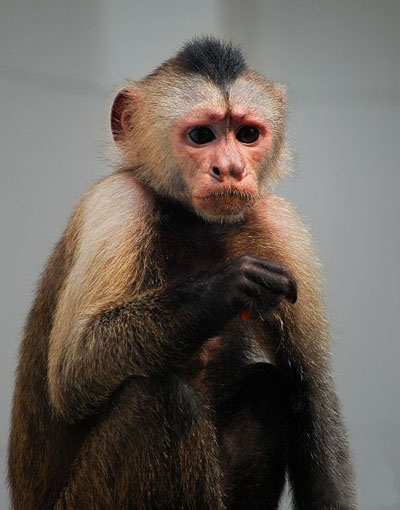
🧪 Способ 1: быстрое вырезание «плагином» (Knockout 2.0)
✅ Плюсы: быстро, просто, по силам новичку
❌ Минусы: детали легко теряются!
Шаги:
- Дважды щёлкните слой, чтобы снять блокировку (иначе его нельзя редактировать)
- Откройте плагин → выделите обезьяну → нарисуйте внутреннее и внешнее кольцо → нажмите «ОК»
- Экспортируйте изображение
⚠️ Результат: неудача!
Большая часть шерсти вышла, но в двух местах (обведены красным) шерсть оказалась «съедена» — точности не хватило.
🧪 Способ 2: вырезаем «каналами» (любимый приём профи)
✅ Плюсы: точно, хорошо для сложных краёв
❌ Минусы: легко оставляет «серый» фон!
Шаги:
- Откройте панель «Каналы» (рядом с панелью «Слои»)
- Посмотрите на красный, зелёный и синий каналы → увидите:
- Красный канал: хорошо вытягивает белые волоски
- Синий канал: хорошо вытягивает чёрные волоски
- Вырежьте две части по отдельности → объедините слои
⚠️ Результат: снова неудача!
Шерсть вышла, но фон превратился в серую дымку, и почему — непонятно… (автор оригинала тоже так и не разобрался 😅)
🎯 Способ 3: окончательный ответ — фильтр «Извлечение» в несколько проходов (рекомендуем!)
✅ Плюсы: самый тонкий результат, идеален для смешанной чёрно-белой шерсти
❌ Минусы: шагов больше, но оно того стоит!
✅ Шаг 1: сначала вытягиваем белые волоски
- Дублируйте фоновый слой (Ctrl+J)
- Нажмите
Ctrl+Alt+X, чтобы открыть команду «Извлечение» - Пройдитесь кистью-подсветкой по всей обезьяне → отметьте «Принудительный передний план» → задайте цвет «белый»
- Нажмите «ОК» — получите слой с белыми волосками
✅ Шаг 2: добавляем тёмно-зелёный фон, чтобы проверить результат
→ Пряди чёткие. Отлично.
✅ Шаг 3: вытягиваем чёрные волоски
- Ещё раз дублируйте фоновый слой
- Снова нажмите
Ctrl+Alt+X→ «Извлечение», как и раньше - На этот раз смените цвет «Принудительного переднего плана» на «чёрный»
- Нажмите «ОК» — получите слой с чёрными волосками
✅ Шаг 4: объединяем два слоя + чистим края
- Поставьте тёмно-зелёный фон вниз → и чёрные, и белые волоски выглядят предельно резко
- Отключите исходный фоновый слой → убедитесь, что серой дымки не осталось
- Объедините «слой с белыми волосками» и «слой с чёрными волосками»
- Инструментом «Кисть истории» восстановите тело обезьяны (чтобы объект читался плотным)
✅ Финальный шаг: подставляем новый фон!
Перетащите вырезанную обезьяну на новый фон → готово!
💡 Подводим итог:
| Способ | Для чего лучше | Рекомендуем? |
|---|---|---|
| Вырезание плагином | Быстрые задачи, где детали не важны | ❌ |
| Вырезание по каналам | Изображения с сильным контрастом на краях | ⚠️ Есть подводные камни |
| «Извлечение» в несколько проходов | Смешанная чёрно-белая шерсть, высокая точность | ✅ Настоятельно рекомендуем |
🛠️ Советы:
- Если у вас нет PS, воспользуйтесь бесплатным онлайн-инструментом zaixianps.cc!
- Во время вырезания увеличьте масштаб и не спешите — торопиться некуда.
- Потренируйтесь несколько раз, и вы тоже станете мастером вырезания!
✅ Теперь вы знаете, что делать на каждом шаге!
👉 Повторяйте по картинкам, и даже полный новичок легко справится с «вырезанием шерсти».