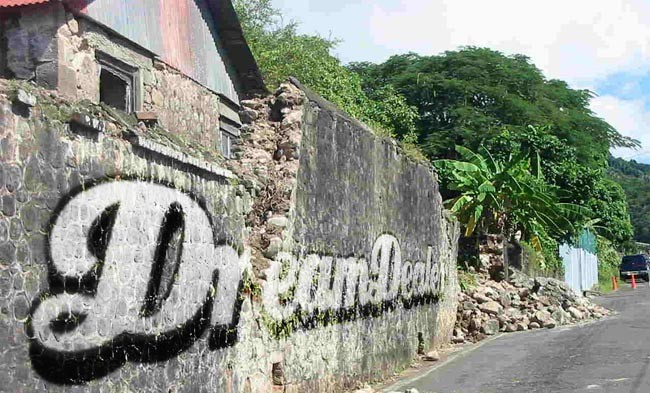
Чтобы текст выглядел вырезанным на стене, нужны перспектива и режимы наложения. Обводка плюс тень дают надписи глубину, перспективное трансформирование укладывает её под угол стены, режим наложения позволяет проступить фактуре стены, а затем вы стираете лишнее — и выглядит действительно вырезанным.
📝 Полный разбор
1
Шаг 1: текст, обводка и тень (даём буквам глубину)
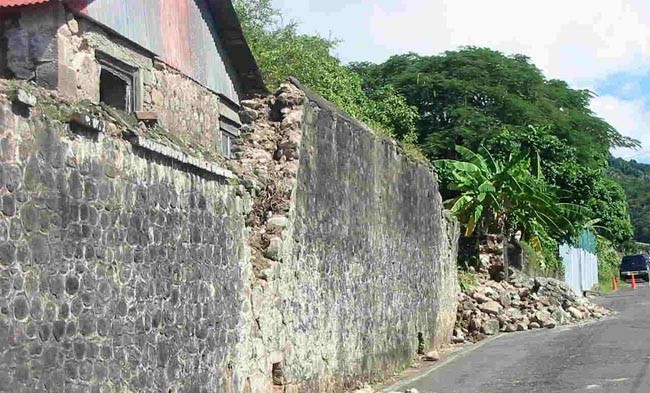
- Откройте своё фото стены.
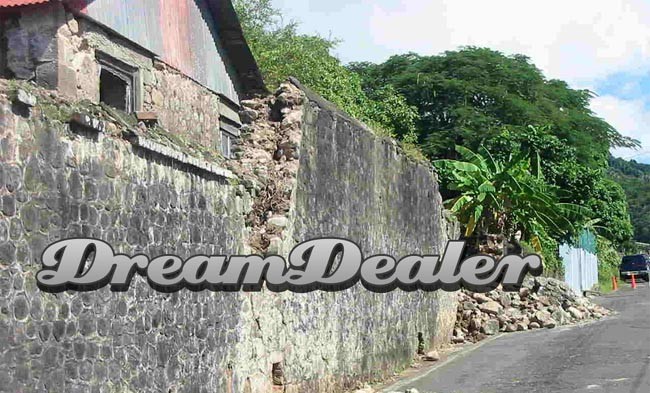
- Выберите инструмент «Текст» (T), щёлкните по стене и наберите слова, которые хотите вырезать.
- Подберите шрифт по вкусу — плотнее начертание работает лучше, например Source Han Sans или FZLanTing.
- Правая кнопка по текстовому слою → «Параметры наложения», отметьте «Обводку» и «Тень» и настройте их до нужного вида.
- Добавьте пустой слой (Ctrl+Shift+N), перетащите текстовый слой на него, затем правая кнопка → «Объединить слои».
2
Шаг 2: ставим текст на стену (перспективное трансформирование)
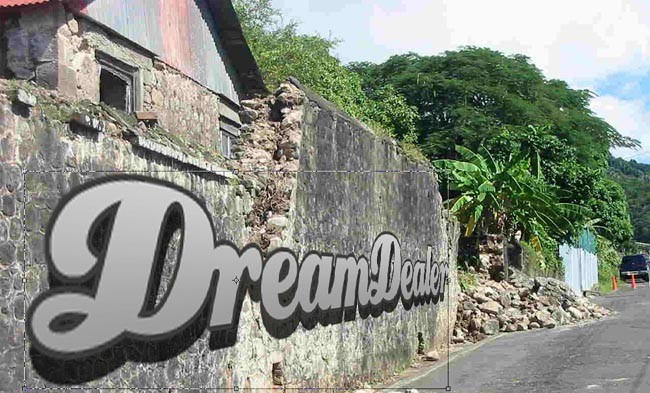
- Выберите только что объединённый слой.
- Нажмите
Ctrl + T, чтобы войти в свободное трансформирование. - Правая кнопка внутри рамки → «Перспектива».
- Потяните за четыре угла, чтобы текст лёг по поверхности стены — если стена идёт под углом, текст должен наклоняться вместе с ней.
- Нажмите Enter, чтобы подтвердить.

3
Шаг 3: доводим угол (чтобы выглядело естественно)
- Снова нажмите
Ctrl + T. - Мышью тяните за углы или центр вращения, пока угол не совпадёт со стеной плотнее.
- Нажмите Enter, чтобы подтвердить.
4
Шаг 4: вписываем текст в стену (режим наложения)
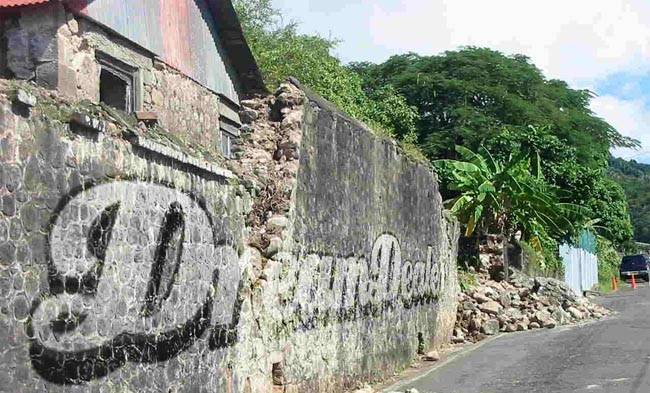
- На панели «Слои» смените режим наложения текстового слоя с «Обычный» на «Перекрытие».
- Вы увидите, как буквы начинают уходить в стену — уже похоже на врезанный текст.
5
Шаг 5: добавляем тень (больше глубины)
- Нажмите
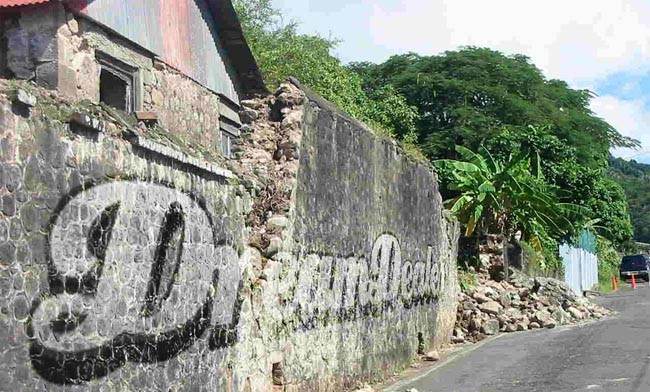
Ctrl + J, чтобы дублировать текстовый слой — теперь у вас два одинаковых текстовых слоя. - Выберите нижний, затем «Фильтр → Размытие → Размытие по Гауссу» и введите 5.
- Нижняя копия становится мягкой и читается как тень, застрявшая в бороздках стены.
6
Шаг 6: стираем лишнее (чтобы текст был в стене, а не поверх)
- Выберите «Ластик» (E) и немного уменьшите кисть.
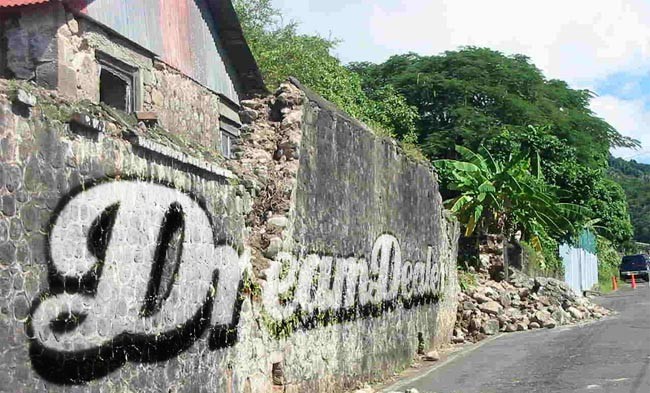
- Аккуратно стирайте края букв там, где на стене скол, шов или впадина.
- Теперь текст выглядит действительно вырезанным в стене, а не наклеенным сверху.
💡 Советы
- Берите более плотное начертание — эффект читается куда убедительнее.
- На кирпичной стене добавьте немного фактуры или шума для достоверности.
- Нет Photoshop? Попробуйте онлайн-редактор zaixianps.cc — ничего устанавливать не нужно, всё работает прямо в браузере.