Mảng đỏ xanh trong logo Douyin thực ra chỉ là một độ lệch kênh. Dùng Bút vẽ đường bao, nhân bản lớp, đẩy hai bản lệch nhau, tô đỏ và xanh, thêm nền là xong. Bốn bước, và nguyên lý đằng sau sẽ sáng ra ngay.
Bước 1: Lấy ảnh và vẽ đường bao
-
Ảnh luyện tập — trang web cung cấp một bản gốc độ phân giải cao để bạn lưu về và luyện tập

-
Mở PS , rồi kéo ảnh bạn muốn vẽ vào (hoặc bắt đầu từ khung vẽ trắng). Ở đây chúng ta làm thẳng từ logo Douyin gốc.
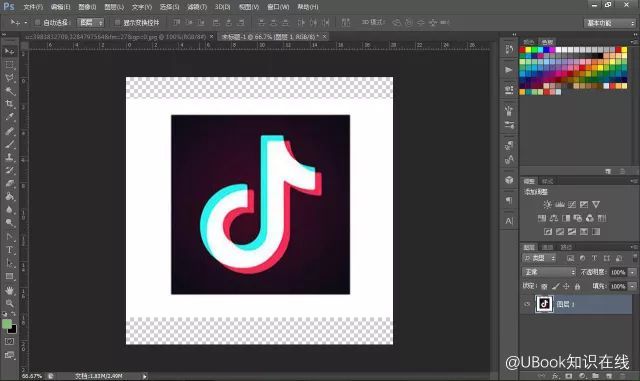
-
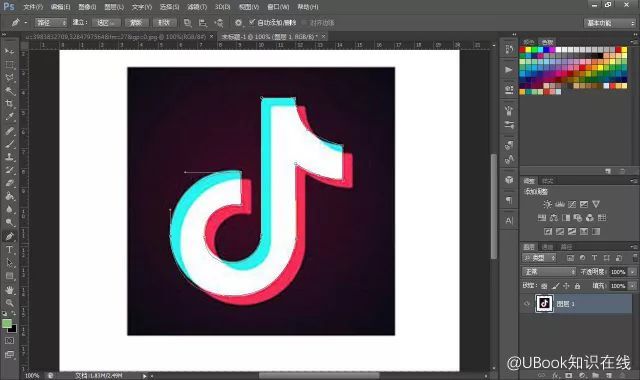
Chọn công cụ: trên thanh công cụ bên trái, tìm biểu tượng trông như cây bút — công cụ Bút. Dùng nó để vẽ theo mép logo Douyin, từng điểm một. Không cần chính xác tuyệt đối; đúng hình dạng là đủ.
-
Vẽ xong, bấm chuột phải vào đường dẫn vừa vẽ và chọn “Tạo vùng chọn”. Sau đó nhấn Ctrl+Delete (Windows) hoặc Cmd+Delete (Mac) để tô trắng vùng đã chọn.
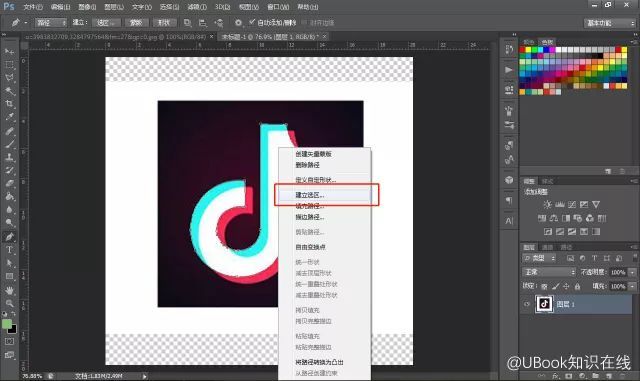
Bạn đã có một logo Douyin trắng tinh!
Bước 2: Nhân bản lớp và dựng hiệu ứng đỏ xanh
-
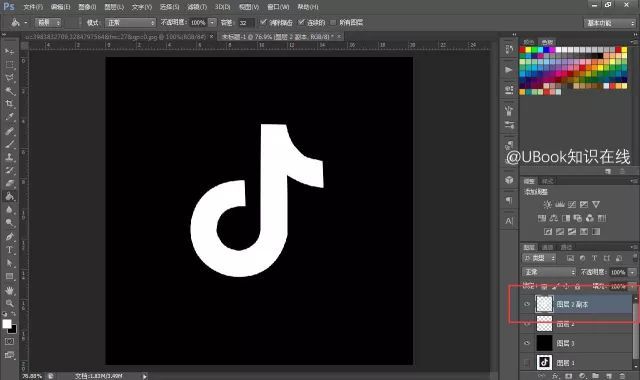
Nhân bản lớp: trong bảng Lớp, chọn lớp logo trắng bạn vừa tô, rồi nhấn Ctrl+J (Windows) hoặc Cmd+J (Mac) để nhân bản. Bạn có hai logo trắng giống hệt nhau.
-
Đẩy lệch: chọn lớp trên rồi dùng chuột dịch nhẹ sang phải và lên trên (hoặc sang trái và xuống dưới, tùy độ lệch bạn thích). Hai logo giờ đã lệch nhau một chút — đó chính là mầm của cảm giác nghệ thuật glitch.
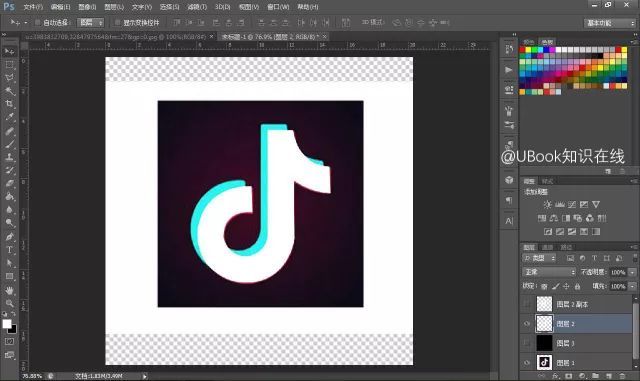
Bước 3: Tô màu hai lớp và tách đỏ khỏi xanh
Đây là bước then chốt. Ta muốn lớp trên và lớp dưới hiện ra hai màu khác nhau.
-
Xử lý lớp dưới trước:
- Chọn lớp logo dưới.
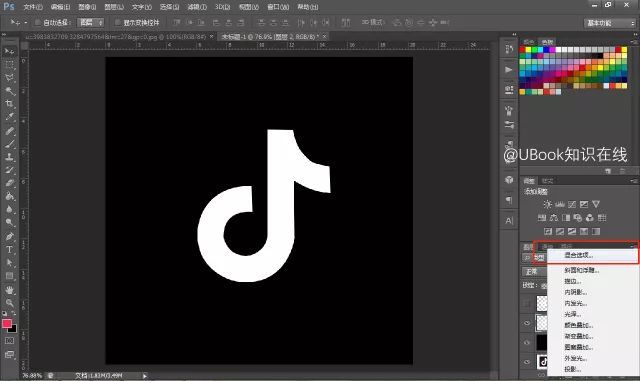
- Ở cuối bảng Lớp, bấm biểu tượng “fx” nhỏ rồi chọn “Tùy chọn hòa trộn...”.
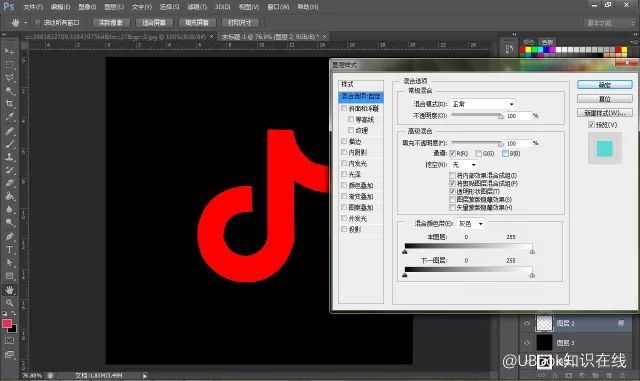
- Trong cửa sổ mở ra, tìm mục “Kênh”.
- Chỉ tích “R” (kênh đỏ) và bỏ tích “G” (lục) cùng “B” (lam).
- Bấm OK. Logo dưới giờ chỉ hiện phần đỏ.
-
Sau đó tới lớp trên:
- Chọn lớp logo trên.
- Bấm “fx” lần nữa và chọn “Tùy chọn hòa trộn...”.
- Trong mục “Kênh”, lần này chỉ tích “G” và “B”, bỏ tích “R”.
- Bấm OK. Logo trên giờ chỉ hiện phần lục và lam.
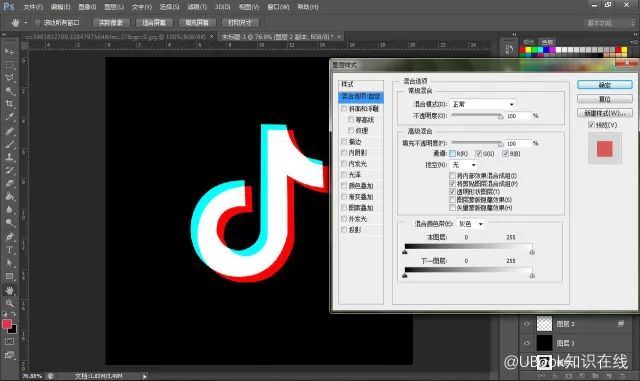
Và đó là nó! Vì hai lớp hơi lệch nhau và các kênh màu đã bị tách, bạn có được hiệu ứng bóng mờ đỏ xanh kinh điển của logo Douyin.
Bước 4: Thêm nền và kết thúc
Cuối cùng, để tác phẩm trông hoàn chỉnh và bóng bẩy hơn, hãy tạo một lớp mới ở dưới cùng và kéo một dải chuyển màu nền đẹp bằng công cụ Chuyển màu (ví dụ xanh đậm sang xanh nhạt, hoặc đen sang xám).
Xong — logo Douyin của bạn đã hoàn thành!

Tài liệu tham khảo
- Online PS
- Tài liệu chính thức của Adobe
- Các trang hướng dẫn Photoshop