Gai của con sâu khó tách nền hơn cả tóc. Bài này chạy bộ lọc Extract hai lần: lần đầu cho phần lông đen, lần sau cho phần lông trắng, kèm một mặt nạ để dọn phần thừa và một lượt dấu ấn cùng chỉnh màu ở cuối. Bước nào cũng có ảnh chụp màn hình, nên bạn chỉ cần làm theo.
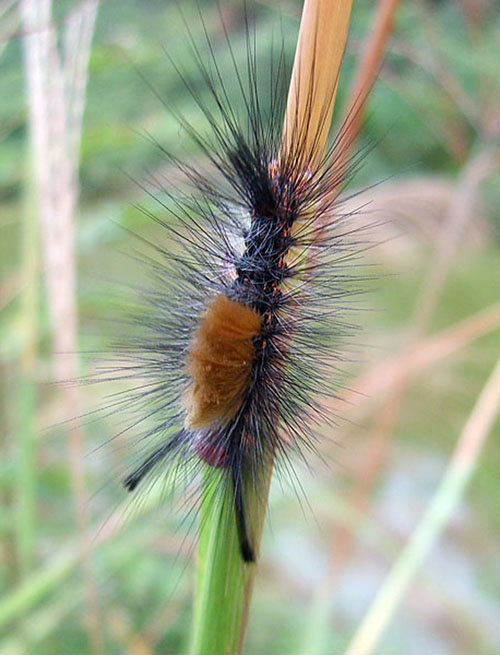
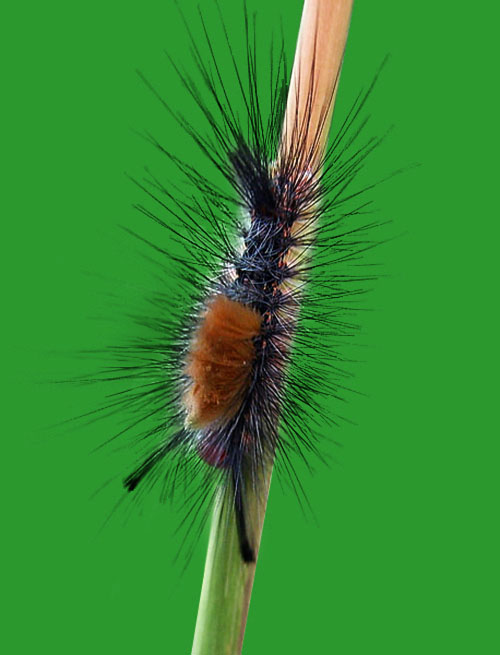
Chuẩn bị các lớp
Trước khi bắt đầu, dựng nền trước đã:
- Mở ảnh của bạn.
- Nhân bản lớp ba lần (Ctrl+J ba lần) để có vài bản dự phòng mà làm.
- Tạo một lớp “màu nền” mới ở dưới cùng. Chọn màu xanh lá hoặc một màu tươi khác để dễ thấy phần tách nền sạch tới đâu.
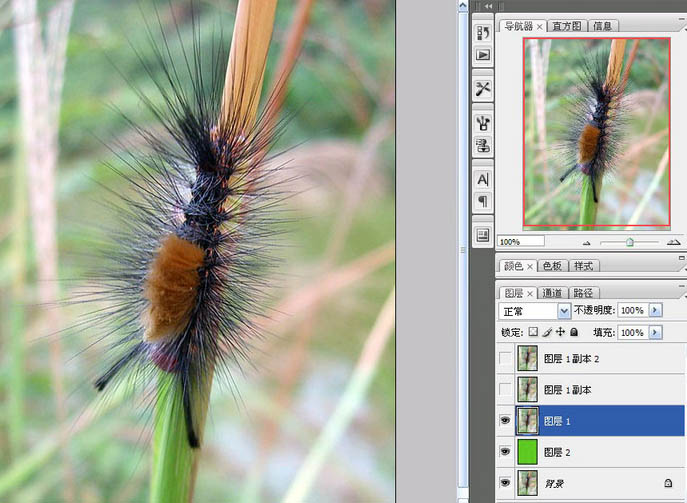
Lượt Extract thứ nhất — phần lông đen
Tiếp theo ta dùng bộ lọc Extract cho phần khó nhất: những sợi lông đen mảnh.
- Chọn “Layer 1”.
- Bấm thanh menu → Bộ lọc → Extract.
- Trong hộp thoại mở ra, phóng to ảnh để làm chính xác hơn.
- Chọn công cụ “Edge Highlighter” trên thanh công cụ bên trái và đặt cỡ cọ thành 4 pixel (cọ càng nhỏ, kết quả càng mịn).
- Tích “Force Foreground” ở phía dưới và đặt màu thành đen (để bắt được các sợi lông đen).
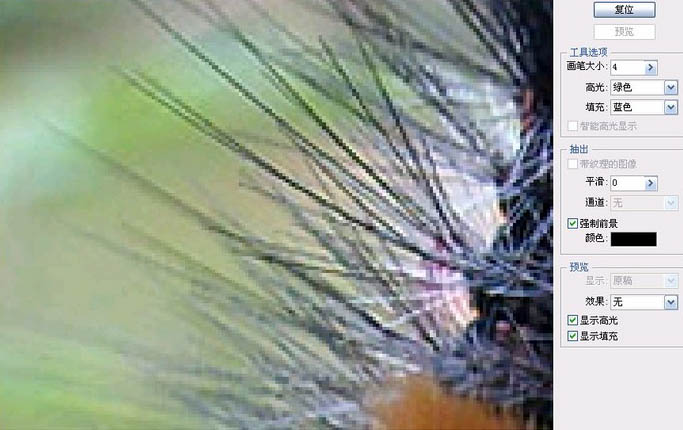
Vẽ thật chậm — từng sợi lông một!
Đây là phần quan trọng nhất của cả quy trình, và cũng là phần thử thách sự kiên nhẫn:
- Lông của con sâu mảnh và dày, lại hòa mạnh vào nền, nên đừng đi đường tắt bằng một cọ lớn.
- Làm như đang thêu: phủ từng sợi lông một. Đừng chớp mắt, và đừng để tay run.
- Nếu tô nhầm chỗ, hãy xóa nhẹ bằng “Eraser” ở góc trên bên trái.
- Với những sợi còn mảnh hơn, đặt cọ nhỏ hơn 4 pixel.
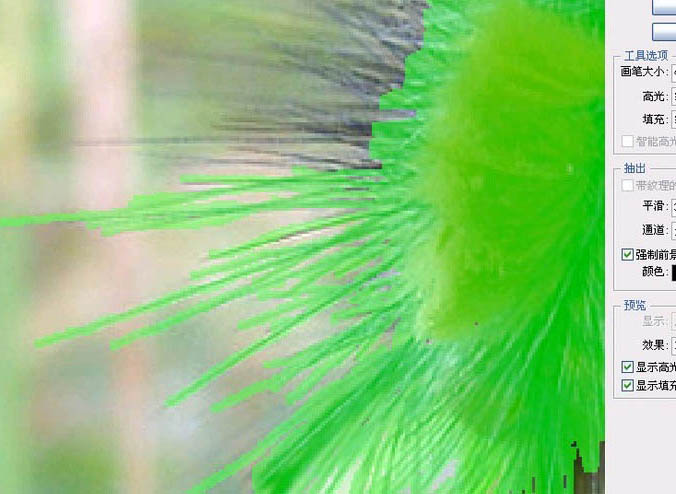
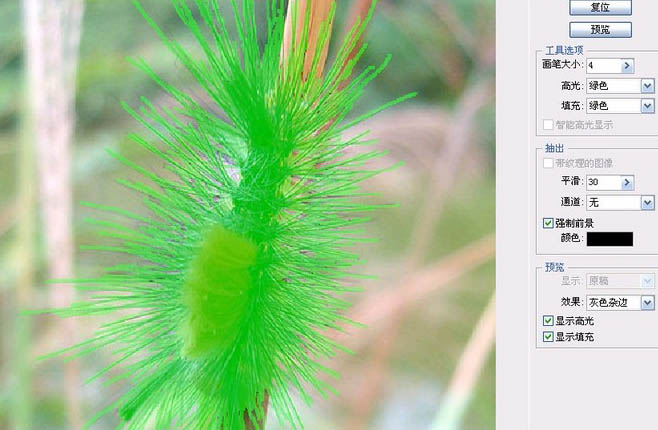
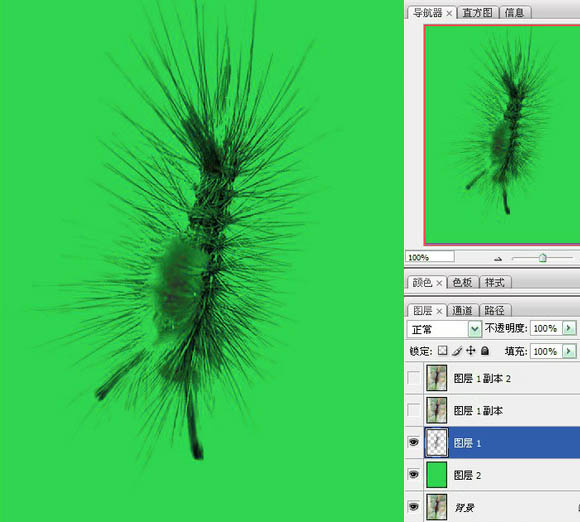
Kiểm tra kết quả — phần lông đen đã ra!
“Layer 1” giờ phải có nền trong suốt, chỉ còn lại những sợi lông đen sắc nét.
Lượt Extract thứ hai — phần lông trắng
Giờ đến lượt phần lông trắng:
- Nhân bản “Layer 1” để có “Layer 1 copy”.
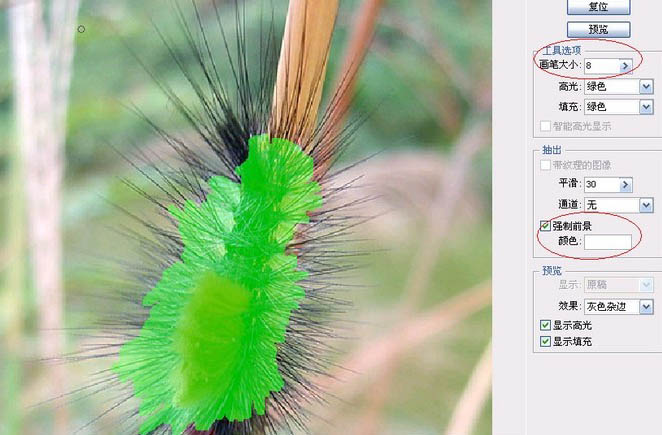
- Mở lại bộ lọc Extract, và lần này đổi “Force Foreground” thành trắng (để bắt được các sợi lông trắng).
- Bạn có thể tăng cỡ cọ lên một chút, ví dụ 8 pixel, để tô nhanh toàn bộ vùng trắng.
Xóa phần lông trắng thừa
Sau khi tách nền, bạn có thể thấy vài mảng bị dựng quá tay:
- Bấm “OK” và bạn sẽ nhận ra một số vùng trông trắng quá mức.
- Thêm một “mặt nạ trắng” mới, rồi dùng công cụ Eraser (với màu tiền cảnh đặt là đen) để xóa cẩn thận phần trắng dư.
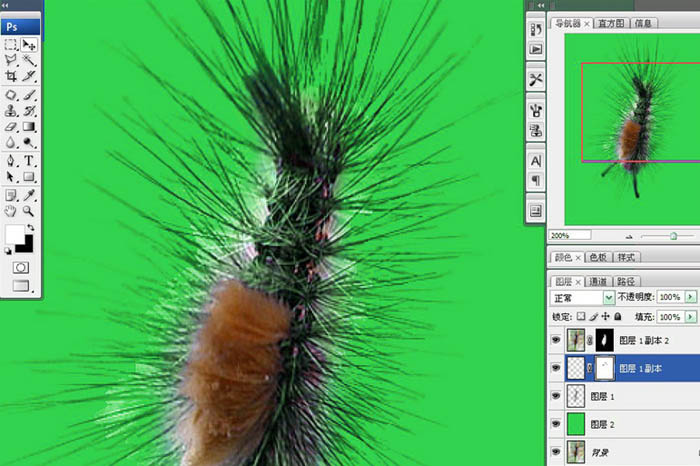
Tô phần thân (với mặt nạ đen)
Để tổng thể trông tự nhiên, hãy tinh chỉnh chính phần thân:
- Nhân bản lớp thêm một lần nữa và đặt tên “Layer 1 copy 2”.
- Thêm một “mặt nạ đen” (giữ Alt và bấm nút Thêm mặt nạ lớp).
- Đặt màu tiền cảnh thành đen và dùng công cụ Eraser để hiện ra đường bao phần thân con sâu (phần đặc, không phải phần lông).
💡 Mẹo: Nếu phần lông vẫn chưa nổi đủ, thử cách sau để làm mạnh chi tiết:
- Trước tiên bấm biểu tượng con mắt nhỏ trước mặt nạ đen (để xem chính mặt nạ).
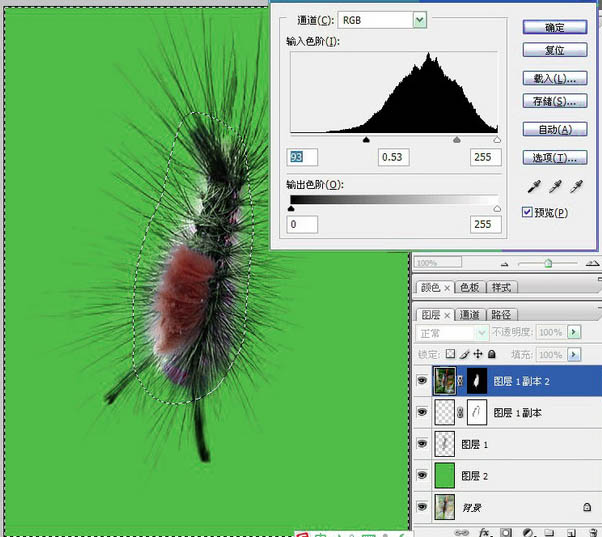
- Dùng “công cụ Dây thòng lọng” (đặt khoảng 20 pixel) để chọn thô vùng thân con sâu.
- Bấm chuột phải và chọn “Đảo ngược”, rồi dùng “Cấp độ” để làm đậm kết cấu của phần lông.
Hoàn thiện — cắt cuống, dấu ấn, chỉnh màu
Đã tới lúc kết lại bằng vài chỉnh nhỏ làm bức ảnh bật lên:
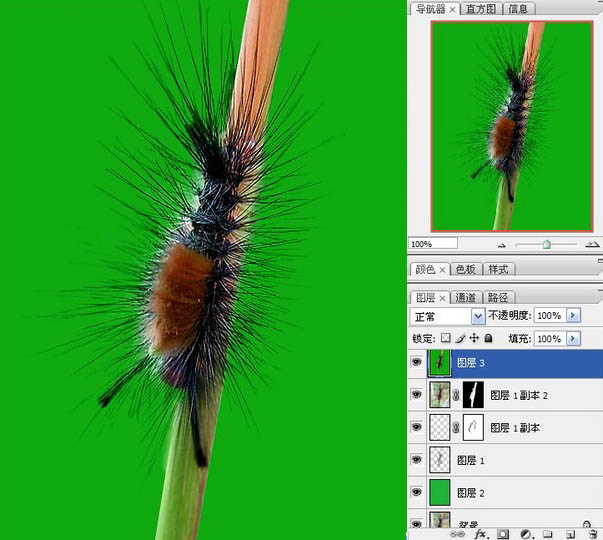
- Tiếp tục dùng công cụ Eraser để dọn những phần “như cuống” ở trên và dưới con sâu.
- Không đổi lớp hiện tại, nhấn Alt+Ctrl+Shift+E để chạy “Dấu ấn tất cả” (gộp mọi lớp đang hiện thành một lớp mới độc lập).
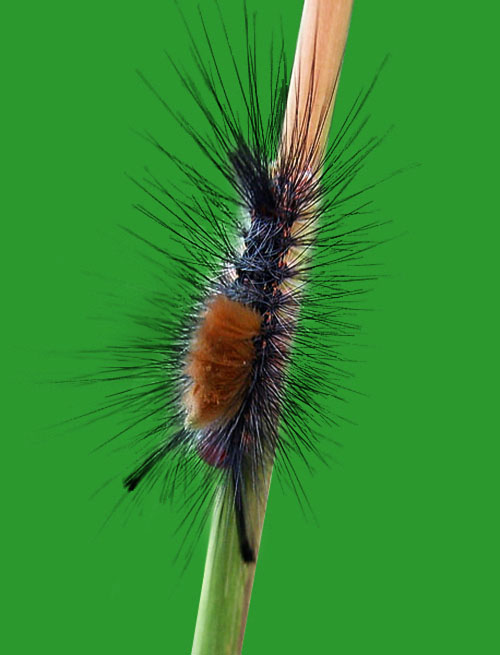
- Trên lớp mới đó, nâng nhẹ giá trị “Độ bão hòa” và “Độ nét” để con sâu trông sống động và có khối hơn.
Các điểm chính trong một cái nhìn:
| Bước | Thao tác chính | Mẹo |
|---|---|---|
| 1 | Ba lớp + một lớp màu nền | Dùng màu nền tươi để thấy rõ các mép |
| 2 | Bộ lọc Extract + tiền cảnh đen | Cọ nhỏ, vẽ thật kiên nhẫn |
| 3 | Vẽ + xóa phần thừa | Càng mịn càng tốt — đừng vội |
| 4 | Extract lần nữa với tiền cảnh trắng | Với lông trắng có thể dùng cọ lớn hơn |
| 5 | Mặt nạ và xóa phần thừa | Xóa phần trắng bằng cọ đen |
| 6 | Hiện phần thân qua mặt nạ đen | Dùng Dây thòng lọng + Cấp độ để tăng chi tiết |
| 7 | Dấu ấn + chỉnh màu | Bước cuối giúp bức ảnh bật lên |
Nắm được cách này rồi, sẽ chẳng còn bức ảnh “nhiều lông và lộn xộn” nào làm bạn ngại nữa. Thử xem!