Nghệ thuật glitch nghe như một điều bí ẩn, nhưng thực chất chỉ là cố tình phá vỡ một bức ảnh: lệch màu, vệt kéo và nhiễu. Chín bước đưa bạn đi trọn con đường — lệch kênh màu, vệt mờ chuyển động, viền tối để dồn sự chú ý, đường nhiễu ngang, một lượt làm tối, rồi tới chữ động. Chỉ cần một bức ảnh là đủ nguyên liệu.
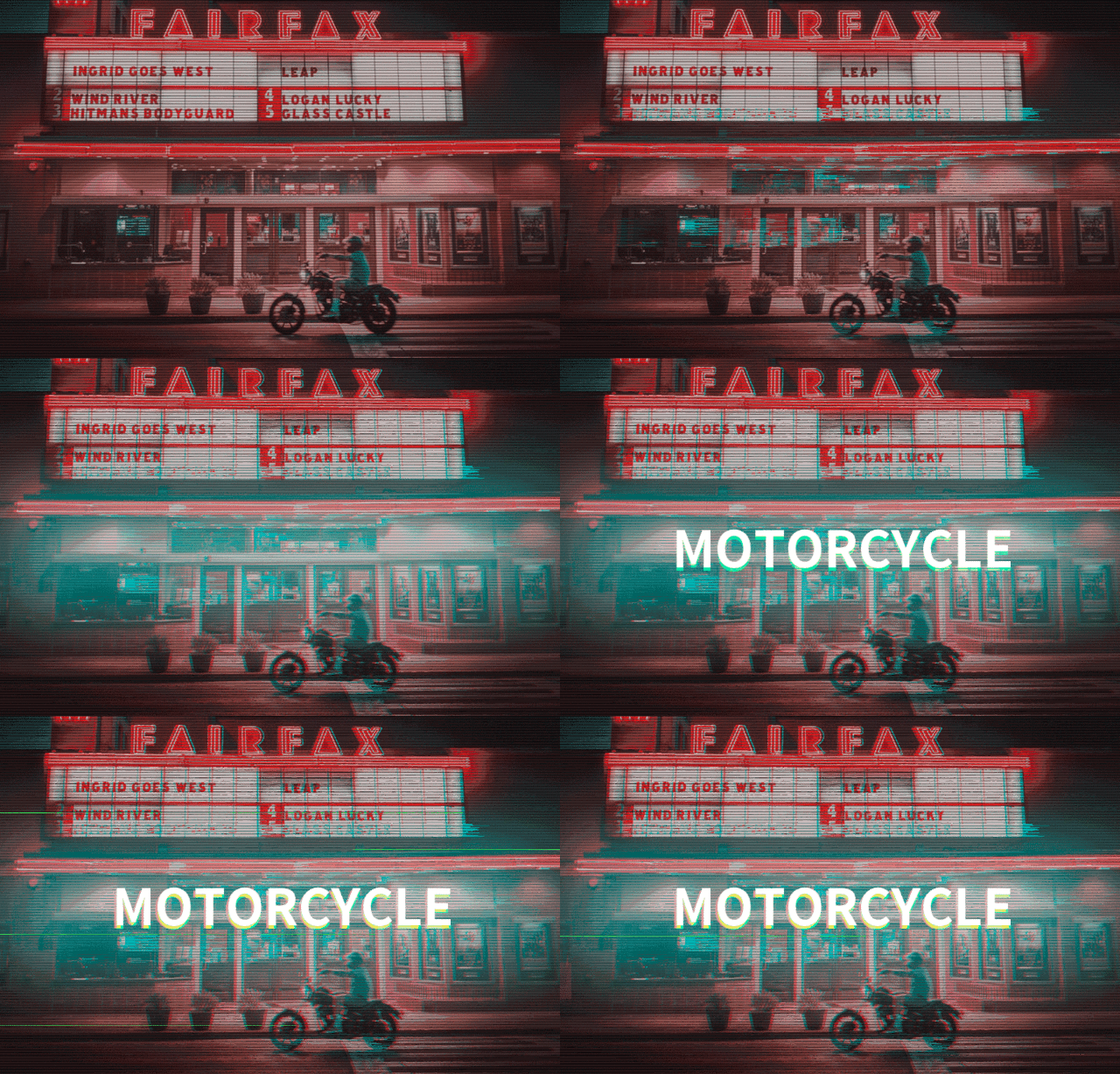
Đây chính là vẻ ngoài “nghệ thuật glitch” nổi tiếng. Nghe có vẻ cầu kỳ, nhưng thật ra rất dễ làm. Hôm nay mình sẽ hướng dẫn bạn dựng nó trong Photoshop (PS), từng bước một, và bạn có thể làm theo dù chưa có chút kinh nghiệm nào.
🧩 Trước hết, “nghệ thuật glitch” là gì?
Nói đơn giản, đó là việc cố tình tạo cho bức ảnh vài “lỗi” nhỏ, chẳng hạn:
- Màu bị lệch (đỏ, xanh dương và xanh lá bị tách ra)
- Vệt kéo và rung lắc
- Vài đường kẻ ngang và nhiễu
- Chữ “lắc lư” theo cùng
Ghép những “lỗi” ấy lại với nhau, kết quả mang cảm giác tương lai, công nghệ cao và cyberpunk. Rất nhiều poster phim và bìa album dùng cách này.
🛠️ Bắt tay vào làm thôi! Chín bước tới đích!
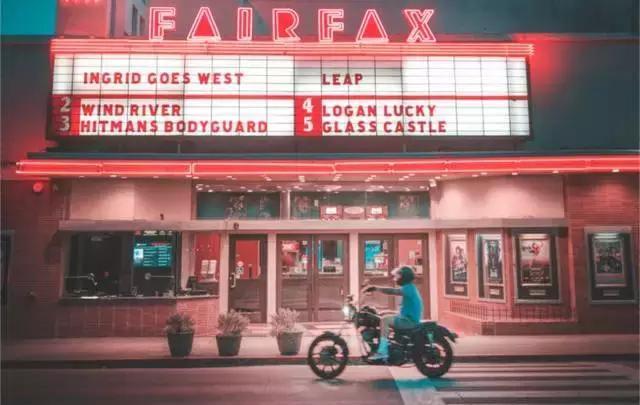
✅ Bước 1: Chọn một bức ảnh đẹp làm nguồn
Lấy bất kỳ bức ảnh nào bạn thích — chân dung, phong cảnh, thú cưng, gì cũng được. Ảnh càng nét thì hiệu ứng càng rõ.
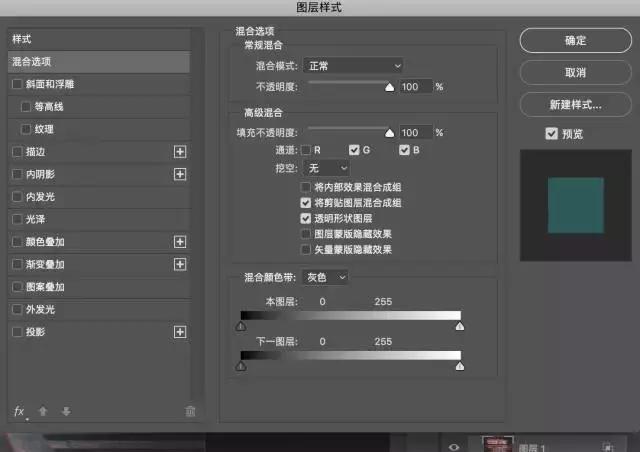
✅ Bước 2: Tạo lệch màu (động tác cốt lõi!)
- Nhân bản lớp (Ctrl+J, hoặc chuột phải vào lớp → Nhân bản lớp)
- Nhấp đúp vào bản sao đó → cửa sổ “Kiểu lớp” mở ra
- Bấm “Tùy chọn hòa trộn” → ở mục “Kênh”, tắt đi một kênh màu (ví dụ “R Đỏ” hoặc “G Xanh lá”)
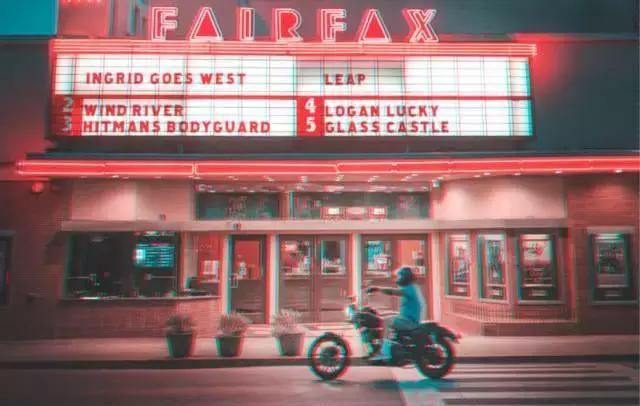
- Tắt các kênh khác nhau sẽ cho kết quả màu khác nhau, cứ thử vài lần! - Kéo lớp này sang trái hoặc sang phải vài pixel (3-5 pixel là đủ — đừng kéo quá xa, ảnh sẽ chỉ trông mờ đi)
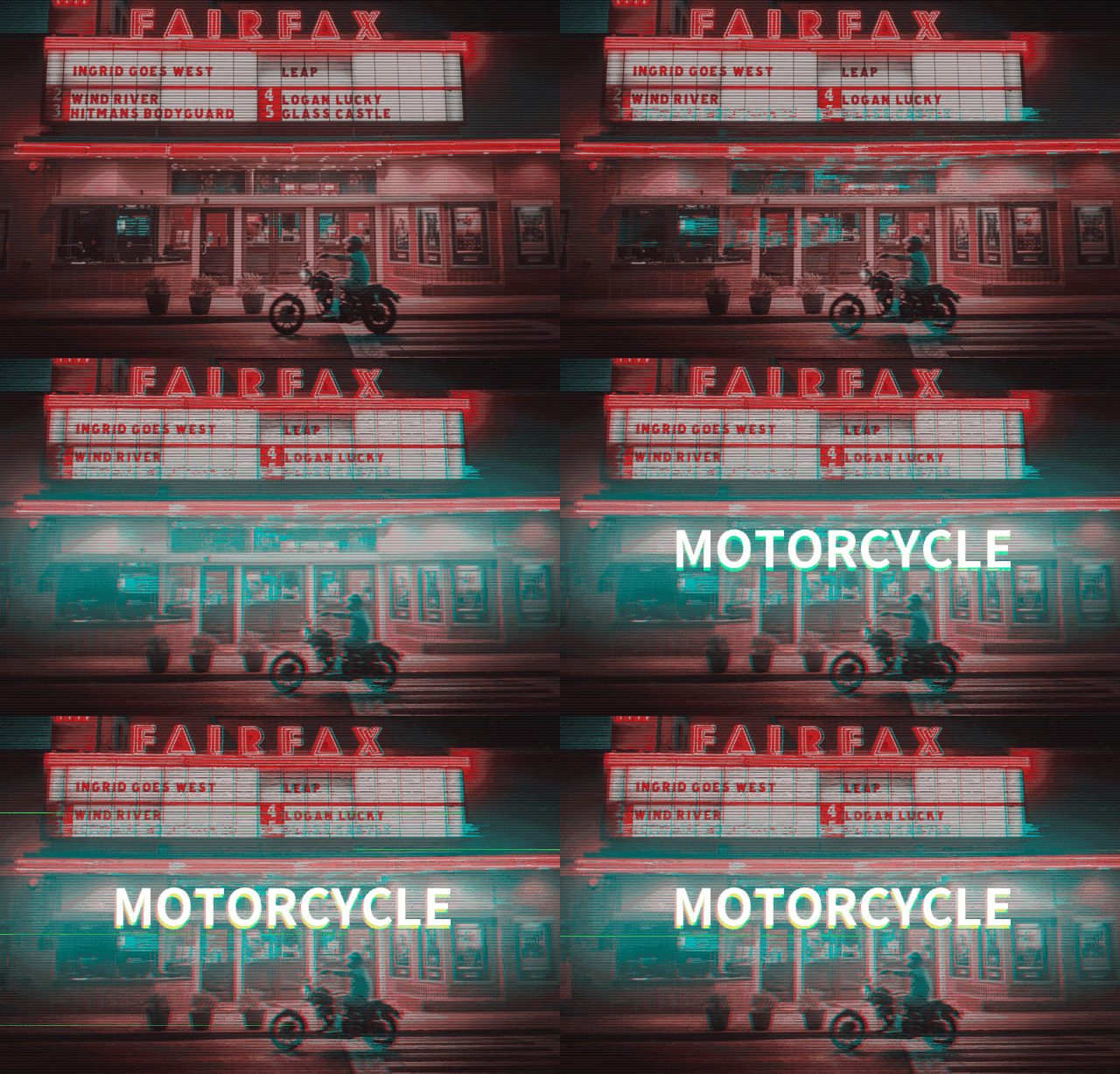
✅ Hiệu ứng: dọc theo các mép xuất hiện hiện tượng “bóng ma” đỏ/xanh dương, đỏ/xanh lá hoặc xanh dương/xanh lá. Rất công nghệ.
✅ Bước 3: Thêm hiệu ứng “vệt kéo” (làm bức ảnh chuyển động)
- Tạo một lớp mới
- Dùng “công cụ Vùng chọn hình chữ nhật” chọn một vùng bất kỳ trên ảnh (ví dụ khuôn mặt hoặc phần nền)
- Ctrl+C để sao chép → Ctrl+V để dán vào lớp mới
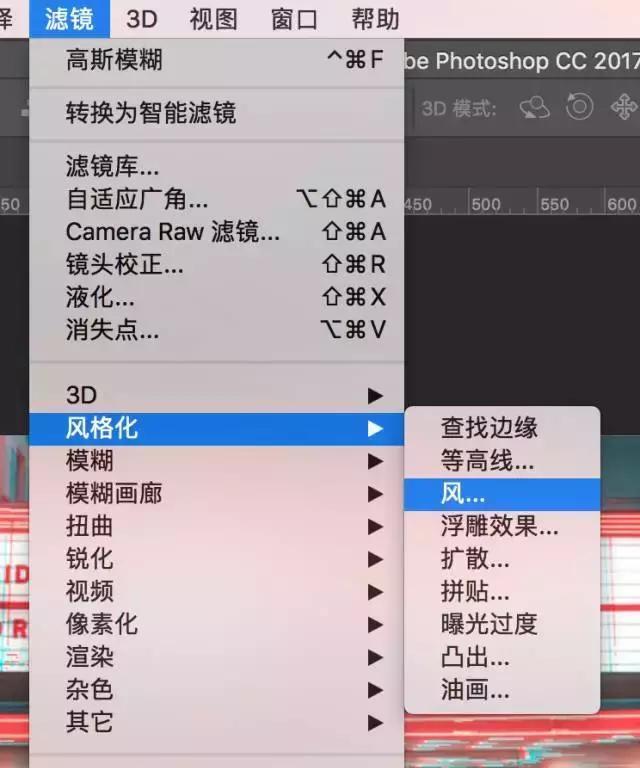
- Bộ lọc → Cách điệu → Gió → chọn “Blast” và hướng “From the Left”
- Mở lại “Kiểu lớp” → “Tùy chọn hòa trộn” → tắt đi một kênh (ví dụ “R Đỏ”)
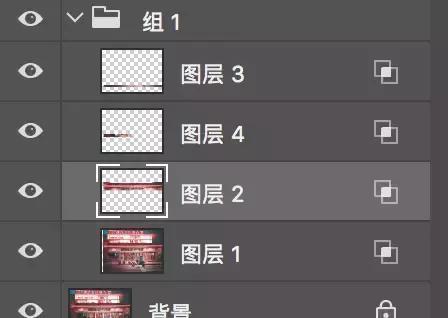
- Lặp lại các bước trên với vài vùng chọn nữa, tất cả đều biến thành hiệu ứng “gió”, rồi nhóm chúng lại (Ctrl+G)
✅ Hiệu ứng: vài phần của bức ảnh trông như vừa bị gió quét qua — rất nhiều chuyển động.
✅ Bước 4: Thêm viền tối để dồn mắt vào giữa
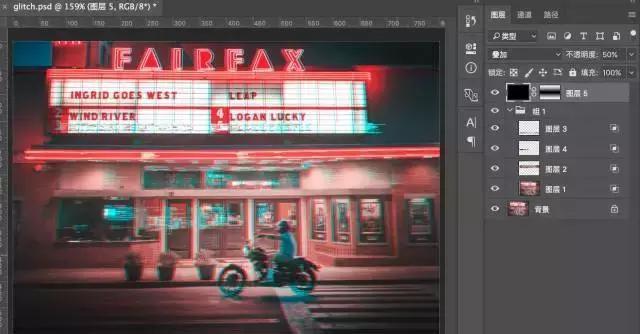
- Lớp mới → tô đầy màu đen
- Đổi chế độ hòa trộn của lớp thành “Phủ”
- Thêm một “mặt nạ” cho lớp đen này
- Dùng “công cụ Chuyển màu” kéo một chuyển màu tỏa tròn “đen ở giữa, trắng ở mép”
- Đặt “độ mờ của lớp vào khoảng 50%”
✅ Hiệu ứng: mép khung tối đi, nên phần giữa nổi bật hơn.
✅ Bước 5: Thêm đường “nhiễu tín hiệu” (một chi tiết kinh điển!)
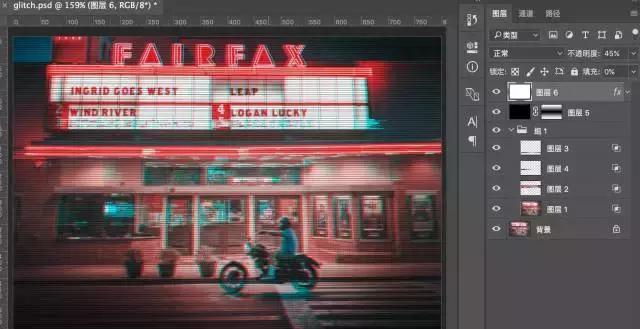
- Lớp mới → tô bằng một màu bất kỳ (ví dụ màu xám)
- Nhấp đúp vào lớp → “Kiểu lớp” → “Phủ mẫu”
- Chọn mẫu “Đường kẻ ngang” và đặt chế độ hòa trộn thành “Nhân”
- Đặt “Độ trong suốt về 0%” và nâng độ mờ lên “khoảng 45%”
✅ Hiệu ứng: những đường kẻ ngang mờ hiện ra, như một chiếc TV cũ mất tín hiệu.
✅ Bước 6: Làm tối tổng thể (thêm không khí)
- Lớp mới → tô bằng một màu tối (ví dụ đỏ sẫm #270e0e)
- Đổi chế độ hòa trộn của lớp thành “Tối hơn (Darken)”
- Đặt độ mờ “khoảng 20%”
✅ Hiệu ứng: cả bức ảnh tối hơn, bí ẩn hơn và có cảm giác công nghệ.
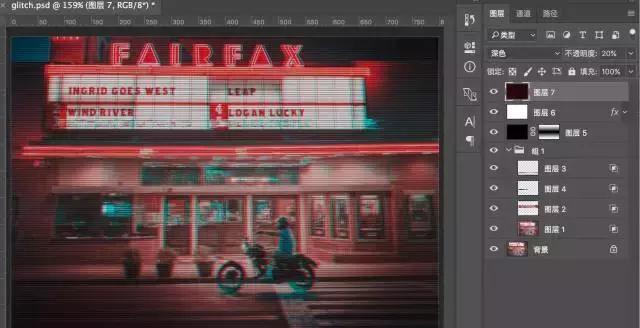
✅ Bước 7: Thêm “chữ động” (điểm nhấn cuối!)
- Lớp mới → dùng “công cụ Vùng chọn hình chữ nhật” vẽ một hình chữ nhật → đặt bán kính làm mềm (feather) là 50 → tô bằng màu xanh lá tươi
- Đổi chế độ hòa trộn thành “Sáng tuyến tính (Linear Dodge)” và độ mờ 45%
- Gõ chữ của bạn (kiểu “GLITCH” hoặc “FUTURE”)
- Nhân bản lớp chữ hai lần
- Bản sao thứ nhất: Kiểu lớp → Tùy chọn hòa trộn → tắt các kênh “GB” → dịch vài pixel xuống góc dưới bên trái
- Bản sao thứ hai: Kiểu lớp → Tùy chọn hòa trộn → tắt các kênh “RB” → dịch vài pixel xuống góc dưới bên phải
- Đặt cả hai bản sao xuống dưới lớp chữ gốc!
✅ Hiệu ứng: chữ cũng bị lệch đỏ/xanh dương/xanh lá y như ảnh. Rất chói lóa.
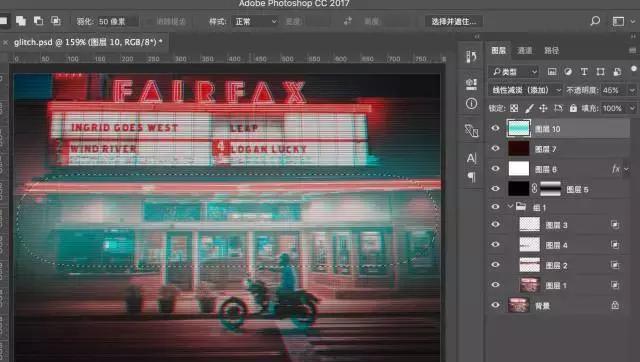
✅ Bước 8: Thêm “đường nét ngẫu nhiên” (thêm chi tiết)
- Dùng “công cụ Đường thẳng” hoặc “công cụ Hình chữ nhật” vẽ những đường mảnh hoặc ô vuông nhỏ ở các vùng trống của ảnh
- Chỉnh “độ mờ” của từng đường để có đường sáng, đường mờ
- Vẽ thoải mái — không cần gọn gàng. Càng lộn xộn lại càng ra chất “glitch”.
✅ Hiệu ứng: chi tiết phong phú hơn và đậm chất công nghệ.
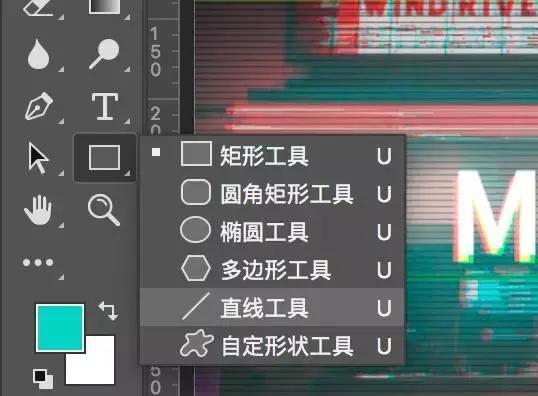
✅ Bước 9: Xem thành quả cuối cùng!
Làm xong mọi bước là tác phẩm glitch art của bạn đã sẵn sàng.
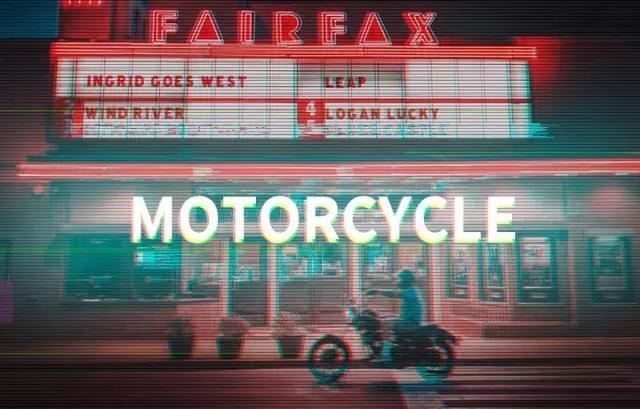
💡 Đi xa hơn: nếu bạn đã quen với “Dòng thời gian” của PS, có thể biến tác phẩm này thành GIF động, như thế này 👇
🎉 Tóm lại:
| Bước | Thao tác chính | Hiệu ứng |
|---|---|---|
| 1 | Nhân bản lớp + tắt một kênh + dịch chuyển | Lệch màu |
| 2 | Sao chép một vùng + bộ lọc Gió + tắt một kênh | Vệt chuyển động |
| 3 | Lớp đen + mặt nạ chuyển màu | Viền tối dồn sự chú ý |
| 4 | Phủ mẫu + đường kẻ ngang | Nhiễu tín hiệu |
| 5 | Lớp tối + chế độ hòa trộn Tối hơn | Làm tối tổng thể |
| 6 | Chữ + các lớp sao chép + lệch kênh | Chữ động |
| 7 | Vẽ đường ngẫu nhiên | Chi tiết thêm |
Khi đã quen tay, bạn có thể đẩy bất kỳ bức ảnh nào vào vẻ ngoài glitch này. Thử nhé!