Bí quyết của chữ băng nằm ở vẻ ngoài vỡ vụn. Kết tinh làm vỡ các mép, bộ lọc Gió kéo ra những cột băng nhỏ, Đường cong thêm độ trong, Gói nhựa cho bề mặt ánh lên như băng, và vài bông tuyết rải rác sẽ hoàn thiện bức ảnh. Chín bước, khoảng mười phút.
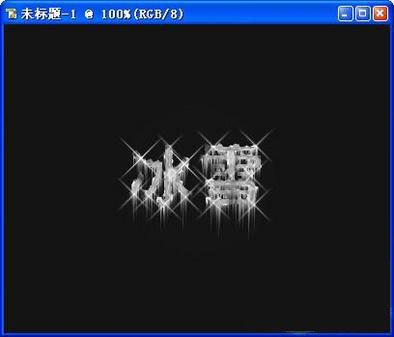
1
🛠️ Bước 1: Tạo tài liệu mới + gõ chữ
- Mở Online PS và tạo một khung vẽ trắng (kích thước nào cũng được).
- Tìm công cụ văn bản “T” ở thanh công cụ bên trái, bấm một lần lên khung vẽ rồi gõ từ bạn muốn — ví dụ “ICE”.
- Gõ xong, PS tự tạo cho bạn một “lớp văn bản”. Cứ để nguyên đó, bước sau ta sẽ cần đến nó.
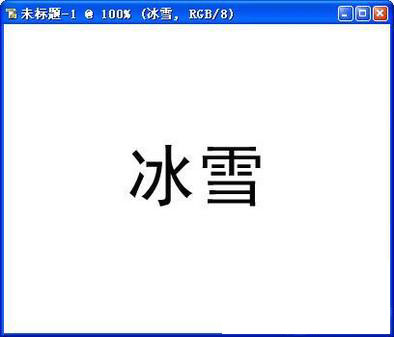
2
🔍 Bước 2: Chọn vùng chữ
- Giữ phím Ctrl và bấm chuột trái vào “lớp văn bản” trong bảng Lớp.
- Bạn sẽ thấy “đường kiến bò” hiện ra quanh các chữ — đó chính là vùng chọn của bạn.
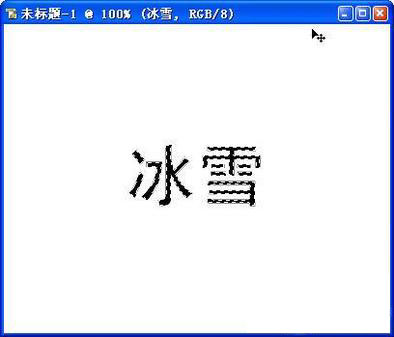
3
🧩 Bước 3: Gộp lớp + đảo vùng chọn
- Nhấn Ctrl+E để gộp lớp văn bản và lớp nền thành một.
- Bấm thanh menu → Chọn → Đảo ngược (hoặc nhấn Shift+Ctrl+I), để thứ được chọn bây giờ là mọi thứ trừ phần chữ.
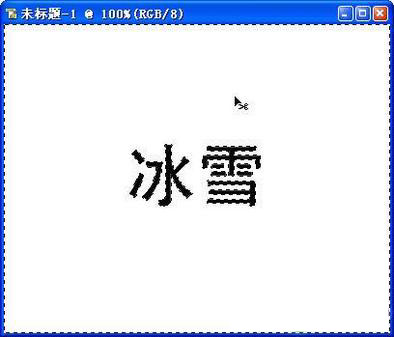
4
🧊 Bước 4: Thêm hiệu ứng “Kết tinh” (để làm vỡ các mép)
- Bấm thanh menu → Bộ lọc → Điểm ảnh → Kết tinh
- Trong hộp thoại, đặt “Cell Size” vào khoảng 50 (cứ thử các giá trị — càng lớn thì mép càng vỡ nhiều)
- Bấm “OK”
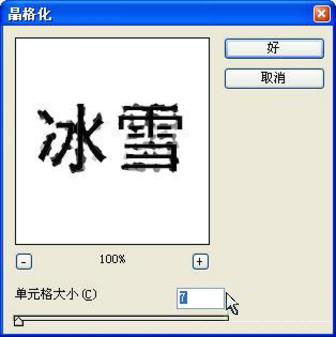
5
🌀 Bước 5: Làm mờ + Đường cong
- Nhấn Shift+Ctrl+I lần nữa để đảo ngược vùng chọn trở lại (giờ chính phần chữ được chọn)
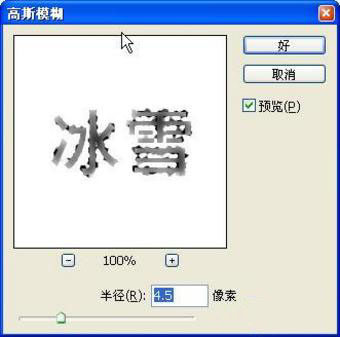
- Bấm thanh menu → Bộ lọc → Làm mờ → Làm mờ Gaussian
- Đặt bán kính vào khoảng 2 pixel
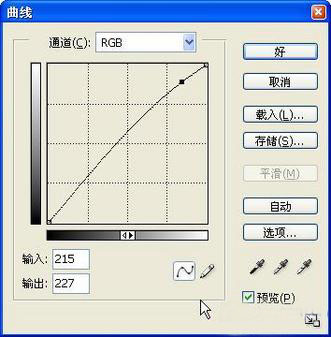
- Sau đó bấm → Hình ảnh → Điều chỉnh → Đường cong
- Kéo đường cong thành hình chữ “S” để tăng độ tương phản một chút (xem ảnh bên dưới)
6
🔄 Bước 6: Đảo màu + áp bộ lọc Gió
- Nhấn Ctrl+D để bỏ chọn
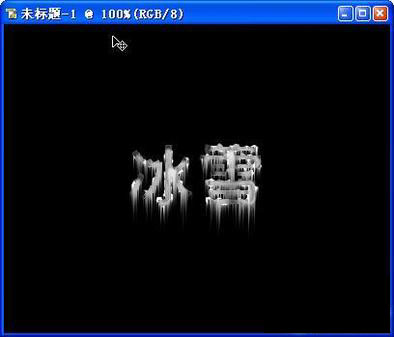
- Bấm → Hình ảnh → Điều chỉnh → Đảo màu (hoặc nhấn Ctrl+I); bức ảnh lật thành âm bản
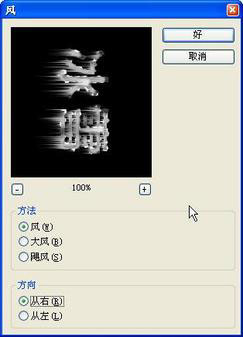
- Bấm → Bộ lọc → Cách điệu → Gió
- Chọn “Wind” hoặc “Blast”, với hướng đặt là “From the Left”
- Bấm “OK”
- Sau đó bấm → Hình ảnh → Xoay hình ảnh → 90° ngược chiều kim đồng hồ để xoay khung vẽ trở lại
7
🎨 Bước 7: Chỉnh màu + kết cấu Gói nhựa
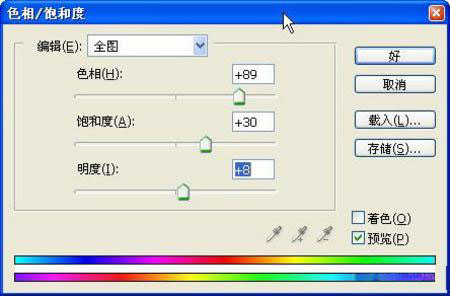
- Bấm → Hình ảnh → Điều chỉnh → Sắc độ/Độ bão hòa
- Đặt Sắc độ vào khoảng 200 (vùng xanh dương) và nâng Độ bão hòa lên một chút
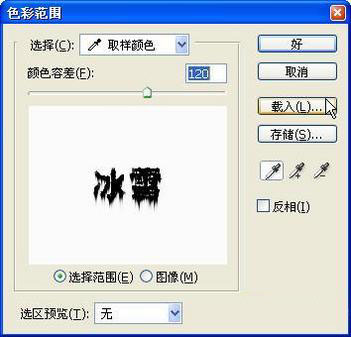
- Bấm → Chọn → Dải màu
- Dùng ống hút màu bấm vào một vùng trắng, rồi đặt Độ mờ dần vào khoảng 30
- Bấm “OK” để có vùng chọn của những phần trắng
- Bấm tiếp → Chọn → Đảo ngược
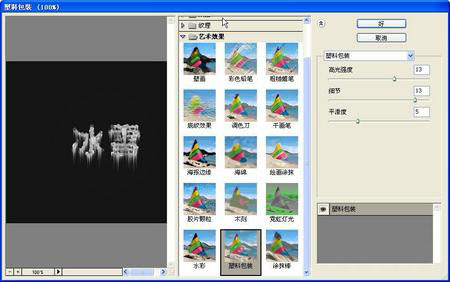
- Bấm → Bộ lọc → Nghệ thuật → Gói nhựa
- Highlight Strength: 10, Detail: 10, Smoothness: 5
- Bấm “OK”, rồi nhấn Ctrl+D để bỏ chọn
8
🖌️ Bước 8: Thêm bông tuyết và tinh thể băng (chính là thứ tạo nên vẻ đẹp!)
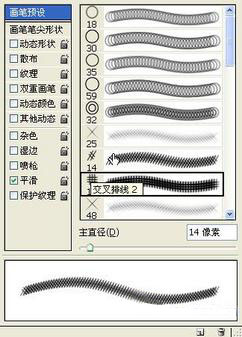
- Chọn “công cụ Cọ” ở thanh công cụ bên trái
- Ở thanh tùy chọn phía trên, chọn một cọ “bông tuyết” hoặc “rải” (nếu không có, cọ tròn thường vẫn dùng được)
- Chuột phải ở vài vị trí khác nhau trên khung vẽ → chỉnh cỡ cọ → bấm vài lần để tạo tuyết rơi hoặc tinh thể băng
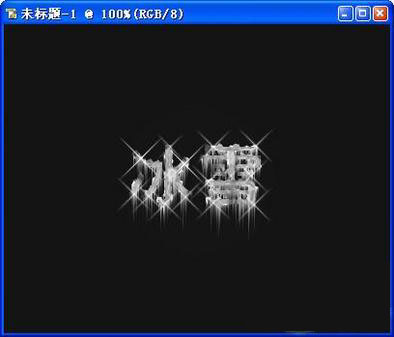
9
🖼️ Bước 9: Thay nền + thế là xong!
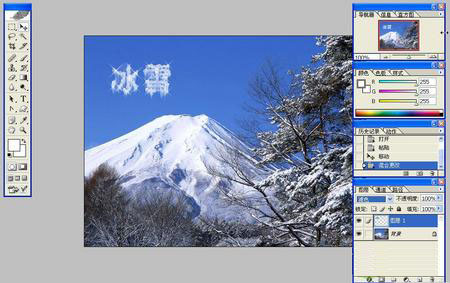
- Tìm và mở một bức ảnh bạn thích (núi tuyết, bầu trời đêm, hồ đóng băng…)
- Quay lại tệp “chữ băng” của bạn → Chọn tất cả (Ctrl+A) → Sao chép (Ctrl+C)
- Chuyển sang ảnh nền → Dán (Ctrl+V)
- Trong bảng Lớp, đổi chế độ hòa trộn của lớp “chữ băng” thành “Sáng (Screen)”
- Chỉnh vị trí và kích thước, thế là xong!
🎁 Mẹo:
- Nếu trông quá sáng, đổi “Sáng (Screen)” thành “Phủ (Overlay)” hoặc “Sáng mềm (Soft Light)”
- Muốn cảm giác lạnh hơn? Thử đẩy sắc độ về phía xanh cyan
- Lưu dưới dạng PNG để giữ lại nền trong suốt
Nắm được cách này rồi, bất kỳ bức ảnh “lạnh giá và có không khí” nào cũng nằm trong tầm tay. Thử xem!