Chỉ riêng công cụ Bút thì không kéo nổi một mép tóc tơ — công cụ Làm nhòe sẽ lo phần còn lại. Dùng Bút vẽ đường bao chính, sao chép sang lớp mới, rồi chuyển sang cọ nhỏ và vẽ từng sợi tóc lòa xòa. Bước năm thay nền mới để kiểm tra kết quả. Trên Online PS, kiên nhẫn quan trọng hơn kỹ thuật.
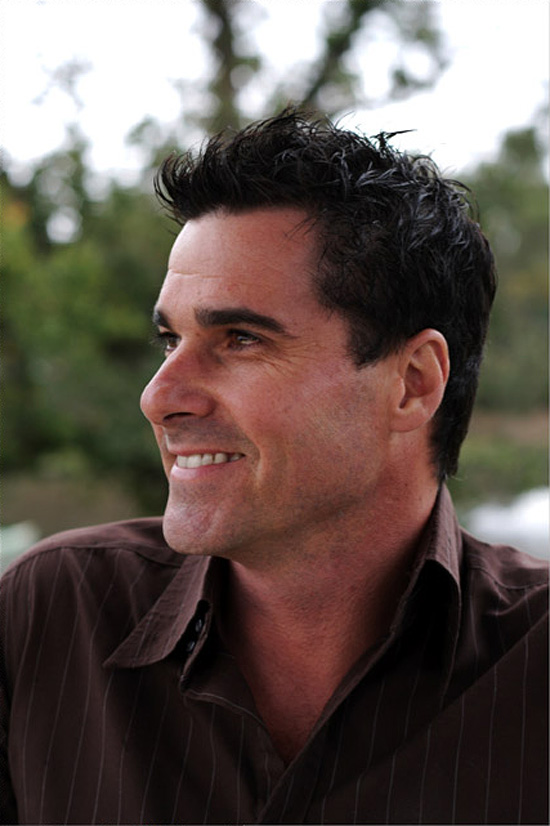

1
✅ Bước 1: Mở ảnh và vẽ đường bao bằng công cụ Bút
- Mở PS (hoặc zaixianps.cc) và kéo ảnh của bạn vào.
- Chọn [công cụ Bút] (phím tắt P) và chầm chậm vẽ một đường dẫn quanh những mép rõ ràng của chủ thể.
- Ở chỗ tóc rối và hòa mạnh vào nền, hãy để đó đã! Chỉ vẽ những gì bạn thấy rõ.
- Ví dụ: dáng khuôn mặt, vai và mép quần áo — những đường bao cứng.
📌 Mẹo: đường dẫn không cần hoàn hảo. Chỉ cần bao được “chủ thể chính”; phần chi tiết để sau.
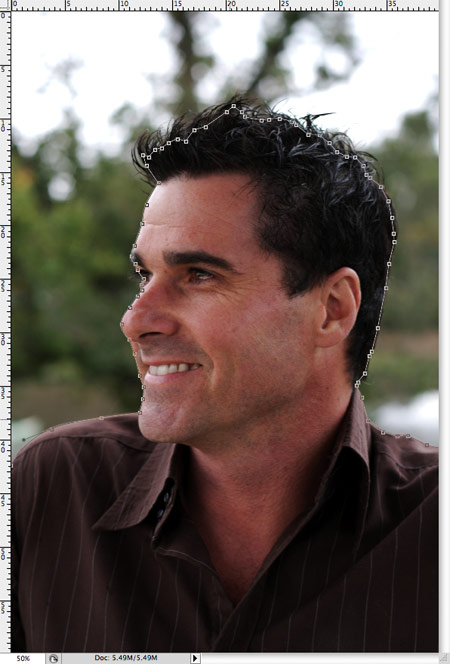
2
✅ Bước 2: Sao chép phần đã vẽ sang lớp mới
- Xong đường dẫn, nhấn
Ctrl+Enterđể chuyển nó thành vùng chọn. - Nhấn
Shift+F6và đặt bán kính làm mềm (feather) là0.2px(để mép trông tự nhiên chứ không bị cứng). - Nhấn
Ctrl+Jđể sao chép vùng chọn sang một lớp mới. - Quay lại lớp gốc và giảm độ mờ của nó (ví dụ xuống 50%) để vẫn thấy được đường bao mái tóc bên dưới — rất tiện khi sau này “thêm tóc”.
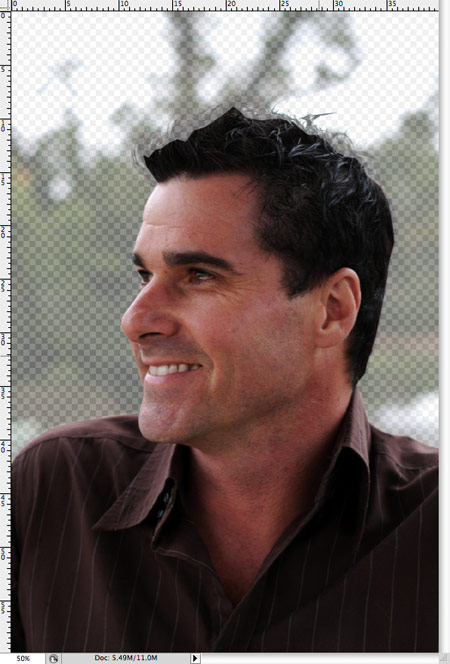
3
✅ Bước 3: “Vẽ” từng sợi tóc bằng tay với công cụ Làm nhòe
Đây là phần chính! 🎉
- Chọn [công cụ Làm nhòe] (tìm trong thanh công cụ — biểu tượng trông như một ngón tay đang chỉ).
- Đặt cỡ cọ là
4px(bắt đầu hơi dày một chút cho dễ kiểm soát). - Trên mép tóc của lớp mới, nhẹ nhàng kéo theo hướng của những sợi tóc đang lộ ra từ lớp gốc bên dưới.
- Cứ như đang “vẽ” lại mái tóc, theo đúng hướng ban đầu.
- Chỗ nào bị hở thì “thêm” tóc; chỗ nào thưa thì làm dày lên.
📌 Dùng bảng vẽ đồ họa thì tốt hơn: điều khiển lực nhấn giúp bạn vẽ được những sợi dày mỏng khác nhau.
📌 Không có bảng vẽ? Không sao: chuột vẫn dùng được. Chậm hơn, nhưng kết quả cũng đẹp như vậy.
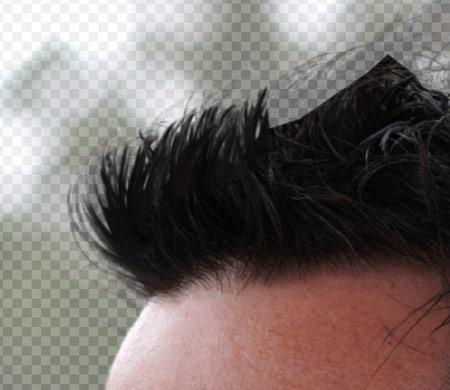
4
✅ Bước 4: Chuyển sang cọ nhỏ cho những lọn xoăn và chi tiết
- Giảm cỡ cọ, ví dụ xuống
2px. - Tiếp tục kéo dọc theo mép tóc, lần này chính xác hơn:
- Vẽ những lọn xoăn nhỏ.
- Tạo các tầng tóc và cảm giác về hướng.
- Kéo theo vài hướng khác nhau để có vẻ ngoài tự nhiên, không đều.
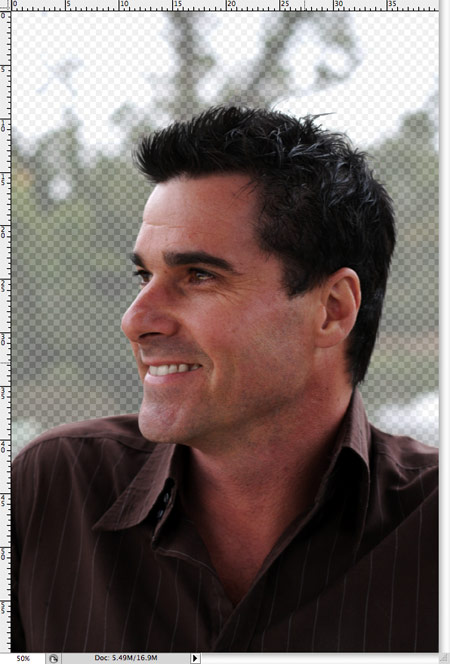
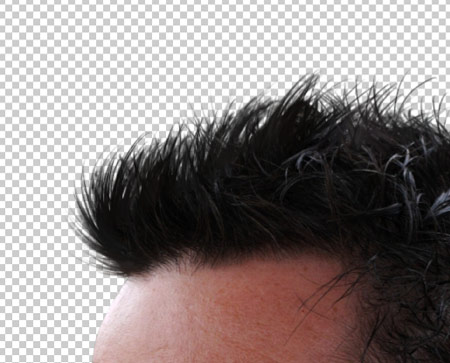
5
✅ Bước 5: Thay nền — xong!
- Kéo ảnh nền mới bạn muốn vào và đặt nó ở dưới cùng.
- Chỉnh vị trí và kích thước rồi kiểm tra kết quả.
- Lưu thành PNG (nền trong suốt) hoặc JPG (có nền), thế là xong!

💡 Các điểm chính trong một cái nhìn:
| Bước | Thao tác chính | Mẹo |
|---|---|---|
| 1 | Vẽ đường bao bằng công cụ Bút | Chỉ vẽ phần rõ, để phần mờ lại |
| 2 | Sao chép vùng chọn + giảm độ mờ | Dễ đối chiếu ảnh gốc khi thêm tóc |
| 3 | Tô từng sợi bằng công cụ Làm nhòe | “Vẽ” theo đúng hướng của ảnh gốc |
| 4 | Cọ nhỏ cho phần chi tiết | Tạo lọn xoăn và cảm giác về độ sâu |
| 5 | Thay nền | Thoải mái — đặt ở đâu tùy bạn |
🎯 Bài này dành cho ai?
- Những ai hay retouch ảnh cho bạn bè, làm poster hoặc thay nền
- Người bán hàng online cần ảnh sản phẩm và ảnh người mẫu gọn gàng
- Người mới học thiết kế hoặc đang học PS
- Những người cầu toàn không ngại mất công 😄
Nắm được cách này rồi, sẽ chẳng còn bức ảnh nào “nhiều tóc và rối rắm” làm bạn ngại nữa. Thử xem!