Con dấu đỏ cần cái vẻ cũ kỹ của mực in lên giấy dó. Gõ chữ, chuyển sang điểm ảnh, tạo vùng chọn rồi tô đỏ, thêm nhiễu và một chút làm mờ Gaussian, chạy Tìm biên để mép sờn đi, rồi phủ kết cấu giấy dó và một khung tròn lên trên. Đây là một sản phẩm rất hay làm trong Online PS cho các thiết kế phong cách Trung Hoa.
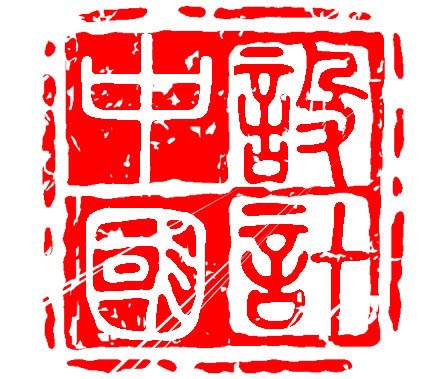
✅ Từng bước một
🖼️ Ảnh 2: Khung vẽ mới + gõ chữ → có chữ trước đã!
- Mở PS → [Tệp] → [Mới] → đặt 800x800 pixel với nền trắng
- Chọn [công cụ văn bản] T → bấm vào giữa → gõ chữ bạn muốn (ví dụ một chữ nghĩa là “phúc” hoặc “thọ”)
- Chọn một phông chữ kiểu triện như Hanyi Zhuanshu hay Founder Xiaozhuan, và đặt cỡ chữ khá lớn
📌 Mẹo: đừng dùng Microsoft YaHei hay SimSun — chúng trông quá hiện đại so với một con dấu!
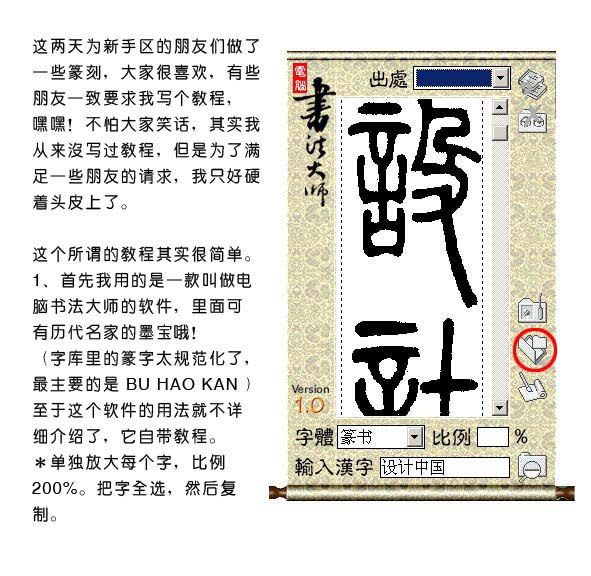
🖼️ Ảnh 3: Chuyển chữ sang điểm ảnh + tạo vùng chọn → phải “bao” được chữ thì mới tô màu được!
- Chuột phải vào lớp văn bản → [Chuyển sang điểm ảnh] (nó trở thành một lớp bình thường)
- Giữ Ctrl và bấm chuột trái vào hình thu nhỏ của lớp → “đường kiến bò” hiện ra, nghĩa là vùng chọn đã có
💡 Vùng chọn chỉ đơn giản là “vùng chữ đang được chọn” — nhờ nó mà bạn mới tô màu và thêm hiệu ứng về sau.
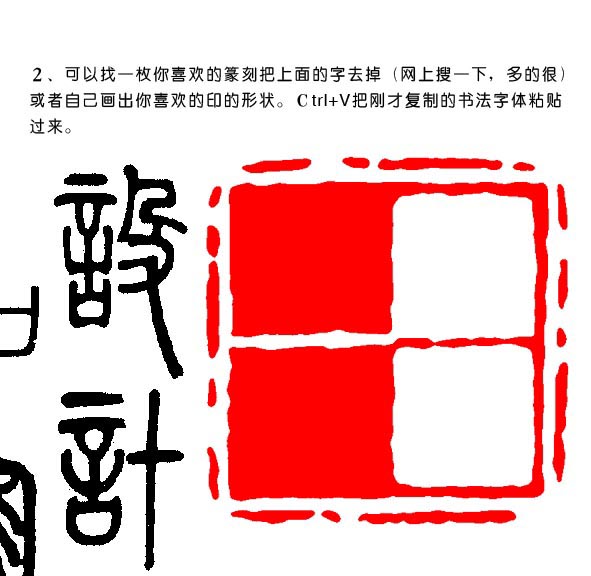
🖼️ Ảnh 4: Lớp mới + tô đỏ → lên màu cho chữ và dựng nền cho con dấu!
- Tạo một lớp mới (Ctrl+Shift+N)
- Chắc rằng vùng chọn vẫn còn → nhấn Alt+Delete để tô bằng màu tiền cảnh
- Bấm vào ô màu tiền cảnh → đổi thành đỏ chu sa (RGB: 200, 0, 0)
- Nhấn Alt+Delete thêm lần nữa → vùng chữ chuyển sang đỏ!
✅ Bước này “lên màu cho chữ” và tạo thành nền của con dấu.
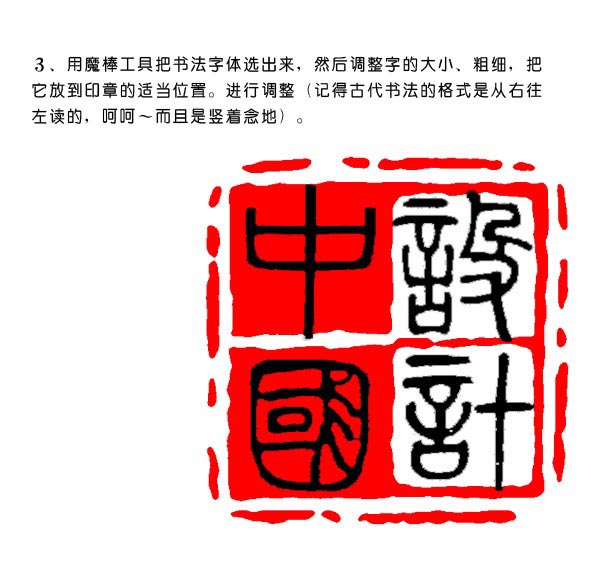
🖼️ Ảnh 5: Thêm nhiễu + làm mờ Gaussian → cho giống mực in không đều!
- Chọn lớp đỏ → [Bộ lọc] → [Nhiễu] → [Thêm nhiễu]
- Amount: 5%-10%, Distribution: Gaussian, và tích “Monochromatic”
- Sau đó [Bộ lọc] → [Làm mờ] → [Làm mờ Gaussian] → bán kính 0.5-1 pixel
🎯 Hiệu ứng: vùng đỏ trông như mực in không đều, nhìn thật hơn hẳn.
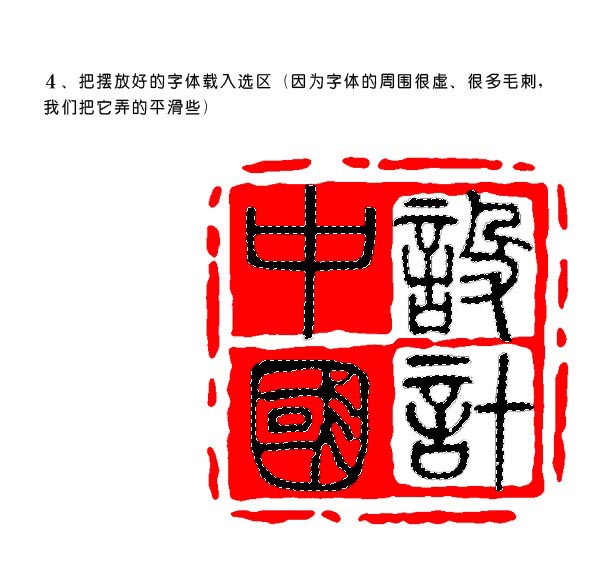
🖼️ Ảnh 6: Tìm biên + mép sờn → cho con dấu một đường bao hơi “lởm chởm”!
- Vẫn trên lớp đỏ → [Bộ lọc] → [Cách điệu] → [Tìm biên]
- Giảm độ mờ xuống khoảng 70% (trong bảng Lớp)
✅ Việc này cho mép một vẻ hơi sờn, như một con dấu cũ in lên giấy.
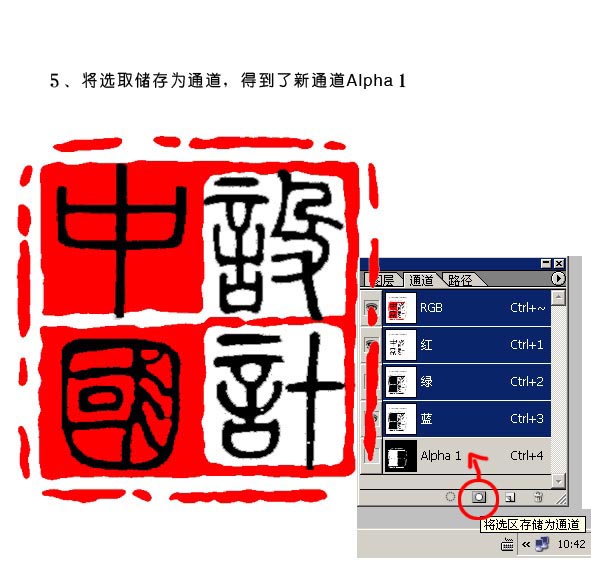
🖼️ Ảnh 7: Thêm khung tròn → con dấu trông hoàn chỉnh hơn!
- Lớp mới → dùng [công cụ Vùng chọn elip] vẽ một vùng chọn hình tròn
- Chọn lớp đỏ → nhấn Ctrl+Shift+I để đảo ngược → xóa phần thừa
- Hoặc dùng [công cụ Hình dạng] vẽ một hình chữ nhật bo góc và tô trắng làm bệ lót
📌 Mục tiêu: làm con dấu trông hoàn chỉnh, có đường viền như một con dấu truyền thống.
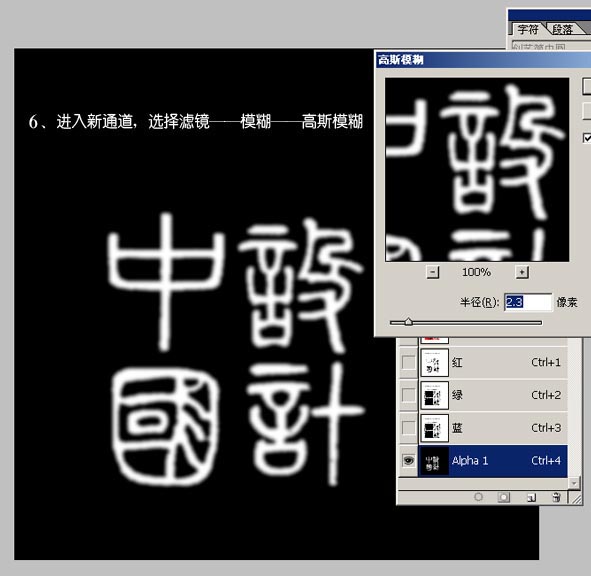
🖼️ Ảnh 8: Thêm kết cấu giấy dó → thêm chất cổ điển!
- Tìm trên mạng cụm “rice paper texture PNG” và tải một ảnh về
- Kéo vào PS → đặt lên trên cùng → đổi chế độ hòa trộn thành “Phủ (Overlay)” hoặc “Sáng mềm (Soft Light)”
- Giảm độ mờ xuống 20%-30%
✅ Hiệu ứng: con dấu trông như được đóng lên giấy dó — chất thời đại hơn hẳn.
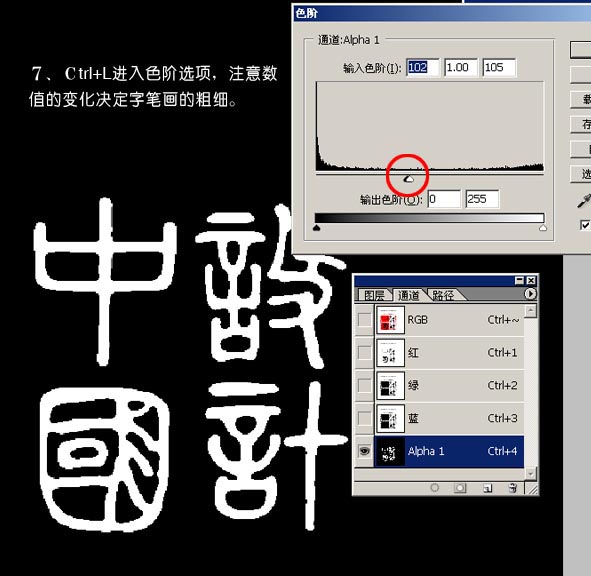
🖼️ Ảnh 9: Tinh chỉnh chi tiết + kết quả cuối → thêm cảm giác thủ công!
- Dùng [công cụ Tẩy] nhẹ nhàng xóa phần thừa dọc theo các mép
- Dùng [công cụ Cọ] thêm “vết mực” hoặc vệt cọ khô
- Chỉnh độ sáng/tương phản tổng thể (tùy chọn)
🎯 Mục tiêu: một con dấu trông tự nhiên hơn và đậm chất thủ công.
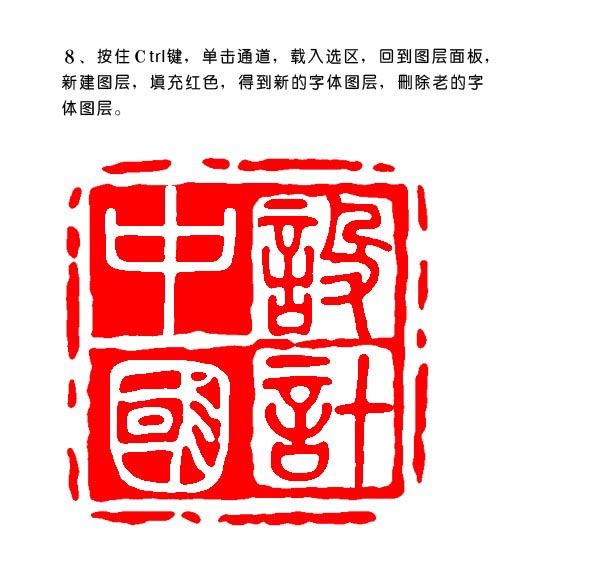
🖼️ Ảnh 10: Lưu và xuất → xong! Sẵn sàng đăng mạng xã hội!
- Bấm [Tệp] → [Lưu thành]
- Chọn PNG (dùng cho màn hình) hoặc JPEG (để in)
- Tên tệp gợi ý: “fortune-seal_cinnabar-red.png”
✅ Lưu xong là bạn có thể đăng, dùng làm ảnh đại diện hoặc in ra.
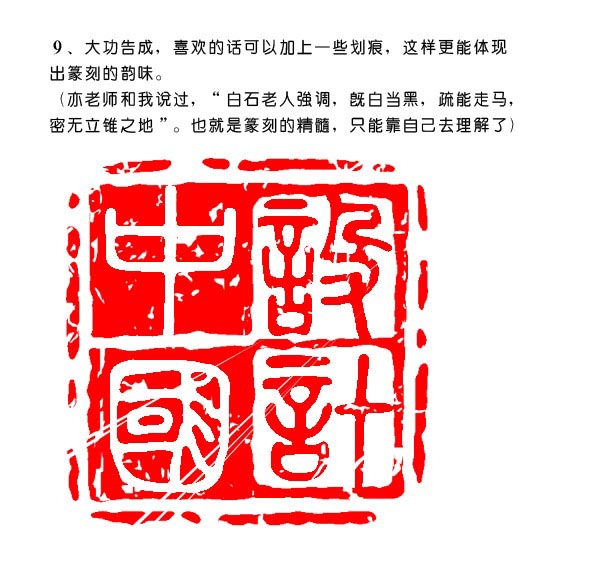
🧩 Tóm lại: 10 ảnh, 10 bước then chốt
| Ảnh | Bước tương ứng | Thao tác chính |
|---|---|---|
| image_01 | Kết quả hoàn chỉnh | Xem hiệu ứng mục tiêu |
| image_02 | Gõ chữ và chọn phông | Dùng phông triện hoặc phông lệ |
| image_03 | Chuyển sang điểm ảnh + vùng chọn | Ctrl+bấm vào hình thu nhỏ |
| image_04 | Tô đỏ | Alt+Delete để tô |
| image_05 | Nhiễu + làm mờ | Mô phỏng mực in không đều |
| image_06 | Tìm biên | Làm sờn các mép |
| image_07 | Thêm khung | Tròn hay chữ nhật đều được |
| image_08 | Thêm kết cấu | Kết cấu giấy dó nâng chất lượng |
| image_09 | Tinh chỉnh chi tiết | Dọn mép, thêm vết mực |
| image_10 | Lưu và xuất | PNG hoặc JPEG |
✅ Giờ bạn đã biết mỗi ảnh thể hiện điều gì!
👉 Làm theo từng ảnh một, người hoàn toàn mới cũng có thể làm ra một con dấu phong cách Trung Hoa thật dễ dàng.