Chữ ăn mòn ra đời từ sự kết hợp giữa bộ lọc và Cấp độ. Bộ lọc Bọt biển làm sờn các mép, Dải màu tách những vùng tối sang một lớp riêng, Vát và chạm nổi cho chúng độ sâu, còn phần nền nhận nhiễu và làm mờ. Tô hai lớp bằng hai màu khác nhau, độ tương phản sẽ lo phần còn lại.
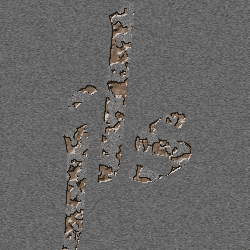
✅ Xem trước kết quả cuối cùng
Đây là thứ chúng ta nhắm tới: mép sờn, phần bên trong lõm xuống, màu đậm và tổng thể mang vẻ cổ điển, ăn mòn.
🖼️ Bước 1: Khung vẽ mới + gõ chữ → dựng chữ nền
- Mở PS → [Tệp] → [Mới] → đặt 250x250 pixel với nền trắng
- Chọn [công cụ văn bản] T → gõ từ bạn muốn, ví dụ “RUST”
- Chuột phải vào lớp văn bản → [Chuyển lớp sang điểm ảnh] → đổi tên thành “Not Etched”
📌 Mẹo: chọn một phông đậm như “Impact” hay “Arial Black” — hiệu ứng sẽ rõ hơn nhiều.

🖼️ Bước 2: Thêm “ăn mòn bằng bọt biển” → làm sờn các mép
- Giữ Ctrl và bấm chuột trái vào hình thu nhỏ của lớp văn bản → vùng chữ được chọn
- Thanh menu: [Bộ lọc] → [Nghệ thuật] → [Bọt biển]
- Đặt các thông số:
- Brush size: 2
- Definition: 25
- Smoothness: 2
🎯 Hiệu ứng: mép các chữ trở nên sần sùi, như bị chà bằng bọt biển — đó là dấu hiệu đầu tiên của “ăn mòn”.
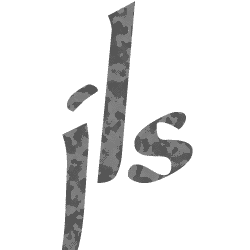
🖼️ Bước 3: Chọn các vùng “tối” → tách riêng phần khắc
- Thanh menu: [Chọn] → [Dải màu]
- Dùng ống hút bấm vào chỗ tối nhất bên trong chữ (ví dụ giữa một nét)
- Đặt Độ mờ dần khoảng 50 → bấm OK
🤔 Làm vậy để làm gì? Vì ta muốn những “vùng tối” trông như phần đã bị khắc sâu vào bề mặt.
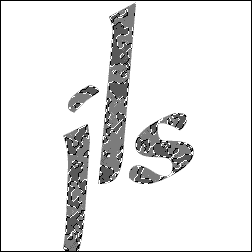
🖼️ Bước 4: Cắt ra “lớp khắc” + thêm vát → tạo vẻ lõm
- Thanh menu: [Lớp] → [Mới] → [Lớp bằng cách cắt] → đổi tên thành “Etched”
- Nhấp đúp vào lớp mới này → mở “Kiểu lớp” → chọn [Vát và chạm nổi]
- Thiết lập:
- Style: Inner Bevel
- Direction: Down
- Depth: 20
- Blur: 0
🎁 Hiệu ứng: lớp “Etched” giờ trông như bị khoét vào bề mặt, tạo cảm giác về độ sâu.
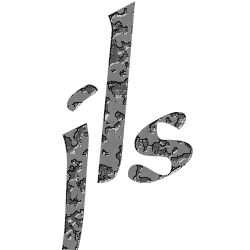
🖼️ Bước 5: Thêm “nhiễu + làm mờ” cho nền → chất giấy cũ
- Quay lại lớp nền → tô bằng đúng màu của lớp “Not Etched” (xám nhạt hoặc trắng ngà)
- Thanh menu: [Bộ lọc] → [Nhiễu] → [Thêm nhiễu] → đặt giá trị khoảng 12
- Thêm nhiễu cho cả lớp “Not Etched” (giá trị nhỏ hơn, ví dụ 8)
- Quay lại lớp nền → [Bộ lọc] → [Làm mờ] → [Làm mờ chuyển động]
- Blur value: 1-2 pixel
- Angle: 0 degrees
📜 Hiệu ứng: phần nền trông như giấy đã cũ, hơi có hạt và bị nhòe — rất cổ điển.
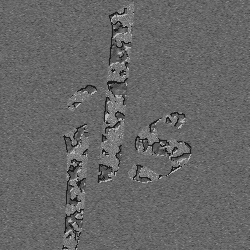
🖼️ Bước 6: Lên màu cho “lớp khắc” → cho ra vẻ ăn mòn
- Chọn lớp “Etched” → thanh menu: [Hình ảnh] → [Điều chỉnh] → [Sắc độ/Độ bão hòa]
- Tích [Colorize] ở góc dưới bên trái
- Kéo các thanh trượt tới màu bạn thích (nâu sẫm, xanh rêu và đỏ gỉ đều đẹp)
🎨 Mẹo: giữ trong khoảng tối sẽ cho cảm giác “ăn mòn” mạnh hơn.
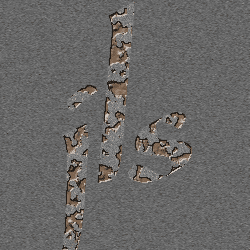
🖼️ Bước 7: Tinh chỉnh “lớp chưa khắc” → hài hòa hai lớp
- Chọn lớp “Not Etched” → thanh menu: [Hình ảnh] → [Điều chỉnh] → [Cấp độ]
- Kéo nhẹ tam giác nhỏ ở giữa (thanh trượt xám) sang trái hoặc sang phải
- Mục tiêu: làm màu của “Not Etched” ăn nhập hơn với lớp “Etched”
✅ Xong! Bạn đã có một mảng chữ khắc trông “ăn mòn” rất thuyết phục.
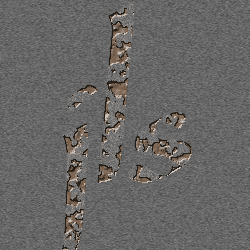
🧩 Tóm lại: 7 bước then chốt trong một cái nhìn
| Bước | Thao tác | Mục đích |
|---|---|---|
| 1 | Khung vẽ mới + gõ chữ + chuyển sang điểm ảnh | Dựng chữ nền |
| 2 | Ctrl+bấm để chọn + bộ lọc Bọt biển | Tạo mép ăn mòn |
| 3 | Dùng Dải màu chọn các vùng tối | Tách riêng vùng “khắc” |
| 4 | Lớp bằng cách cắt + Vát và chạm nổi | Tạo độ sâu lõm |
| 5 | Nhiễu + làm mờ chuyển động cho nền | Dựng kết cấu giấy cũ |
| 6 | Sắc độ/Độ bão hòa với Colorize | Đổi màu phần đã khắc |
| 7 | Tinh chỉnh bằng Cấp độ | Hài hòa hai lớp |
💡 Mẹo thêm
- Nếu không muốn cài PS, bạn có thể làm trực tiếp trên công cụ trực tuyến miễn phí zaixianps.cc!
- Phông càng đậm và độ tương phản màu càng mạnh thì kết quả càng nổi.
- Thử các cặp màu khác nhau — khắc đồng, đỏ gỉ, xanh gỉ đồng và v.v.
✅ Giờ bạn đã biết từng bước phải làm gì!
👉 Làm theo các ảnh, người hoàn toàn mới cũng có thể làm ra vẻ “chữ khắc bị ăn mòn” thật dễ dàng.