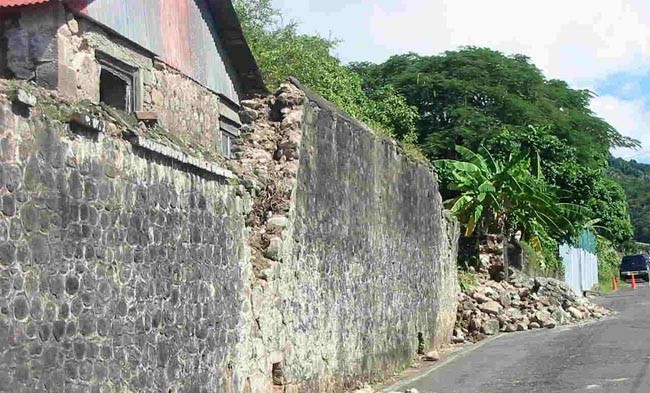
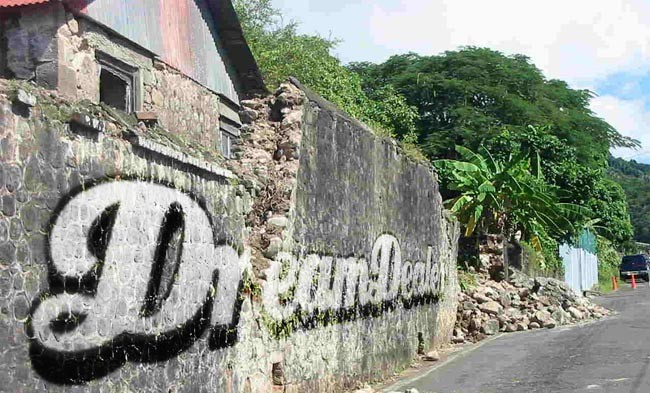
Để chữ trông như được khắc vào tường, mấu chốt nằm ở phối cảnh và chế độ hòa trộn. Một lớp viền cộng thêm bóng đổ sẽ tạo độ sâu cho chữ, Biến đổi phối cảnh đặt chữ nằm áp theo góc của bức tường, chế độ hòa trộn giúp vân tường hiện xuyên qua, và cuối cùng bạn xóa đi phần thừa để chữ trông như thực sự được khoét vào.
📝 Hướng dẫn chi tiết từng bước
1
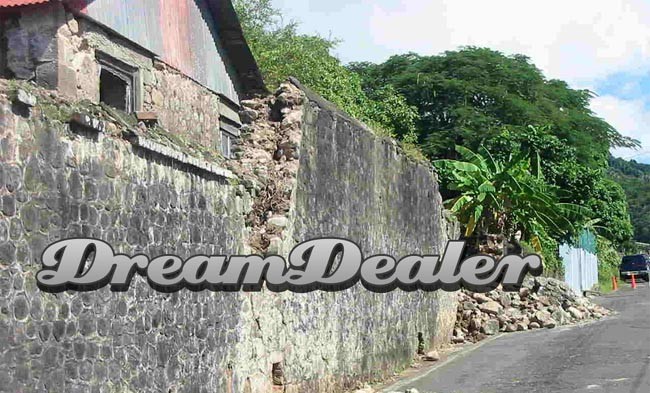
Bước 1: Gõ chữ, tạo viền và bóng đổ (tạo độ sâu cho chữ)
- Mở ảnh bức tường của bạn.
- Chọn công cụ văn bản (T), bấm lên bức tường và gõ những từ bạn muốn khắc.
- Chọn phông chữ bạn thích — kiểu chữ đậm cho hiệu quả tốt hơn, ví dụ Source Han Sans hoặc FZLanTing.
- Bấm chuột phải vào lớp văn bản → Tùy chọn hòa trộn, sau đó tích Viền và Bóng đổ rồi chỉnh các thông số cho tới khi vừa mắt.
- Thêm một lớp trống (Ctrl+Shift+N), kéo lớp văn bản vào đó, rồi bấm chuột phải → Gộp lớp.
2
Bước 2: Đặt chữ nằm trên mặt tường (Biến đổi phối cảnh)
- Chọn lớp bạn vừa gộp.
- Nhấn
Ctrl + Tđể vào Biến đổi tự do. - Bấm chuột phải bên trong khung → Phối cảnh.
- Kéo bốn góc sao cho chữ nằm áp theo mặt tường — nếu bức tường chạy theo hướng nghiêng thì chữ cũng phải nghiêng theo.
- Nhấn Enter để xác nhận.

3
Bước 3: Tinh chỉnh góc (để trông tự nhiên)
- Nhấn
Ctrl + Tlần nữa. - Dùng chuột kéo các góc hoặc tâm xoay cho tới khi góc nghiêng bám sát bức tường hơn.
- Nhấn Enter để xác nhận.

4
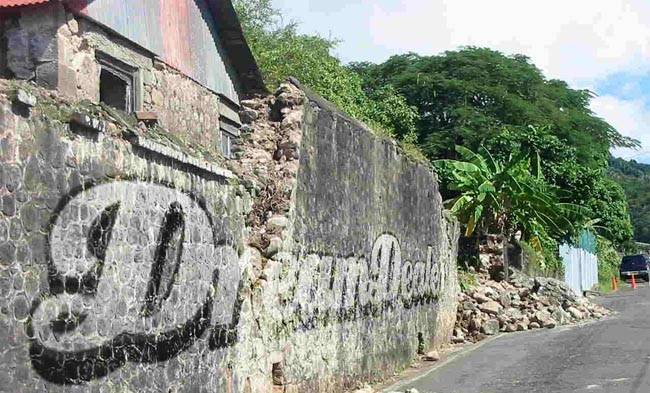
Bước 4: Hòa chữ vào bức tường (chế độ hòa trộn)
- Trong bảng Lớp, đổi chế độ hòa trộn của lớp văn bản từ Thường sang Phủ.
- Bạn sẽ thấy các chữ bắt đầu chìm vào tường — trông đã có vẻ như được khắc vào.
5
Bước 5: Thêm bóng (tăng độ sâu)
- Nhấn
Ctrl + Jđể nhân đôi lớp văn bản — giờ bạn có hai lớp chữ giống hệt nhau. - Chọn lớp bên dưới, rồi vào Bộ lọc → Làm mờ → Làm mờ Gaussian và nhập 5.
- Bản sao bên dưới trở nên mờ, trông như bóng bị giữ lại trong các rãnh của bức tường.
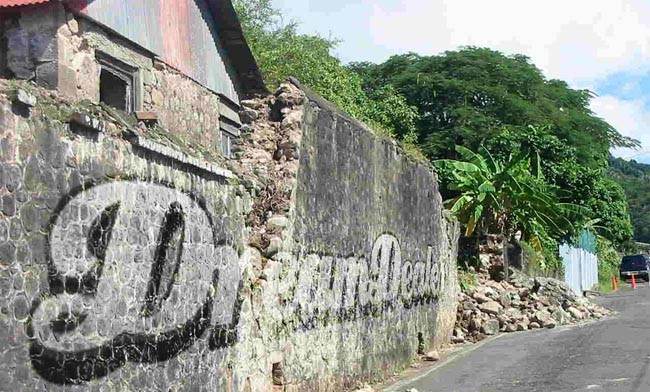
6
Bước 6: Xóa phần thừa (để chữ nằm trong tường chứ không lơ lửng)
- Chọn công cụ Tẩy (E) và thu nhỏ cọ một chút.
- Tẩy nhẹ các cạnh của chữ ở những chỗ bức tường bị sứt, nứt hoặc lõm.
- Giờ chữ trông như thực sự được khoét vào tường thay vì dán lên trên.
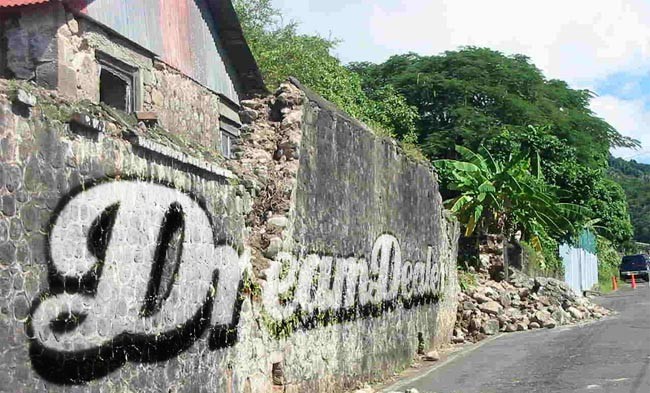
💡 Mẹo
- Dùng phông chữ đậm hơn — hiệu ứng sẽ thuyết phục hơn rất nhiều.
- Với tường gạch, hãy thêm một chút kết cấu hoặc nhiễu để tăng chân thực.
- Không có Photoshop? Hãy thử trình chỉnh sửa online tại zaixianps.cc — không cần cài đặt, chạy trực tiếp trên trình duyệt.