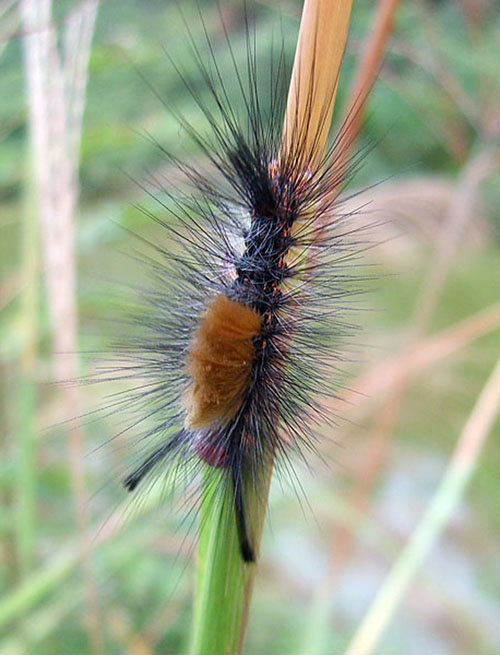
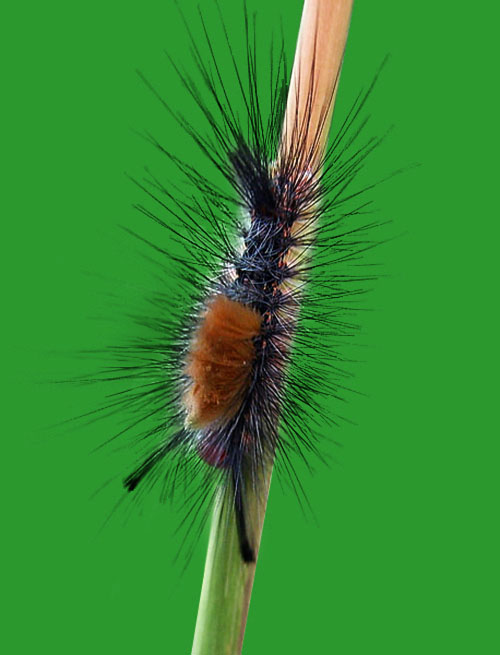
毛蟲的刺比頭髮還難摳。教程用抽出濾鏡分兩次做:先摳黑毛再摳白毛,靠遮色片擦掉多餘部分,末了蓋印調色。每一步都配了圖,照著描就行。
1
準備圖層
首先,在開始之前,我們需要做一些準備工作:
- 開啟你的圖片。
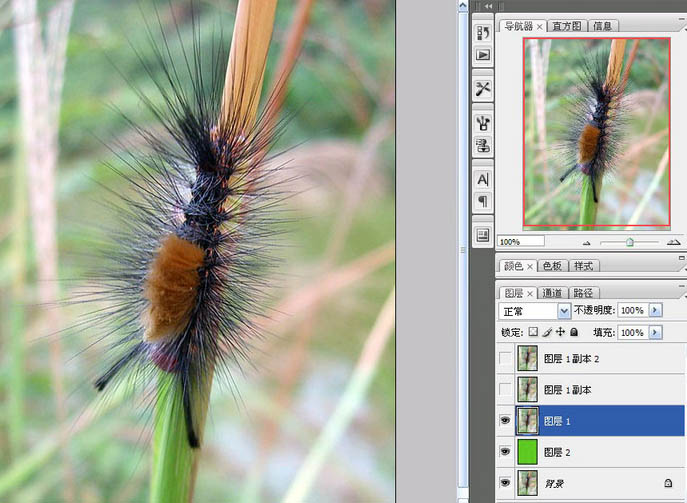
- 連續複製三個圖層(快速鍵 Ctrl+J 三次),這樣我們就有多個備份可以操作。
- 在最下面新建一個“底色層”,建議選擇綠色或其他明亮的顏色,方便觀察去背效果。
2
第一次“抽出”——摳黑毛
接下來,我們將使用“抽出濾鏡”來處理最難的部分:黑色的細毛。
- 選中“圖層1”。
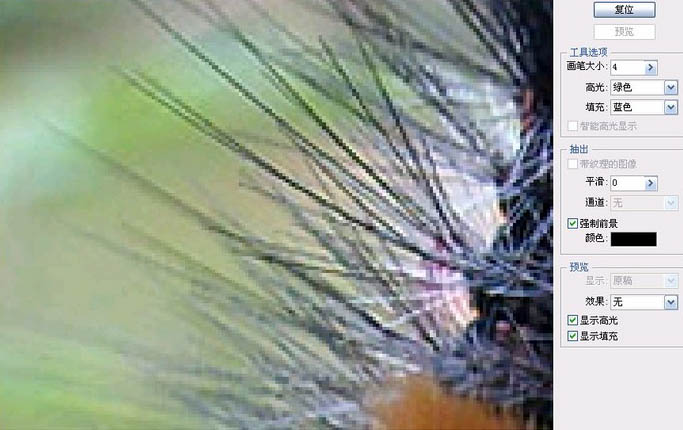
- 點選選單欄 → 濾鏡 → 抽出。
- 在彈出的視窗中,放大圖片以獲得更好的精度。
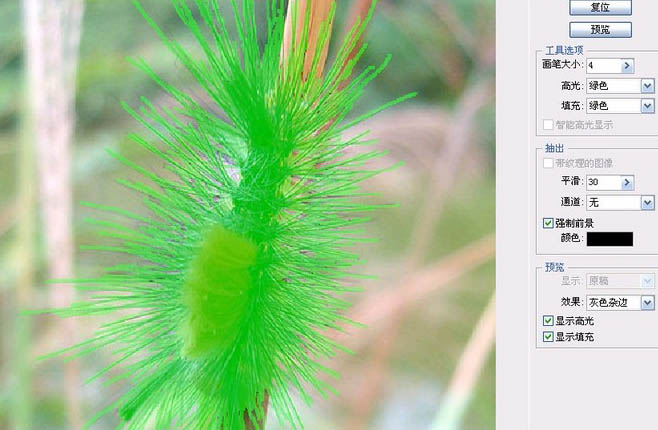
- 左側工具欄選擇“邊緣高光器”,並將畫筆大小調整為4畫素(越小越精細)。
- 下方勾選“強制前景色”,顏色設為黑色(用於突出黑毛)。
3
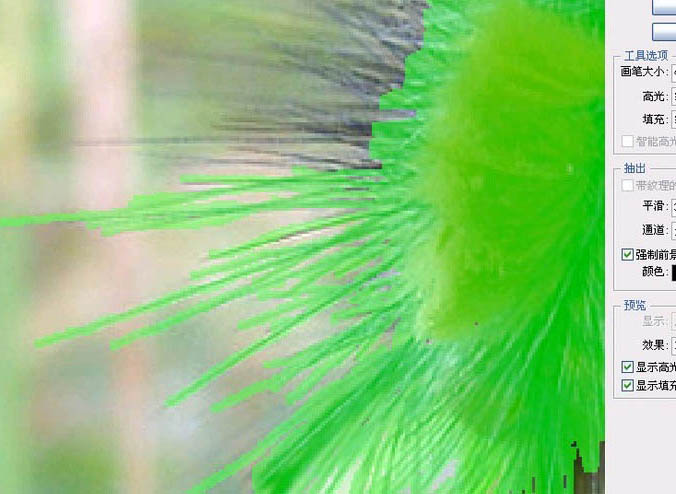
慢慢筆畫——一根一根畫毛!
這是整個過程中最關鍵也最考驗耐心的一環:
- 由於毛蟲的毛又細又密,且與背景融合嚴重,因此不能偷懶用大畫筆。
- 你需要像繡花一樣,一根一根地覆蓋毛髮,眼睛不要眨,手不要抖。
- 如果畫錯了,可以用左上角的“橡皮擦”輕輕擦掉。
- 對於更細的毛髮,可以把畫筆調得比4畫素還小。
4
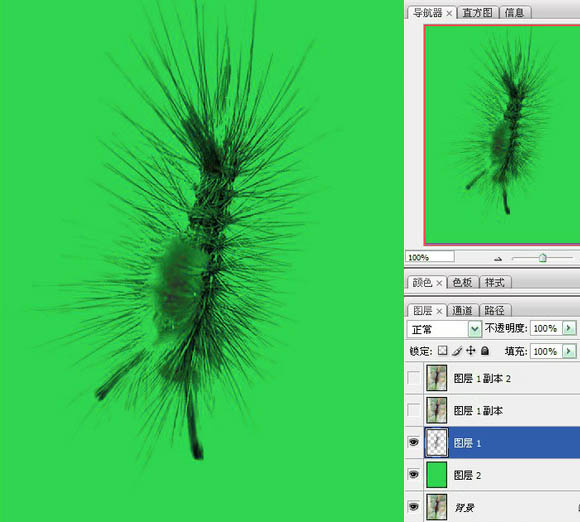
檢視成果——黑毛摳出來了!
此時,“圖層1”應該已經變為透明背景,只剩下清晰可見的黑色毛髮。
5
第二次“抽出”——摳白毛
現在輪到處理白色的毛髮了:
- 複製“圖層1”,得到“圖層1副本”。
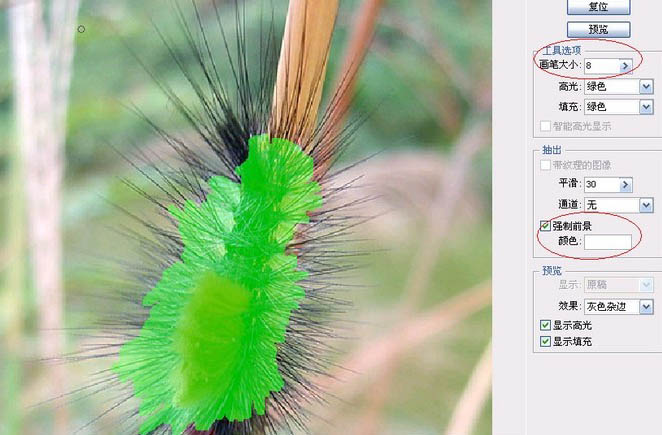
- 再次開啟“抽出濾鏡”,這次將“強制前景色”改為白色(用於突出白毛)。
- 畫筆大小可以稍微增大一點,例如8畫素,以便快速塗抹所有白色區域。
6
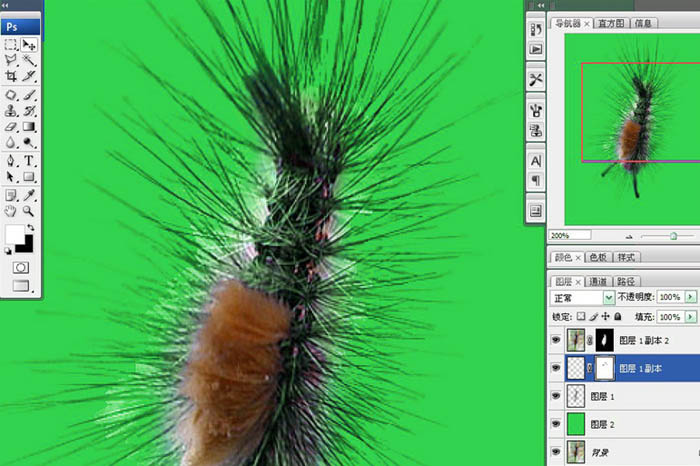
擦掉多餘白毛
完成抽取後可能會出現一些過度渲染的問題:
- 點選“確定”後,你會發現某些地方顯得過於潔白。
- 這時可以新建一個“白色遮色片”,然後使用橡皮擦工具(前景色設為黑色)小心地擦除多餘的白色部分。
7
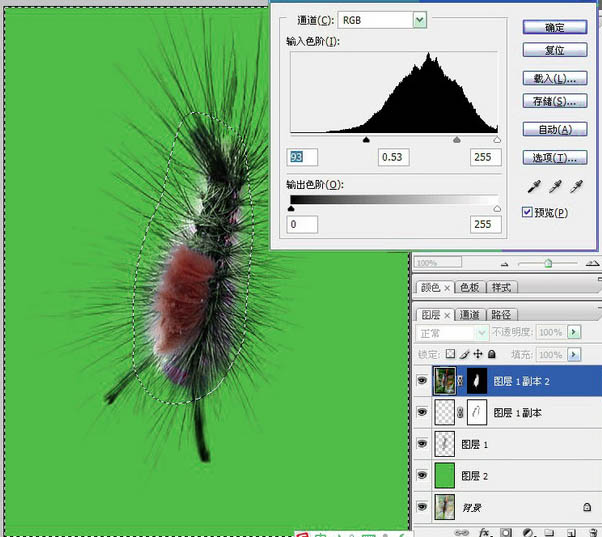
畫出蟲子身體(加黑遮色片)
為了讓整體更加自然真實,還需要進一步細化主體結構:
- 再複製一層,命名為“圖層1副本2”。
- 新建一個“黑色遮色片”(按住 Alt 鍵並點選新增圖層遮色片按鈕)。
- 將前景色設為黑色,使用橡皮擦工具擦出蟲子的身體輪廓(注意不是毛髮而是實體部位)。
💡 小技巧:如果覺得毛髮不夠明顯,可以嘗試以下方法增強細節表現力:
- 先點選黑色遮色片前的小眼睛圖示(即顯示遮色片狀態)。
- 使用“套索工具”(設定約20畫素)大致圈選出蟲子軀幹範圍。
- 右鍵選擇“反選”,接著運用“色階”功能加深毛髮質感。
8
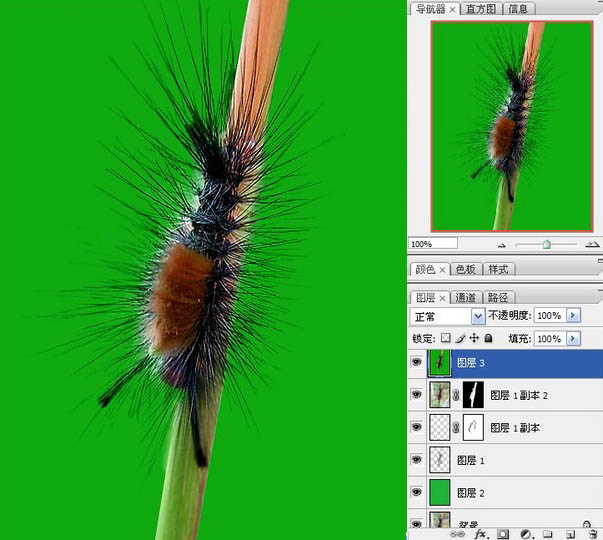
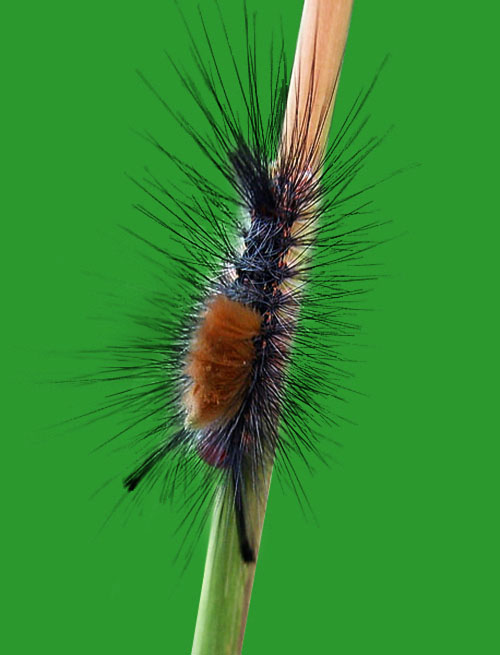
最後修飾——擦出棒子+蓋印+調色
到了收尾階段,讓我們做些微調提升畫面品質:
- 繼續使用橡皮擦工具,把蟲子上下兩端類似“棒狀物”的部分也清理乾淨。
- 不要改動當前圖層,按下組合鍵 Alt+Ctrl+Shift+E 來執行“蓋印所有圖層”命令(即將全部可見圖層合併成一個新的獨立圖層)。
- 針對該新圖層,適當提高“飽和度”和“銳度”數值,使毛蟲看起來更具活力和立體感。
總結一下關鍵點:
| 步驟 | 關鍵操作 | 小貼士 |
|---|---|---|
| 1 | 建3個圖層+底色層 | 底色選亮色,方便觀察 |
| 2 | 抽出濾鏡+黑前景 | 畫筆小一點,耐心筆畫 |
| 3 | 筆畫+擦除多餘 | 越細越好,別怕慢 |
| 4 | 白前景再抽一次 | 摳白毛,畫筆可稍大 |
| 5 | 加遮色片擦多餘 | 黑色橡皮擦去白 |
| 6 | 黑遮色片擦身體 | 用套索+色階加強細節 |
| 7 | 蓋印+調色 | 最後一步,讓圖更驚豔 |
學會了這個方法,以後遇到任何“毛茸茸+雜亂”的圖都不怕了!趕緊試試吧~