故障藝術聽著玄,說穿了就是有意做出錯位、拉絲和噪點。九步走完:顏色錯位、動態模糊拉絲、暗角聚焦、加干擾橫線、壓暗氛圍,然後配動感文字。素材一張圖就夠。
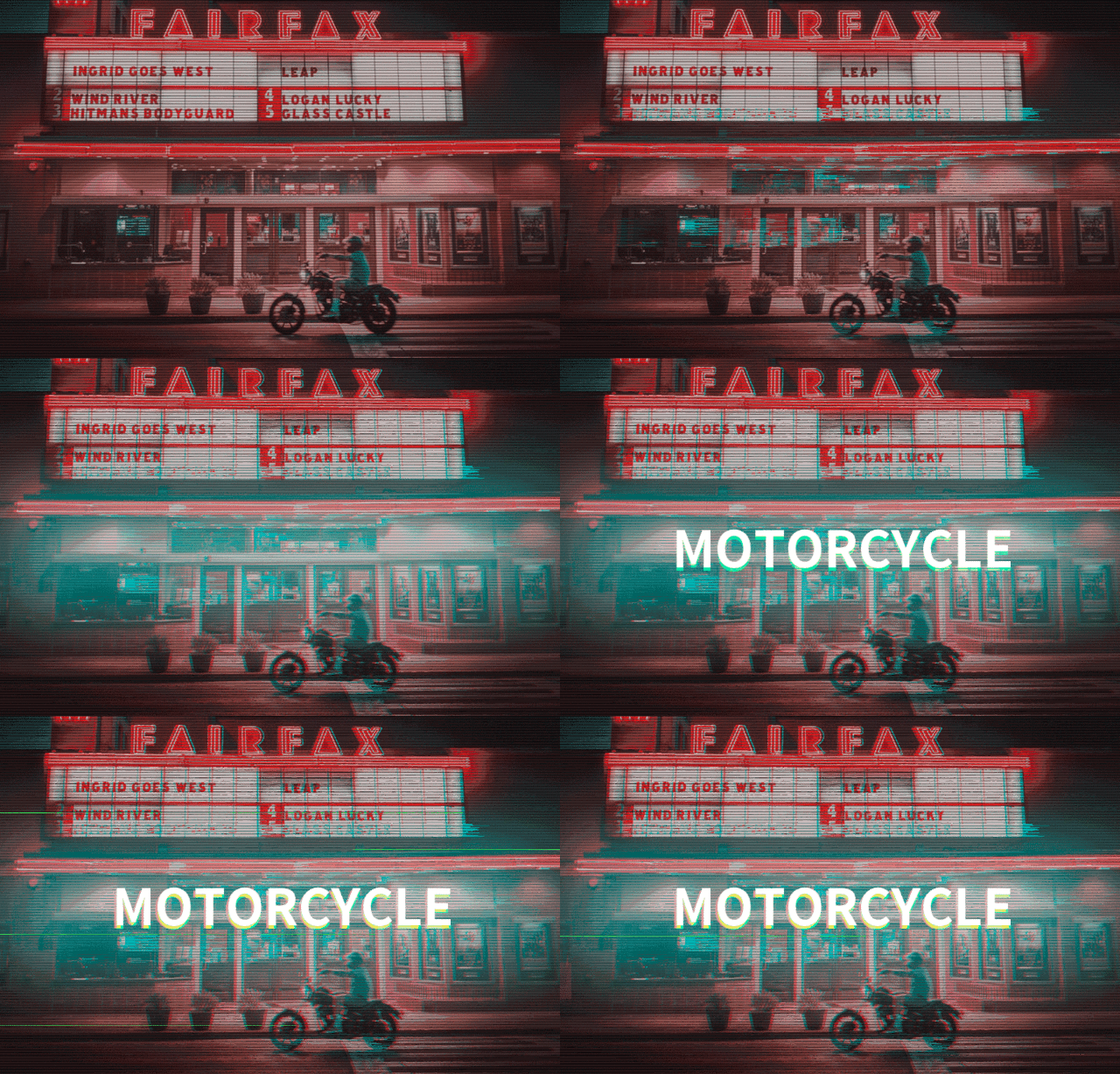
這就是傳說中的“故障藝術”(Glitch Art),聽著高大上,其實操作超簡單!今天手把手教你用Photoshop(PS) 做出來,零基礎也能跟著做!
1
🧩 先搞懂“故障藝術”是啥?
簡單說,就是故意讓圖片“出點小毛病”,比如:
- 顏色錯位(紅藍綠分家)
- 圖片拉絲、抖動
- 加點橫線、噪點
- 文字也跟著“晃”
這些“毛病”組合起來,反而特別有未來感、科技感、賽博朋克風!很多電影海報、音樂封面都愛用!
2
🛠️ 動手實操!9步搞定!
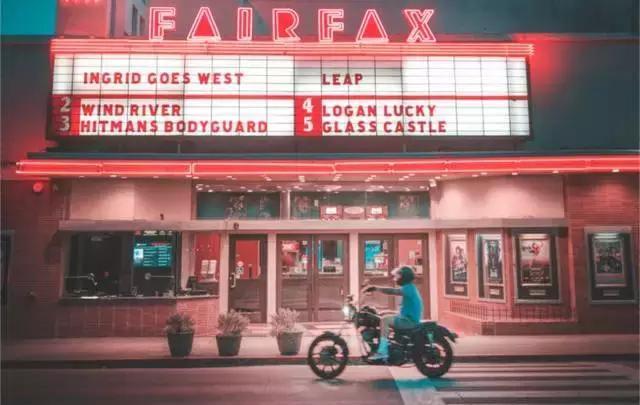
✅ 第一步:找張美圖當素材
隨便找張你喜歡的照片,人像、風景、寵物都行!(越清晰越好,效果更明顯)
3
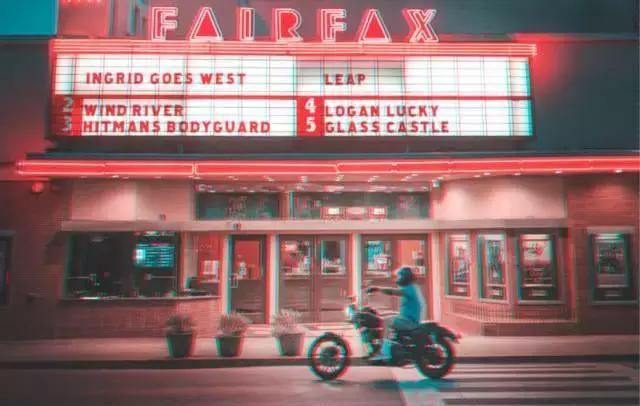
✅ 第二步:製造“顏色錯位”效果(最核心!)
- 複製一層(Ctrl+J 或 右鍵圖層 → 複製圖層)
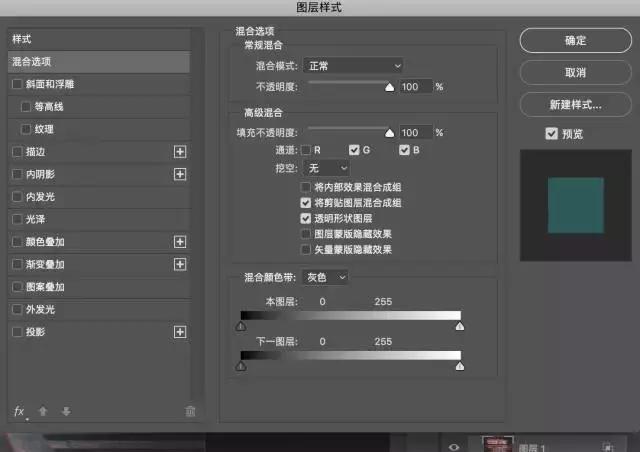
- 雙擊這個複製層 → 開啟“圖層樣式”
- 點選“混合選項” → 在“色版”裡,關掉一個顏色色版(比如關掉“R紅色”或“G綠色”)
- 關不同色版,顏色效果不一樣,可以多試幾次! - 把這個圖層往右或左拖動幾個畫素(3-5畫素就行,別拖太遠,不然會暈!)
✅ 效果:圖片邊緣會出現紅藍/紅綠/藍綠的“重影”,超有科技感!
4
✅ 第三步:加“拉絲風”效果(讓畫面動起來)
- 新建一個圖層
- 用“矩形選取畫面工具”框選圖片中任意一塊區域(比如人物的臉部或背景)
- Ctrl+C 複製 → Ctrl+V 貼上 到新圖層
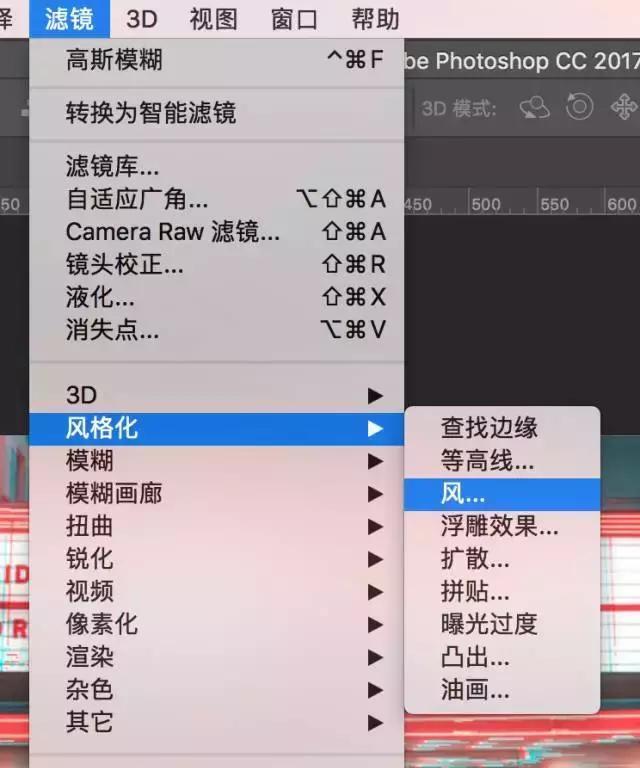
- 濾鏡 → 風格化 → 風 → 選擇“大風”,方向選“從左”
- 再次開啟“圖層樣式” → “混合選項” → 關掉一個色版(比如關掉“R紅色”)
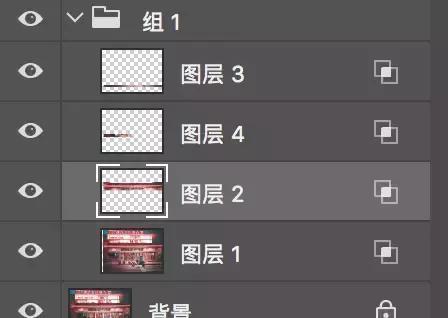
- 重複以上步驟,多複製幾塊區域,都做成“風”效果,然後把它們編組(Ctrl+G)
✅ 效果:畫面區域性像被風吹過一樣,動感十足!
5
✅ 第四步:讓畫面“暗角”更聚焦
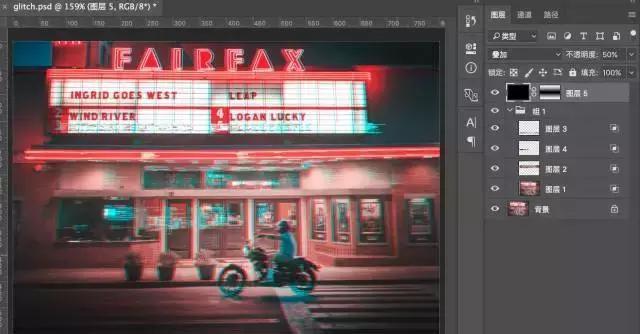
- 新建圖層 → 填滿黑色
- 圖層混合模式改為“重疊”
- 給這個黑色圖層加個“遮色片”
- 用“漸層工具”拉一個“中間黑、兩邊白”的徑向漸層
- 調整圖層“不透明度為50%左右”
✅ 效果:畫面四周變暗,視覺中心更突出!
6
✅ 第五步:加“訊號干擾”橫線(經典元素!)
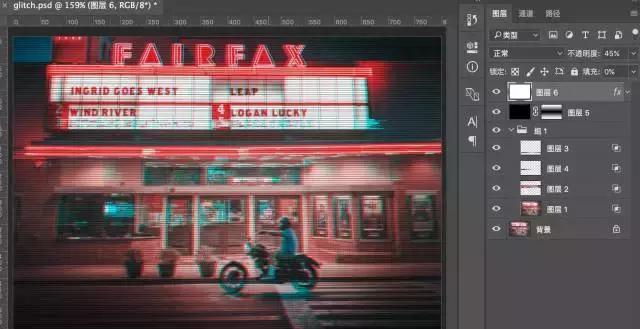
- 新建圖層 → 填滿任意顏色(比如灰色)
- 雙擊圖層 → “圖層樣式” → “圖樣重疊”
- 圖案選擇“水平線”,混合模式選“色彩增值”
- 把圖層“填滿調為 0%”,不透明度調到“45%左右”
✅ 效果:畫面出現若隱若現的橫線,像老電視沒訊號一樣!
7
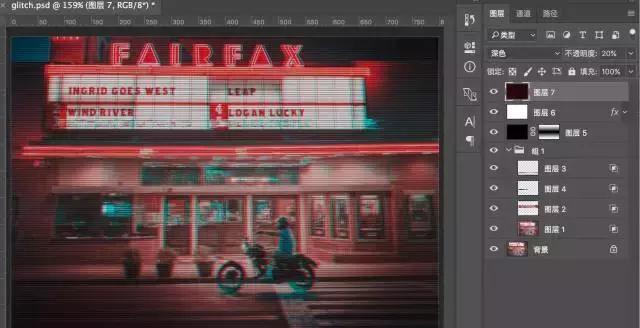
✅ 第六步:整體“壓暗”色調(增加氛圍感)
- 新建圖層 → 填滿深色(比如深紅 #270e0e)
- 圖層混合模式改為“深色”
- 不透明度調到“20%左右”
✅ 效果:整體色調變暗,更有神秘感和科技感!
8
✅ 第七步:加“動感文字”(點睛之筆!)
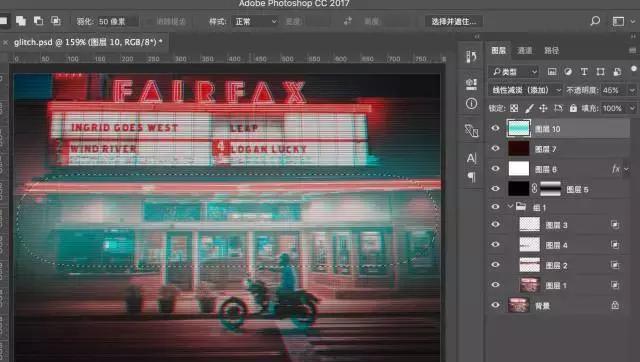
- 新建圖層 → 用“矩形選取畫面工具”畫個長方形 → 羽化半徑設為50 → 填滿亮綠色
- 圖層混合模式改為“線性減淡”,不透明度45%
- 打上你的文字(比如“故障藝術”、“科技感”)
- 複製文字層兩次
- 第一個複製層:圖層樣式 → 混合選項 → 關掉“GB”色版 → 向左下移動幾個畫素
- 第二個複製層:圖層樣式 → 混合選項 → 關掉“RB”色版 → 向右下移動幾個畫素
- 把兩個複製層放在原文字層的下方!
✅ 效果:文字也出現紅藍綠錯位,超級炫酷!
9
✅ 第八步:加“隨機線條”(豐富細節)
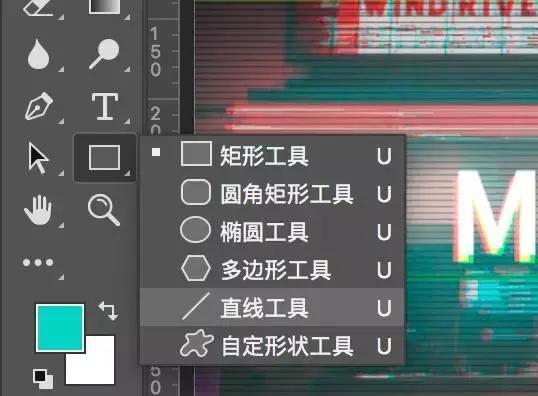
- 用“直線工具”或“矩形工具”在畫面空白處畫一些細線或小方塊
- 調整每條線的“不透明度”,讓它們有明有暗
- 隨意畫,不用太規整,越亂越有“故障感”!
✅ 效果:畫面細節更豐富,科技感爆棚!
10
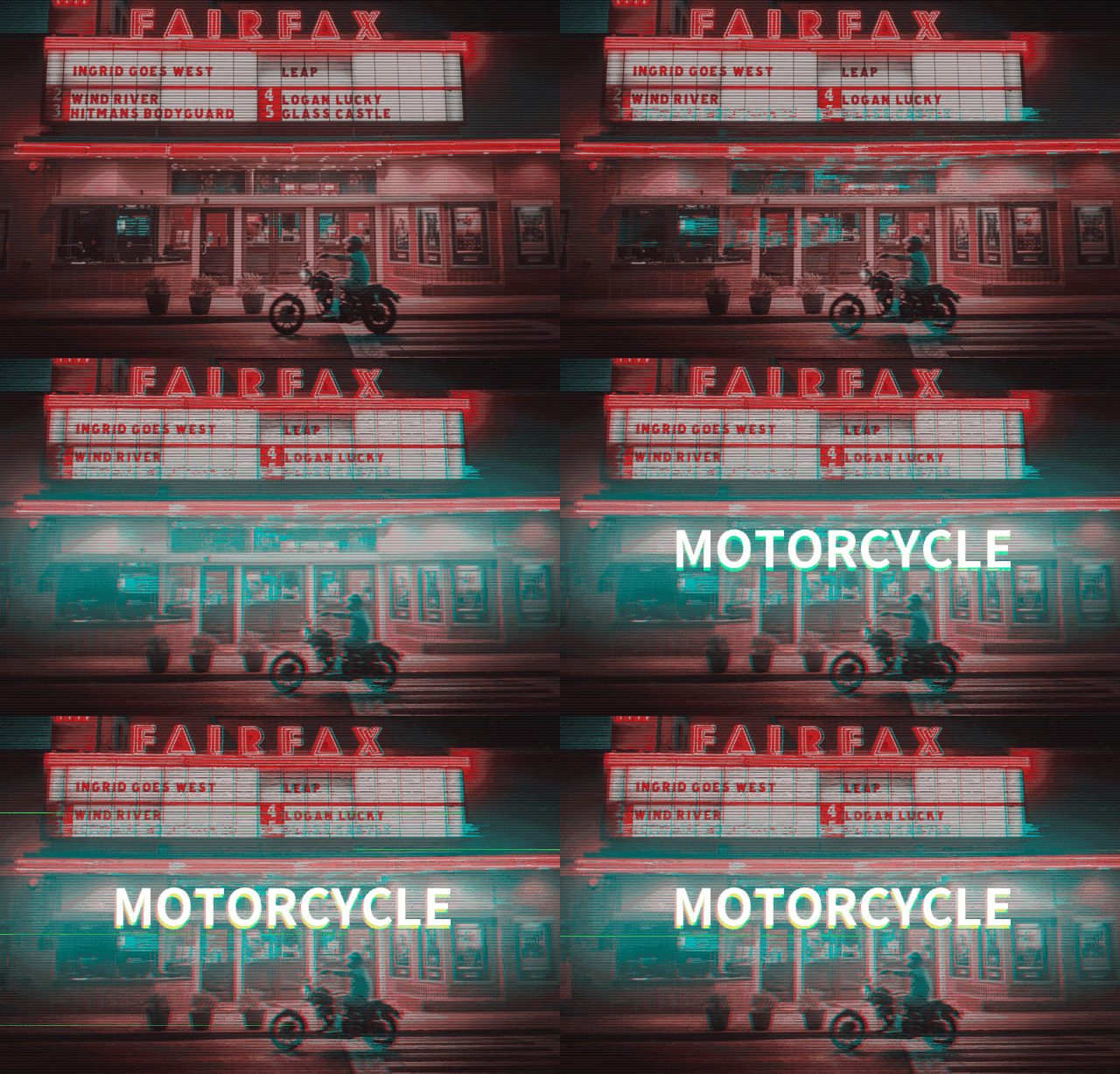
✅ 第九步:看最終效果!
所有步驟做完,你的“故障藝術”作品就誕生啦!
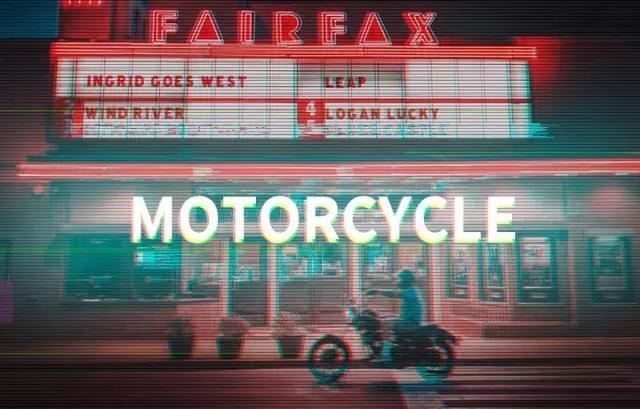
💡 進階玩法:如果你會用PS的“時間軸”,還能做成動態GIF!像這樣👇
🎉 總結一下:
| 步驟 | 核心操作 | 效果 |
|---|---|---|
| 1 | 複製圖層 + 關閉色版 + 移動 | 顏色錯位 |
| 2 | 複製區域 + 風濾鏡 + 關閉色版 | 拉絲動感 |
| 3 | 黑色圖層 + 漸層遮色片 | 暗角聚焦 |
| 4 | 圖樣重疊 + 水平線 | 訊號干擾 |
| 5 | 深色圖層 + 深色混合模式 | 整體壓暗 |
| 6 | 文字 + 複製層 + 錯位色版 | 動感文字 |
| 7 | 畫隨機線條 | 豐富細節 |
學會了這個方法,以後遇到任何“毛茸茸+雜亂”的圖都不怕了!趕緊試試吧~