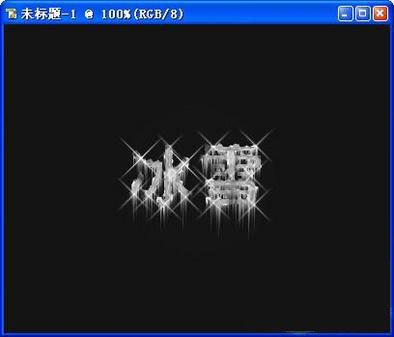
冰雪字的關鍵在碎裂感。晶格化濾鏡讓邊緣碎開、風效拉出冰凌、曲線提通透、塑膠包裝做出冰面反光,末了撒一層雪花點綴。九步做完,十分鐘夠用。
1
🛠️ 第一步:新建檔案 + 打字
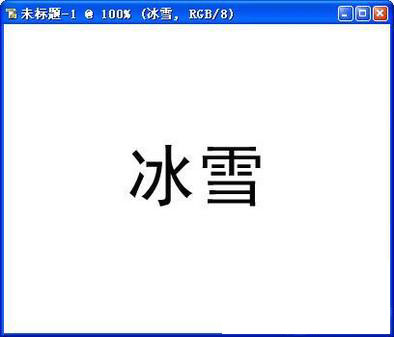
- 開啟 線上ps ,新建一個空白畫布(隨便多大都行)。
- 在左邊工具欄找到 “T”文字工具,在畫布上點一下,輸入你想做的字,比如“冰雪”。
- 輸入完後,PS會自動給你生成一個“文字圖層”,別管它,我們下一步要用到。
2
🔍 第二步:選中文字區域
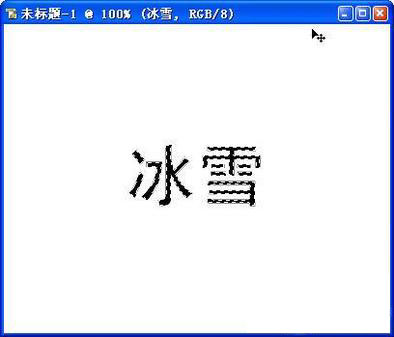
- 按住鍵盤上的 Ctrl鍵,然後用滑鼠左鍵點選圖層面板裡的“文字圖層”。
- 這時候你會看到文字周圍出現“螞蟻線”——這就是選取範圍啦!
3
🧩 第三步:合併圖層 + 反選
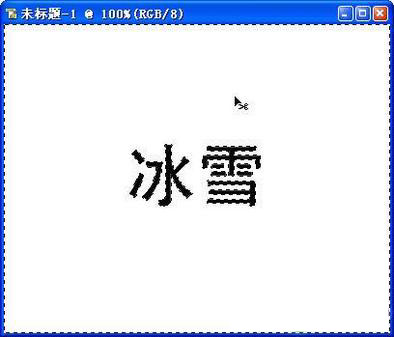
- 按 Ctrl+E 把文字圖層和背景圖層合併成一個圖層。
- 點選選單欄 → 選擇 → 反選(或者按 Shift+Ctrl+I),這樣選中的就是“文字以外”的區域了!
4
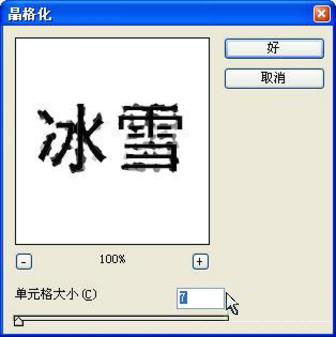
🧊 第四步:加“晶格化”效果(讓邊緣變碎裂)
- 點選選單欄 → 濾鏡 → 畫素化 → 晶格化
- 彈出窗口裡,把“單元格大小”調到 50左右(數值可以自己試,越大越碎)
- 點“確定”
5
🌀 第五步:模糊處理 + 曲線調整
- 再次按 Shift+Ctrl+I 反選回來(現在選中的是文字本身)
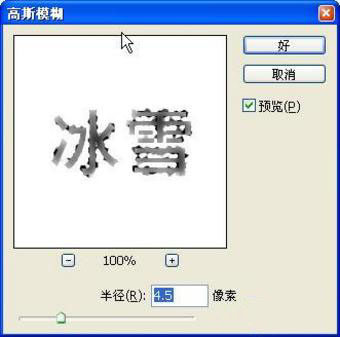
- 點選選單欄 → 濾鏡 → 模糊 → 高斯模糊
- 半徑設為 2畫素左右
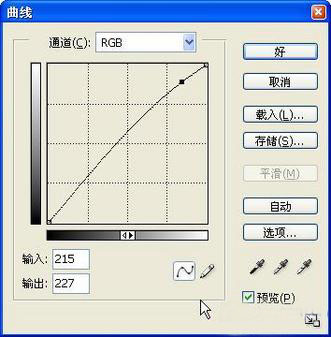
- 然後點選 → 影像 → 調整 → 曲線
- 把曲線拉成“S型”,讓對比度更強一點(參考下圖)
6
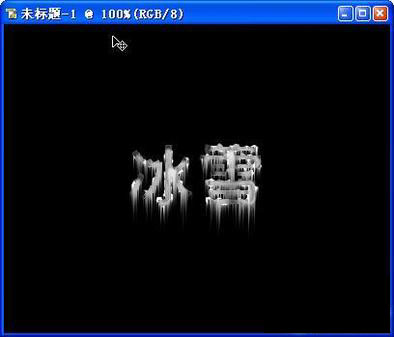
🔄 第六步:負片 + 加風效
- 按 Ctrl+D 取消選取範圍
- 點選 → 影像 → 調整 → 負片(或按 Ctrl+I),畫面會變成黑白反轉
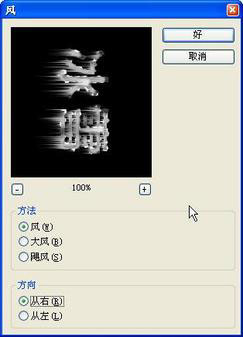
- 點選 → 濾鏡 → 風格化 → 風
- 選擇“風”或“大風”,方向選“從左”
- 點“確定”
- 然後點選 → 影像 → 旋轉畫布 → 90°逆時針,把畫面轉回來!
7
🎨 第七步:調色 + 塑膠包裝質感
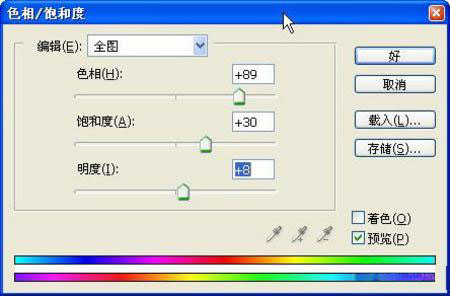
- 點選 → 影像 → 調整 → 色相/飽和度
- 色相調到 200左右(藍色系),飽和度拉高一點
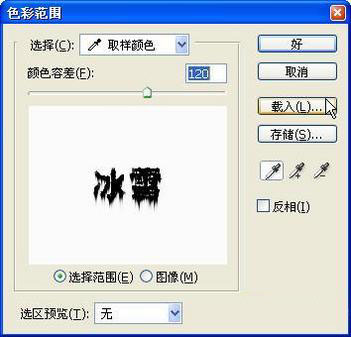
- 點選 → 選擇 → 色彩範圍
- 用滴管點一下白色區域,容差調到 30左右
- 點“確定”,得到白色部分的選取範圍
- 再次點選 → 選擇 → 反選
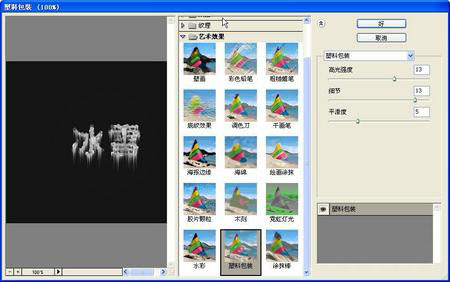
- 點選 → 濾鏡 → 藝術效果 → 塑膠包裝
- 高光強度:10,細節:10,平滑度:5
- 點“確定”,再按 Ctrl+D 取消選取範圍
8
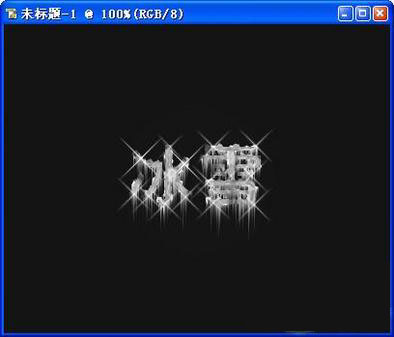
🖌️ 第八步:加雪花/冰晶點綴(超有感覺!)
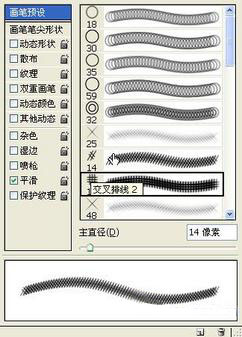
- 選中左邊工具欄的 “畫筆工具”
- 在頂部選項列裡,選擇一個“雪花”或“散點”形狀的畫筆(沒有的話可以用預設圓頭)
- 在畫布上不同位置右鍵 → 調整畫筆大小 → 點幾下,製造“飄雪”或“冰晶”效果
9
🖼️ 第九步:換背景 + 完成!
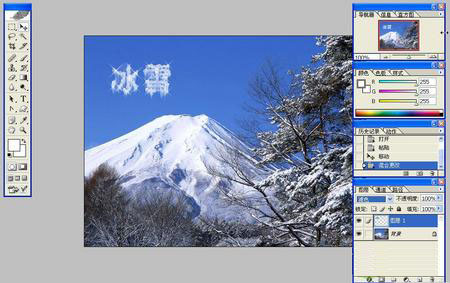
- 找一張你喜歡的圖片(比如雪山、夜空、冰湖等)開啟
- 回到你的“冰雪字”檔案 → 全選(Ctrl+A)→ 複製(Ctrl+C)
- 切換到背景圖 → 貼上(Ctrl+V)
- 在圖層面板裡,把“冰雪字”圖層的 混合模式改成“濾色”
- 調整位置大小,搞定!
🎁 小貼士:
- 如果覺得太亮,可以把“濾色”改成“重疊”或“柔光”
- 想要更冷的感覺?試試把色相往青藍色調
- 儲存時建議用PNG格式,保留透明背景
學會了這個方法,以後遇到任何“毛茸茸+雜亂”的圖都不怕了!趕緊試試吧~