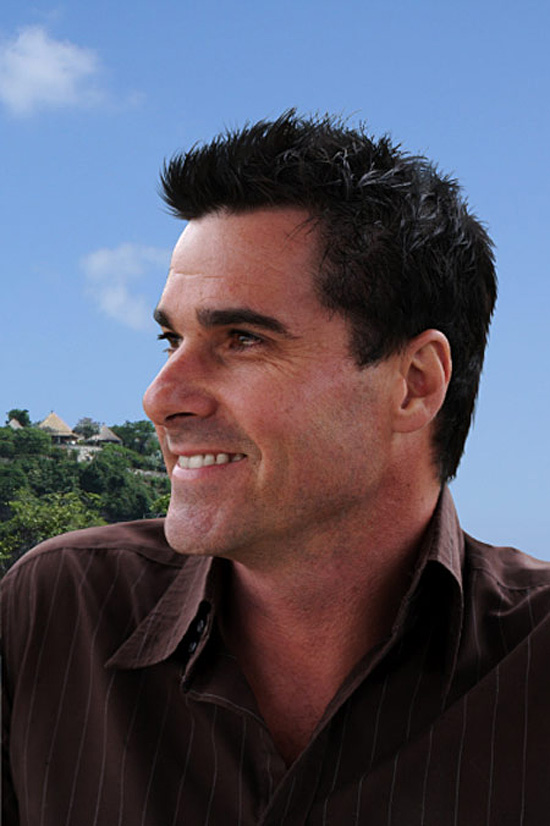
毛茸茸的邊緣靠鋼筆是摳不出來的,得用塗抹工具補。鋼筆勾出主體輪廓、複製到新圖層,再換小畫筆一根根畫出碎髮,第五步換背景驗收。線上PS 上做,耐心比技巧更重要。
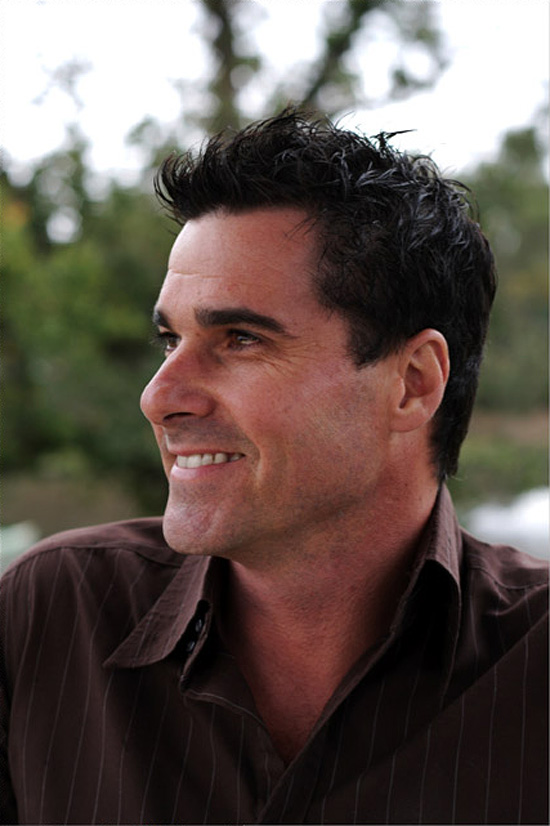
1
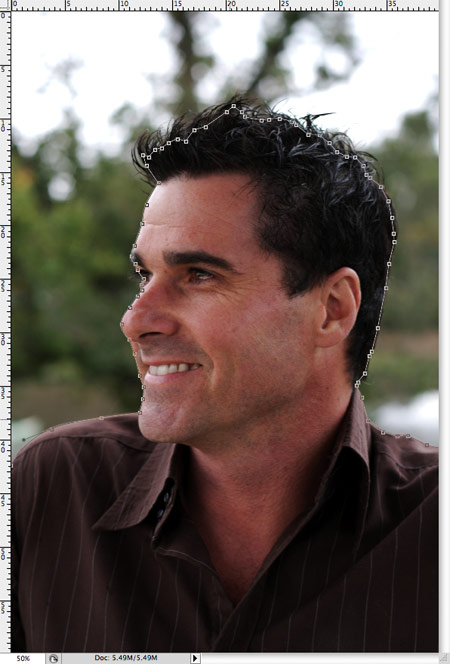
✅ 第一步:開啟圖片,用鋼筆工具“勾個邊”
- 開啟PS(或zaixianps.cc),拖入你的照片。
- 選中【鋼筆工具】(快速鍵 `P`),沿著人物比較清晰的邊緣慢慢勾一圈。
- 頭髮絲特別亂、和背景混在一起的地方,先別管它!只勾你能看清的部分。
- 比如:臉型、肩膀、衣服邊緣這些硬輪廓。
📌 小貼士:勾的時候不用太完美,只要把“主體”框住就行,細節後面補!
2
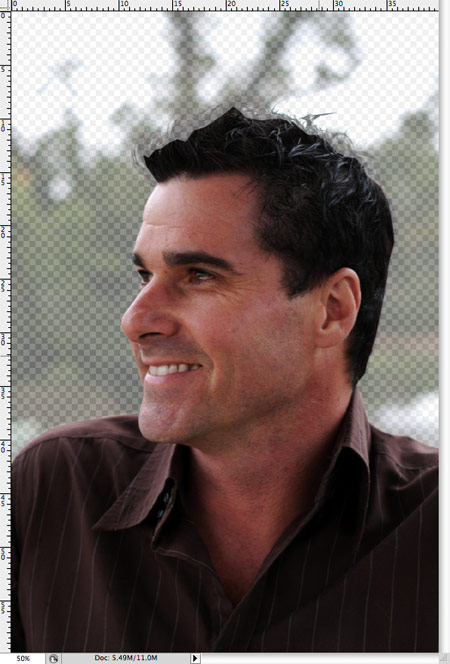
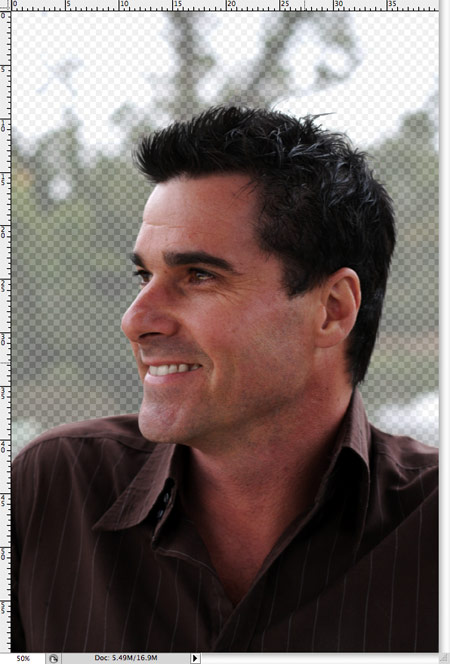
✅ 第二步:把“勾好的部分”複製到新圖層
- 勾完後,按
Ctrl+Enter把路徑變成“選取範圍”。 - 按
Shift+F6,羽化值設成0.2px(讓邊緣更自然,不生硬)。 - 按
Ctrl+J,把選中的部分複製到一個新圖層。 - 回到原圖層,把它的透明度調低(比如降到50%),這樣你還能看到底下的頭髮輪廓,方便後面“補頭髮”。
3
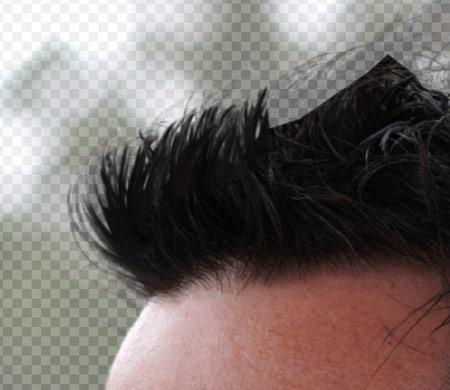
✅ 第三步:用“塗抹工具”,手動“畫”出頭髮絲!
這才是重頭戲!🎉
- 選中【塗抹工具】(在工具欄裡找,圖示像個小手指)。
- 畫筆大小選
4px(剛開始用粗一點的,好操作)。 - 在新圖層的頭髮邊緣,對著底下透出來的原圖頭髮走向,輕輕“拖拽”。
- 就像你在“畫”頭髮一樣,順著原來的方向拉。
- 缺口的地方,就“補”上去;稀疏的地方,就“加”濃密一點。
📌 有數位板更好:能控制力度,畫出粗細不同的髮絲。
📌 沒數位板也沒事:滑鼠也能搞定,就是慢點,但效果一樣好!
4
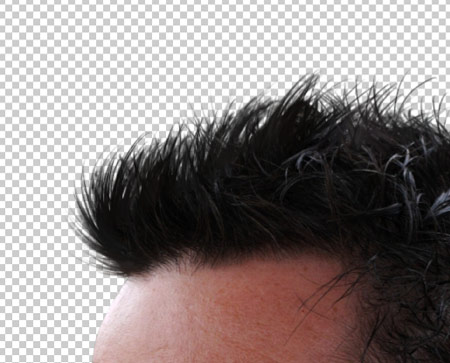
✅ 第四步:換小畫筆,畫出“捲髮”和“細節”
- 把畫筆大小調小,比如
2px。 - 繼續在頭髮邊緣“拖拽”,這次要更精細:
- 畫出那些彎彎曲曲的小卷發。
- 讓頭髮看起來有層次、有方向感。
- 可以在不同角度“拉”幾下,做出“參差不齊”的真實感。
5
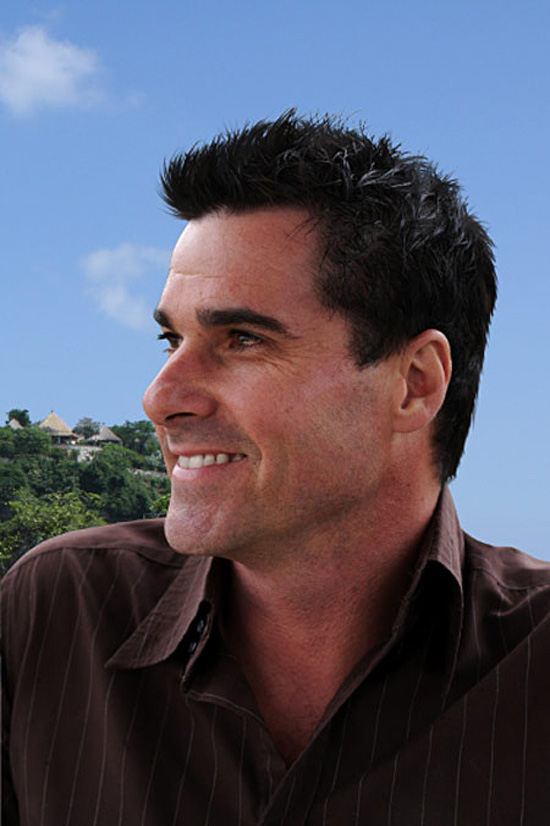
✅ 第五步:換背景,大功告成!
- 把你想要的新背景圖拖進來,放在最底層。
- 調整一下位置、大小,看看效果。
- 儲存為PNG(透明背景)或JPG(帶背景),搞定!
💡 總結一下關鍵點:
| 步驟 | 關鍵動作 | 小技巧 |
|---|---|---|
| 1 | 鋼筆勾輪廓 | 只勾清晰部分,模糊區域留著 |
| 2 | 複製選取範圍+降透明度 | 方便參考原圖補頭髮 |
| 3 | 塗抹工具補髮絲 | 順著原圖方向“畫” |
| 4 | 小畫筆畫細節 | 做出捲髮、層次感 |
| 5 | 換背景 | 自由發揮,想放哪放哪 |
🎯 適合誰用?
- 想給朋友P圖、做海報、換背景的人
- 網店賣家需要摳產品模特圖
- 學設計、學PS的初學者
- 不怕麻煩、追求完美的強迫症患者 😄
學會了這個方法,以後遇到任何“毛茸茸+雜亂”的圖都不怕了!趕緊試試吧~