紅色印章要做出宣紙上的那種舊感。打字點陣化後建選取範圍填紅、加雜訊和高斯模糊、查詢邊緣讓四邊毛糙,然後疊宣紙紋理和圓形邊框。線上PS 裡做國風素材很常用。
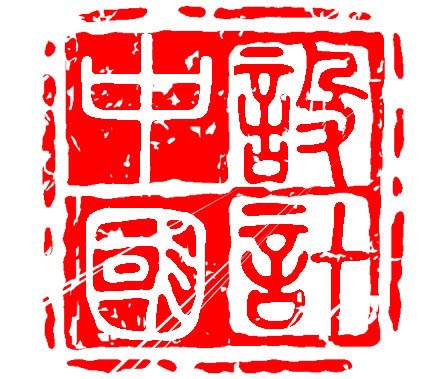
✅ 操作步驟
1
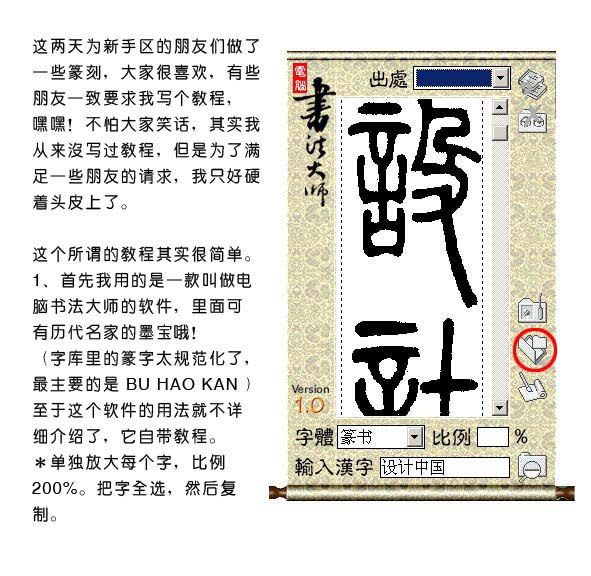
🖼️ 圖片2:新建畫布 + 打字 → 先把字打上去!
- 開啟PS → 【檔案】→【新建】→ 設定800x800畫素,背景白色
- 選【文字工具】T → 在中間點一下 → 輸入“福”或“壽”
- 字型選“漢儀篆書”或“方正小篆”,字號調大一點
📌 小貼士:別用微軟雅黑/宋體,太現代了,不像印章!
2
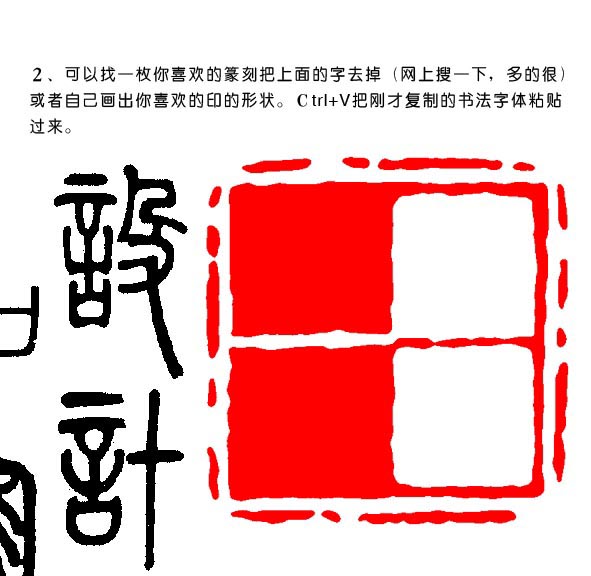
🖼️ 圖片3:點陣化文字 + 建立選取範圍 → 把字“圈起來”才能上色!
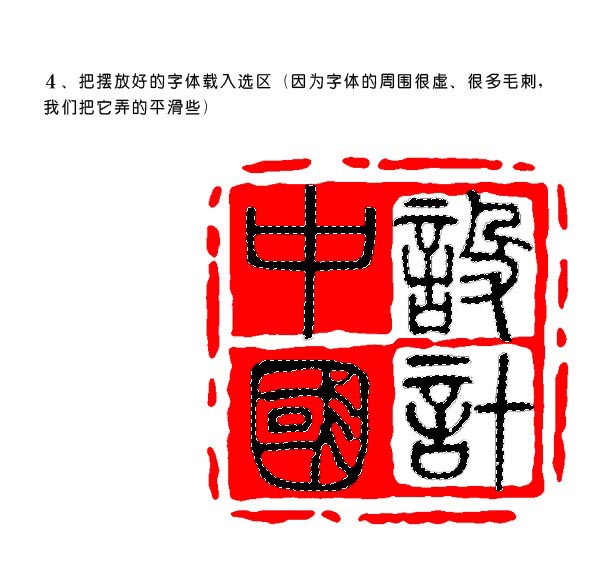
- 右鍵點選文字圖層 → 【點陣化文字】(變成普通圖層)
- 按住 Ctrl 鍵 + 滑鼠左鍵點選文字圖層縮圖 → 出現“螞蟻線”=選取範圍成功!
💡 選取範圍就是“選中文字區域”,後面才能填色、加效果。
3
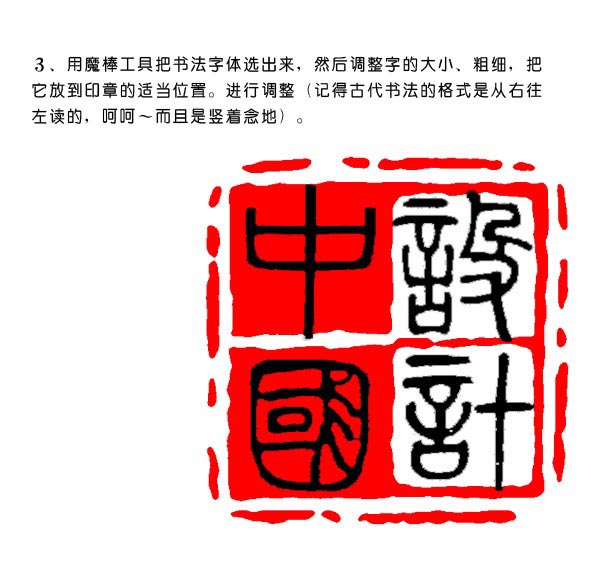
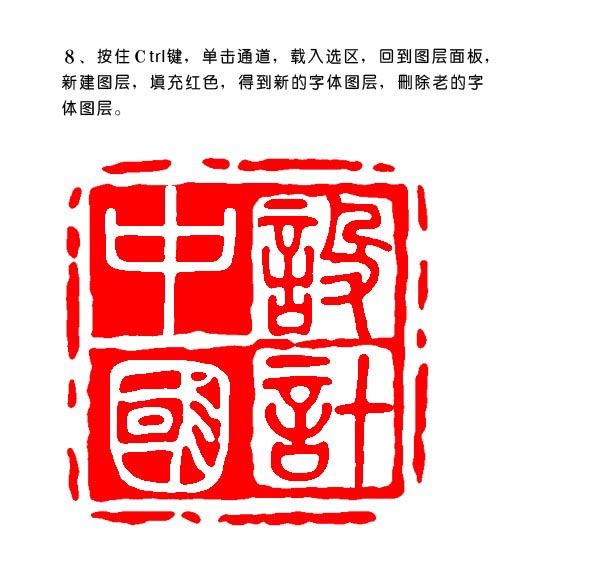
🖼️ 圖片4:新建圖層 + 填滿紅色 → 給字上色,做成印章底色!
- 新建圖層(Ctrl+Shift+N)
- 確保選取範圍還在 → 按 Alt+Delete 填滿前景色
- 點選前景色 → 改成硃砂紅(RGB: 200, 0, 0)
- 再按一次 Alt+Delete → 文字區域變紅!
✅ 這一步就是“給字上色”,做成印章底色。
4
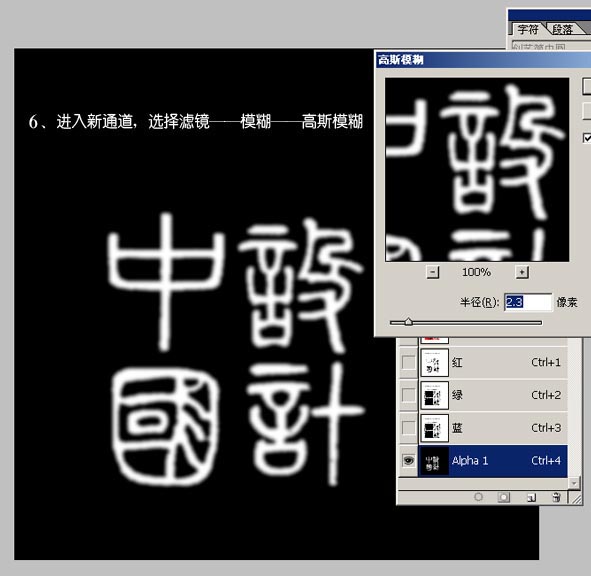
🖼️ 圖片5:新增雜訊 + 高斯模糊 → 讓印章看起來像“墨沒印勻”!
- 選中紅色圖層 → 【濾鏡】→【雜訊】→【新增雜訊】
- 數量:5%~10%,分佈:高斯分佈,勾選“單色”
- 再點【濾鏡】→【模糊】→【高斯模糊】→ 半徑0.5~1畫素
🎯 效果:讓紅色區域看起來像“墨沒印勻”,更真實!
5
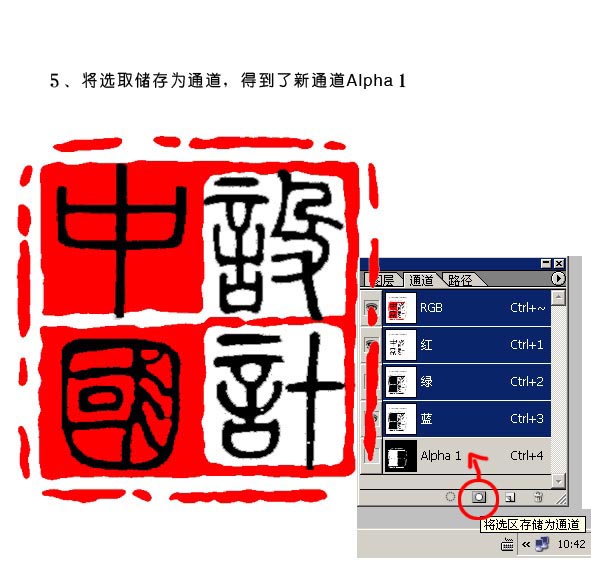
🖼️ 圖片6:查詢邊緣 + 邊緣毛糙感 → 讓印章邊緣有點“毛邊”!
- 繼續在紅色圖層 → 【濾鏡】→【風格化】→【查詢邊緣】
- 調整不透明度到70%左右(圖層面板裡調)
✅ 這一步讓印章邊緣有點“毛邊”,像老印章蓋出來的效果!
6
🖼️ 圖片7:加圓形邊框 → 讓印章看起來更完整!
- 新建圖層 → 用【橢圓選框工具】畫個圓形選取範圍
- 選中紅色圖層 → 按 Ctrl+Shift+I 反選 → 刪除多餘部分
- 或者用【形狀工具】畫個圓角矩形,填滿白色當底托
📌 目的:讓印章看起來更完整,像傳統印章一樣有邊框。
7
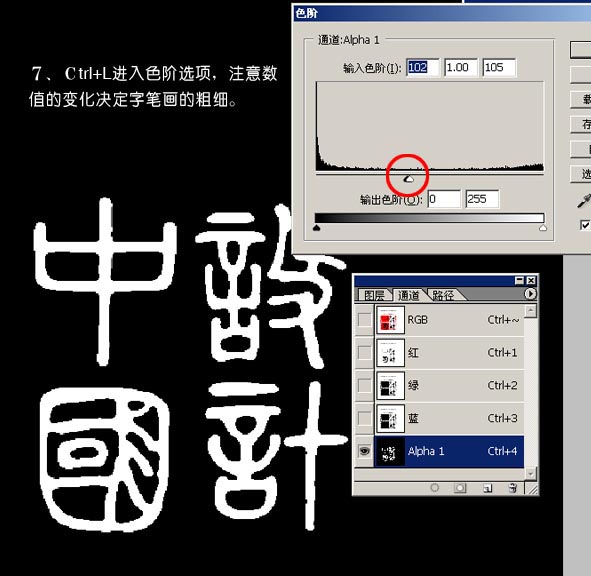
🖼️ 圖片8:加宣紙紋理 → 讓印章更有“古風韻味”!
- 網上搜“宣紙紋理PNG” → 下載一張
- 拖進PS → 放在最頂層 → 圖層混合模式改成“重疊”或“柔光”
- 降低不透明度到20%~30%
✅ 效果:讓印章看起來像蓋在宣紙上,更有古風韻味!
8
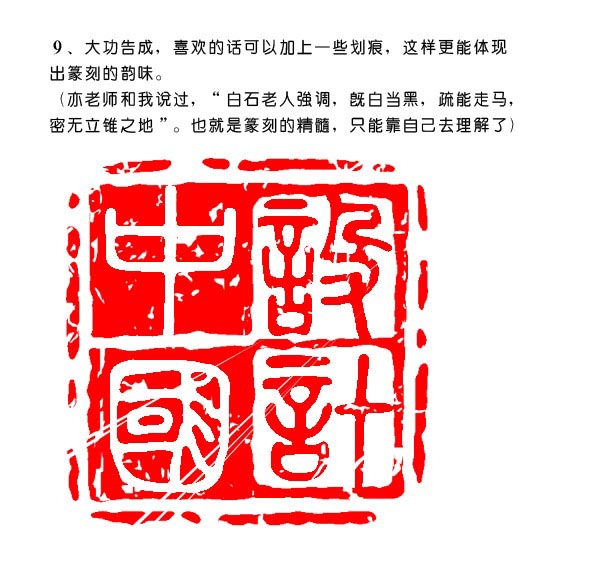
🖼️ 圖片9:調整細節 + 最終效果 → 加點“手工感”!
- 用【橡皮擦工具】輕輕擦掉邊緣多餘部分
- 用【畫筆工具】加點“墨點”或“飛白”效果
- 調整整體亮度/對比度(可選)
🎯 目的:讓印章更自然、更有手工感!
9
🖼️ 圖片10:儲存匯出 → 完成!可以發朋友圈啦!
- 點選【檔案】→【儲存為】
- 格式選 PNG(電子用)或 JPEG(列印用)
- 檔名建議:“福字印章_硃砂紅.png”
✅ 儲存好就可以發朋友圈、做頭像、列印出來用了!
🧩 總結:10張圖對應10個關鍵步驟
| 圖片編號 | 對應步驟 | 關鍵操作 |
|---|---|---|
| image_01 | 成品展示 | 看目標效果 |
| image_02 | 打字選字型 | 用篆書/隸書 |
| image_03 | 點陣化+選取範圍 | Ctrl+點選縮圖 |
| image_04 | 填滿紅色 | Alt+Delete填色 |
| image_05 | 加雜訊+模糊 | 模擬墨跡不均 |
| image_06 | 查詢邊緣 | 讓邊緣毛糙 |
| image_07 | 加邊框 | 圓形/矩形都行 |
| image_08 | 加紋理 | 宣紙紋理提升質感 |
| image_09 | 調整細節 | 擦邊、加墨點 |
| image_10 | 儲存匯出 | PNG/JPEG格式 |
✅ 現在你已經知道每張圖代表什麼操作啦!
👉 可以一邊看圖,一邊跟著步驟做,小白也能輕鬆搞定中國風印章!