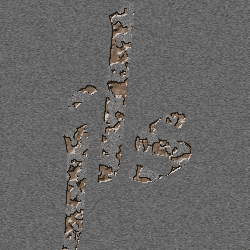
被腐蝕的字靠濾鏡和色階配合。海綿濾鏡做出腐蝕邊緣,色彩範圍選出暗部切成獨立圖層,再加立體邊,然後給背景鋪雜點和模糊。兩層上不同顏色,對比就出來了。
✅ 最終效果預覽
先看看我們最後要做出的效果:文字邊緣毛糙、內部凹陷、顏色深沉,整體充滿復古腐蝕感!
1
🖼️ 第一步:新建畫布 + 打字 → 準備基礎文字
- 開啟PS → 【檔案】→【新建】→ 設定250x250畫素,背景白色
- 選【文字工具】T → 輸入你想做的字,比如“腐蝕”
- 右鍵點選文字圖層 → 【點陣化圖層】→ 改名為“Not Etched”
📌 小貼士:字型建議選粗一點的,比如“Impact”或“Arial Black”,效果更明顯!

2
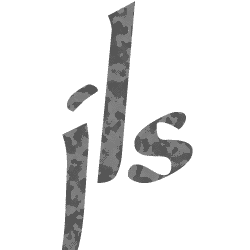
🖼️ 第二步:加“海綿腐蝕感” → 讓邊緣變毛糙
- 按住 Ctrl 鍵 + 滑鼠左鍵點選文字圖層縮圖 → 選中文字區域
- 選單欄:【濾鏡】→【藝術效果】→【海綿】
- 設定引數:
- Brush size: 2
- Definition: 25
- Smoothness: 2
🎯 效果:字邊緣會變得毛糙、像被海綿擦過一樣,這就是“腐蝕”的雛形!
3
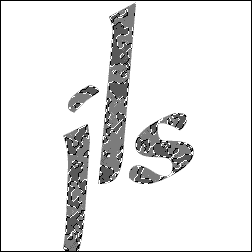
🖼️ 第三步:選中“暗部”區域 → 分離蝕刻部分
- 選單欄:【選擇】→【色彩範圍】
- 用滴管點一下文字裡最暗的地方(比如筆畫中間)
- 把 Fuzziness(容差)調到50左右 → 點確定
🤔 為什麼這麼做?因為我們要讓“暗部”看起來像是被“蝕刻”進去的部分!
4
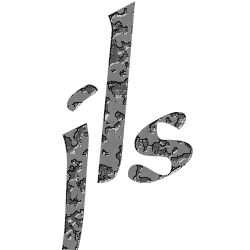
🖼️ 第四步:切出“蝕刻層”+ 加立體邊 → 做出凹陷感
- 選單欄:【圖層】→【新建】→【通過剪下的圖層】→ 改名為“Etched”
- 雙擊這個新圖層 → 開啟“圖層樣式” → 選【斜面和浮雕】
- 設定:
- 樣式:內斜面
- 方向:向下
- 深度:20
- 模糊:0
🎁 效果:現在“Etched”層看起來像被“挖進去”了一樣,有立體感!
5
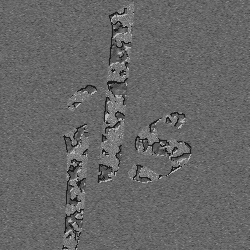
🖼️ 第五步:給背景加“雜點+模糊” → 營造舊紙張感
- 回到背景圖層 → 用和“Not Etched”層一樣的顏色填滿背景(淺灰或米白)
- 選單欄:【濾鏡】→【雜訊】→【新增雜訊】→ 數值設為12左右
- 再給“Not Etched”層也加一次雜訊(數值可以小點,比如8)
- 回到背景圖層 → 【濾鏡】→【模糊】→【動態模糊】
- 模糊值:1~2畫素
- 角度:0度
📜 效果:背景看起來像老舊紙張,帶點顆粒和拖影,超有復古味!
6
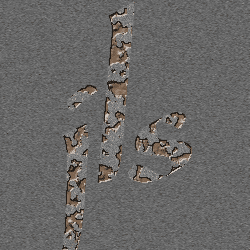
🖼️ 第六步:給“蝕刻層”上色 → 讓它看起來像被腐蝕
- 選中“Etched”層 → 選單欄:【影像】→【調整】→【色相/飽和度】
- 勾選左下角的【著色】(Colorize)
- 拖動滑塊,調出你喜歡的顏色(推薦深棕、墨綠、鐵鏽紅)
🎨 小技巧:調成深色系,更有“被腐蝕”的感覺!
7
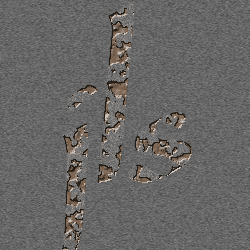
🖼️ 第七步:微調“未蝕刻層” → 讓兩層顏色協調
- 選中“Not Etched”層 → 選單欄:【影像】→【調整】→【色階】
- 拖動中間的小三角(灰色滑塊),往左或往右拉一點
- 目標:讓“Not Etched”層的顏色和“Etched”層看起來更搭!
✅ 完成!你現在擁有了一個超逼真的“腐蝕蝕刻字”!
🧩 總結:7個關鍵步驟一覽表
| 步驟 | 操作 | 目的 |
|---|---|---|
| 1 | 新建畫布 + 打字 + 點陣化 | 準備基礎文字 |
| 2 | Ctrl+點選選取範圍 + 海綿濾鏡 | 製造腐蝕邊緣 |
| 3 | 色彩範圍選暗部 | 分離“蝕刻”區域 |
| 4 | 剪下圖層 + 斜角和浮雕 | 做出凹陷立體感 |
| 5 | 背景加雜訊+動態模糊 | 營造舊紙質感 |
| 6 | 色相飽和度著色 | 讓蝕刻部分變色 |
| 7 | 色階微調 | 讓兩層顏色和諧 |
💡 額外小貼士
- 如果你不想裝PS,可以用免費線上工具 zaixianps.cc 直接操作!
- 字型越粗、顏色對比越強,效果越震撼!
- 可以嘗試不同顏色組合,比如“青銅蝕刻”、“鐵鏽紅”、“古銅綠”等!
✅ 現在你已經知道每一步的操作啦!
👉 可以一邊看圖,一邊跟著步驟做,小白也能輕鬆搞定“腐蝕蝕刻字”效果!